
17/09/2016
Har du nogensinde ønsket, at din computer kunne have flere personligheder? Måske en til seriøst arbejde og en anden til gaming og underholdning? Det er faktisk muligt ved at installere to eller flere operativsystemer på den samme computer. Denne proces kaldes dual-boot, og det giver dig mulighed for at vælge, hvilket system du vil starte, hver gang du tænder for din PC. Det er som at have to specialiserede computere i én enkelt maskine. Selvom de fleste computere leveres med et enkelt operativsystem, er det overraskende overkommeligt for de fleste brugere at oprette et dual-boot-system, og det åbner op for en verden af fleksibilitet og nye muligheder.
Denne artikel vil guide dig igennem hele processen, fra forberedelse til installation og konfiguration. Vi vil dække de grundlæggende principper, hvorfor det kan være en fordel, og en detaljeret trin-for-trin-vejledning, så du trygt kan give din computer en ekstra hjerne.
- Hvorfor overveje et Dual-Boot System?
- Grundprincippet: Hvordan Partitionering Fungerer
- Forberedelse: Nøglen til en vellykket Installation
- Trin-for-Trin Guide til Installation af dit Andet Operativsystem
- Valg af Operativsystem og Konfiguration af Opstartsmenuen
- Dual-Boot vs. Virtuel Maskine: Hvad skal du vælge?
- Ofte Stillede Spørgsmål (FAQ)
Hvorfor overveje et Dual-Boot System?
Forskellige operativsystemer har forskellige styrker og anvendelsesmuligheder. At have mere end ét installeret giver dig friheden til at skifte mellem dem og altid bruge det bedste værktøj til opgaven. Her er nogle af de mest almindelige grunde til at vælge en dual-boot-opsætning:
- Softwarekompatibilitet: Nogle programmer, især ældre software eller specialiserede applikationer, fungerer muligvis kun på en bestemt version af Windows. Med dual-boot kan du have en ældre version som Windows 7 installeret ved siden af Windows 10 for at sikre, at alle dine programmer kører problemfrit.
- Eksperimentering og Læring: Er du nysgerrig efter Linux, men ikke klar til at opgive Windows helt? Dual-boot er den perfekte måde at eksperimentere med et nyt operativsystem i dets naturlige miljø uden at risikere dit primære setup. Du får den fulde ydeevne, i modsætning til at køre det i en virtuel maskine.
- Adskillelse af Arbejde og Fritid: Du kan dedikere et operativsystem udelukkende til arbejdsrelaterede opgaver, fri for distraktioner som spil og sociale medier. Det andet system kan så være din personlige legeplads, optimeret til gaming, streaming og kreativt arbejde.
- Bedre Ydeevne til Specifikke Opgaver: Nogle brugere finder, at visse opgaver, som f.eks. videoredigering eller softwareudvikling, kører bedre på et bestemt operativsystem. Dual-boot lader dig vælge det mest optimerede miljø for hver opgave.
Grundprincippet: Hvordan Partitionering Fungerer
For at forstå dual-boot skal man først forstå, hvordan en harddisk er organiseret. Forestil dig din computers harddisk som et stort tomt hus. Normalt er hele huset optaget af ét operativsystem. For at installere et andet, skal vi opdele huset i to separate lejligheder. Denne opdeling kaldes at lave en partition. Hver partition fungerer som en uafhængig harddisk, og du kan installere et separat operativsystem på hver af dem.
Når du tænder for computeren, vil en lille software kaldet en boot manager starte først. Den ser, hvilke operativsystemer der er installeret på de forskellige partitioner, og præsenterer dig for en menu, hvor du kan vælge, hvilket system du vil starte. Dette er kernen i dual-boot-processen.

Forberedelse: Nøglen til en vellykket Installation
God forberedelse er afgørende for at undgå problemer. Før du begynder at ændre på din computers opsætning, skal du tage dig tid til at gennemgå følgende punkter:
- Lav en fuld sikkerhedskopi! Dette er det absolut vigtigste skridt. Selvom processen generelt er sikker, er der altid en lille risiko for, at noget kan gå galt, hvilket kan føre til tab af data. Brug Windows' indbyggede værktøjer eller et tredjepartsprogram til at oprette en komplet system-backup af din nuværende installation. Gem denne sikkerhedskopi på en ekstern harddisk. Gå ikke videre, før dette er gjort.
- Skaf Installationsmedier: Du skal have installationsfilerne til det andet operativsystem, du vil installere. Dette vil typisk være på en bootbar USB-nøgle eller en DVD. Du kan downloade officielle ISO-filer fra Microsofts hjemmeside for Windows-versioner.
- Frigør Plads på Harddisken: Beslut hvor meget plads du vil afsætte til dit nye operativsystem. Microsoft anbefaler mindst 20 GB, men for en brugbar oplevelse bør du sigte efter mindst 60-80 GB, især hvis du planlægger at installere programmer.
- Find dine drivere: Det er en god idé på forhånd at downloade de nødvendige drivere (grafikkort, netværkskort osv.) til det nye operativsystem og gemme dem på en USB-nøgle.
Trin-for-Trin Guide til Installation af dit Andet Operativsystem
Når forberedelserne er på plads, er du klar til at gå i gang. Vi tager udgangspunkt i, at du allerede har én version af Windows installeret og ønsker at tilføje en anden.
Trin 1: Formindsk din nuværende partition
Først skal vi skabe ledig plads til det nye system. Dette gøres inde fra dit eksisterende Windows.
- Tryk på Windows-tasten + R for at åbne Kør-dialogen.
- Skriv
diskmgmt.mscog tryk Enter. Dette åbner Diskhåndtering. - Du vil se en grafisk oversigt over dine drev. Højreklik på din primære partition (oftest C:).
- Vælg "Formindsk diskenhed..." (Shrink Volume).
- Systemet vil beregne, hvor meget plads der kan frigøres. Indtast den mængde plads, du vil frigøre til det nye OS (husk at indtaste værdien i MB, f.eks. 60000 for ca. 60 GB).
- Klik på "Formindsk". Du vil nu se et nyt område mærket som "Ikke-allokeret" plads. Dette er den tomme "lejlighed", vi har skabt.
Bemærk: Hvis du bruger BitLocker-kryptering, skal du midlertidigt suspendere beskyttelsen, før du kan formindske partitionen.
Trin 2: Installer det nye operativsystem
Nu er det tid til selve installationen.
- Indsæt dit installationsmedie (USB eller DVD) for det nye operativsystem og genstart computeren.
- Du skal muligvis indtaste din computers BIOS/UEFI-menu (typisk ved at trykke på F2, F12 eller Del under opstart) for at ændre opstartsrækkefølgen, så computeren starter fra dit installationsmedie.
- Følg installationsvejledningen på skærmen.
- Når du når til skærmen, der spørger "Hvilken type installation vil du have?", er det kritisk, at du vælger Brugerdefineret: Installér kun Windows (avanceret). Vælg IKKE "Opgrader". Hvis du vælger opgradering, vil det nye system blive installeret oven på dit gamle, og du mister din dual-boot-mulighed.
- På den næste skærm, "Hvor vil du installere Windows?", skal du vælge den "Ikke-allokerede plads", du oprettede i trin 1.
- Klik på "Ny" for at oprette en ny partition i dette tomme rum, og følg vejledningen. Vælg denne nye partition som installationsdestination.
- Installationsprogrammet vil nu kopiere filer og installere det nye operativsystem. Computeren vil genstarte flere gange undervejs.
Installationsrækkefølge: Hvad skal installeres først?
En god tommelfingerregel er at installere det ældste operativsystem først. Hvis du for eksempel vil have både Windows 7 og Windows 10, skal du installere Windows 7 først og derefter Windows 10. Nyere versioner af Windows er designet til at genkende ældre versioner og vil automatisk konfigurere boot-menuen korrekt. Hvis du installerer i omvendt rækkefølge, kan det ske, at den ældre installationsproces overskriver den nyere boot manager, hvilket kan kræve manuel reparation.
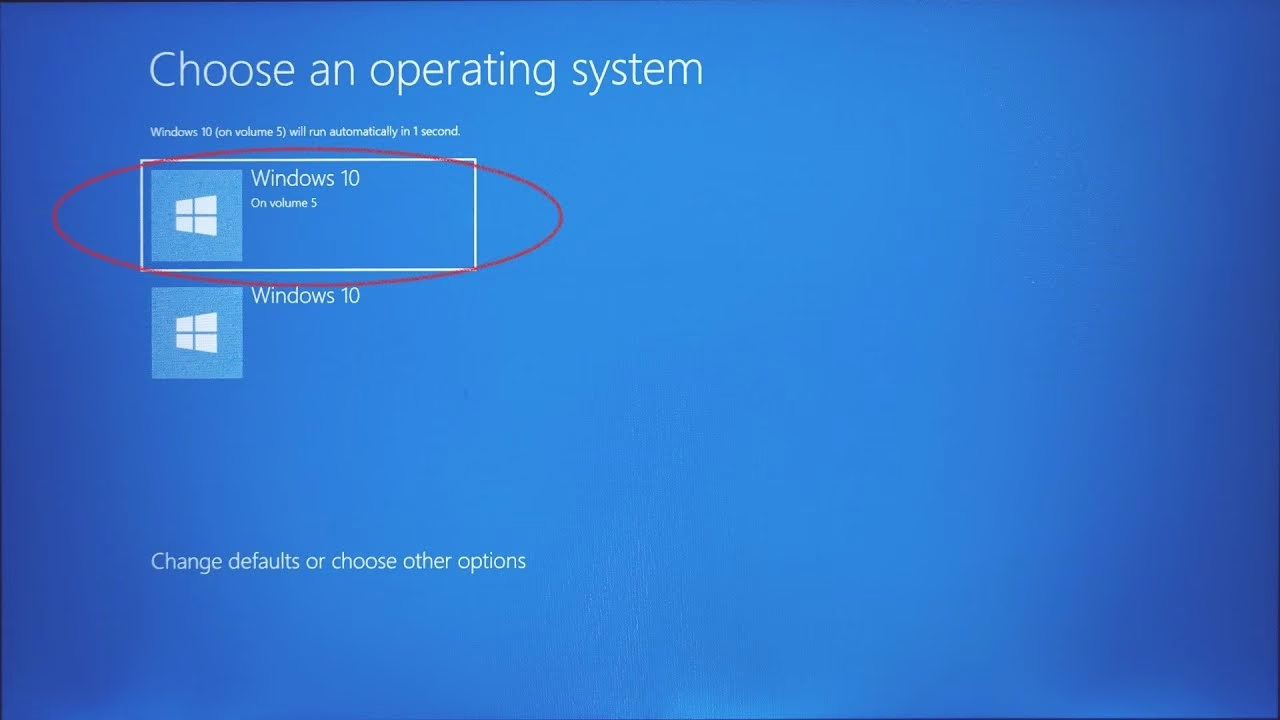
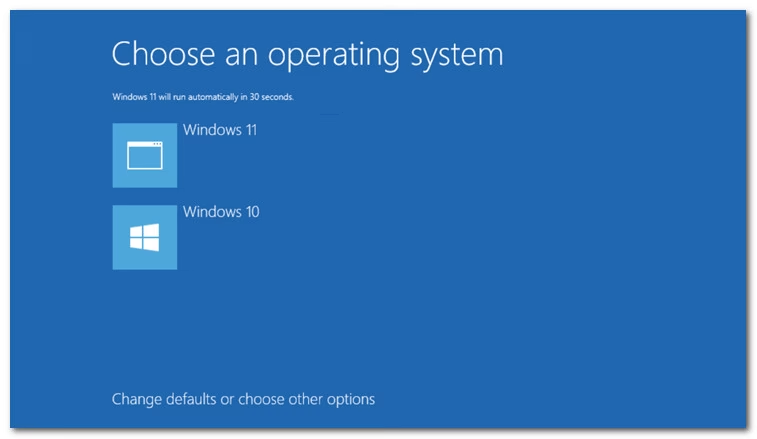
Når installationen er færdig, vil du ved hver opstart blive mødt af en menu med titlen "Vælg et operativsystem". Her kan du bruge piletasterne til at vælge, hvilket system du vil starte. Menuens udseende varierer; på Windows 8 og nyere er det en grafisk blå skærm, mens det på Windows 7 er en mere simpel sort skærm.
Du kan tilpasse denne menu inde fra Windows:
- Start et af dine Windows-operativsystemer.
- Åbn Kontrolpanel og gå til "System og sikkerhed" -> "System".
- Klik på "Avancerede systemindstillinger" i venstre side.
- Under fanen "Avanceret", klik på knappen "Indstillinger..." i sektionen "Start og genoprettelse".
- Her kan du vælge, hvilket operativsystem der skal være standard (det, der starter automatisk, hvis du ikke foretager et valg), og du kan indstille, hvor længe opstartsmenuen skal vises (tidsgrænsen).
Dual-Boot vs. Virtuel Maskine: Hvad skal du vælge?
En alternativ måde at køre et andet operativsystem på er ved hjælp af en virtuel maskine (VM) som VirtualBox eller VMware. En VM er et program, der simulerer en hel computer, hvor du kan installere et OS. Her er en hurtig sammenligning:
| Funktion | Dual-Boot | Virtuel Maskine (VM) |
|---|---|---|
| Ydeevne | Fuld, direkte adgang til hardwaren. Ideel til krævende opgaver som gaming og videoredigering. | Reduceret ydeevne, da ressourcer (CPU, RAM) deles mellem vært- og gæstesystemet. |
| Hardwareadgang | Direkte adgang til al hardware som grafikkort, USB-enheder osv. | Emuleret eller virtualiseret adgang. Kan give problemer med specifik hardware. |
| Bekvemmelighed | Kræver genstart for at skifte mellem operativsystemer. | Kan køre OS'et i et vindue samtidig med dit primære system. Meget nemt at skifte. |
| Installation | Moderat kompleksitet. Kræver partitionering af harddisken. | Nemmere. Installeres som et almindeligt program. Ingen risiko for det primære system. |
Ofte Stillede Spørgsmål (FAQ)
Kan jeg installere mere end to operativsystemer?
Ja, du er ikke begrænset til kun to. Hvis du har nok harddiskplads, kan du oprette flere partitioner og installere tre, fire eller endnu flere operativsystemer. Du kan for eksempel have Windows 10, Windows 7 og en Linux-distribution som Ubuntu på den samme maskine.
Kan jeg få adgang til mine filer fra det andet operativsystem?
Ja, i de fleste tilfælde. Fra Windows kan du normalt se og få adgang til filerne på den anden Windows-partition uden problemer. Det vil blot fremstå som et ekstra drev i Stifinder. Adgang til filer på tværs af forskellige systemtyper (f.eks. fra Windows til Linux) kan kræve ekstra software.
Hvad sker der, hvis jeg vil fjerne et af operativsystemerne?
At fjerne et OS er lidt mere kompliceret end at installere det. Det involverer at slette partitionen med det uønskede OS og derefter reparere boot manageren, så den ikke længere leder efter det fjernede system. Der findes mange guider online til denne proces, som typisk involverer brug af Windows' installationsmedie til at køre en boot-reparation.
Er det sikkert at lave en dual-boot?
Ja, så længe du følger instruktionerne omhyggeligt og – vigtigst af alt – tager en fuld sikkerhedskopi af dine data, før du starter. Processen ændrer fundamentalt på din harddisks struktur, så det er afgørende at have en plan B, hvis noget uventet skulle ske.
Hvis du vil læse andre artikler, der ligner Installer to operativsystemer på én computer, kan du besøge kategorien Teknologi.