
30/03/2010
Når du fordyber dig i spillets verden, arbejder dit grafikkort (GPU) på højtryk. Uanset om det er en afslappet indie-titel eller en grafisk krævende AAA-udgivelse, genererer din GPU hurtigt en betydelig mængde varme. Dette er helt normalt, men at forstå, hvad der udgør en 'for varm' temperatur, er afgørende for at sikre, at dit system har en lang og sund levetid. At ignorere høje temperaturer kan føre til nedsat ydeevne, systemnedbrud og i værste fald permanent skade på dine komponenter. Denne guide vil give dig en dybdegående forståelse af sikre GPU-temperaturer, advarselssignalerne for overophedning, og hvordan du effektivt kan overvåge og køle din GPU for at sikre en problemfri og stabil spiloplevelse.
Hvad er en Sikker GPU-Temperatur under Gaming?
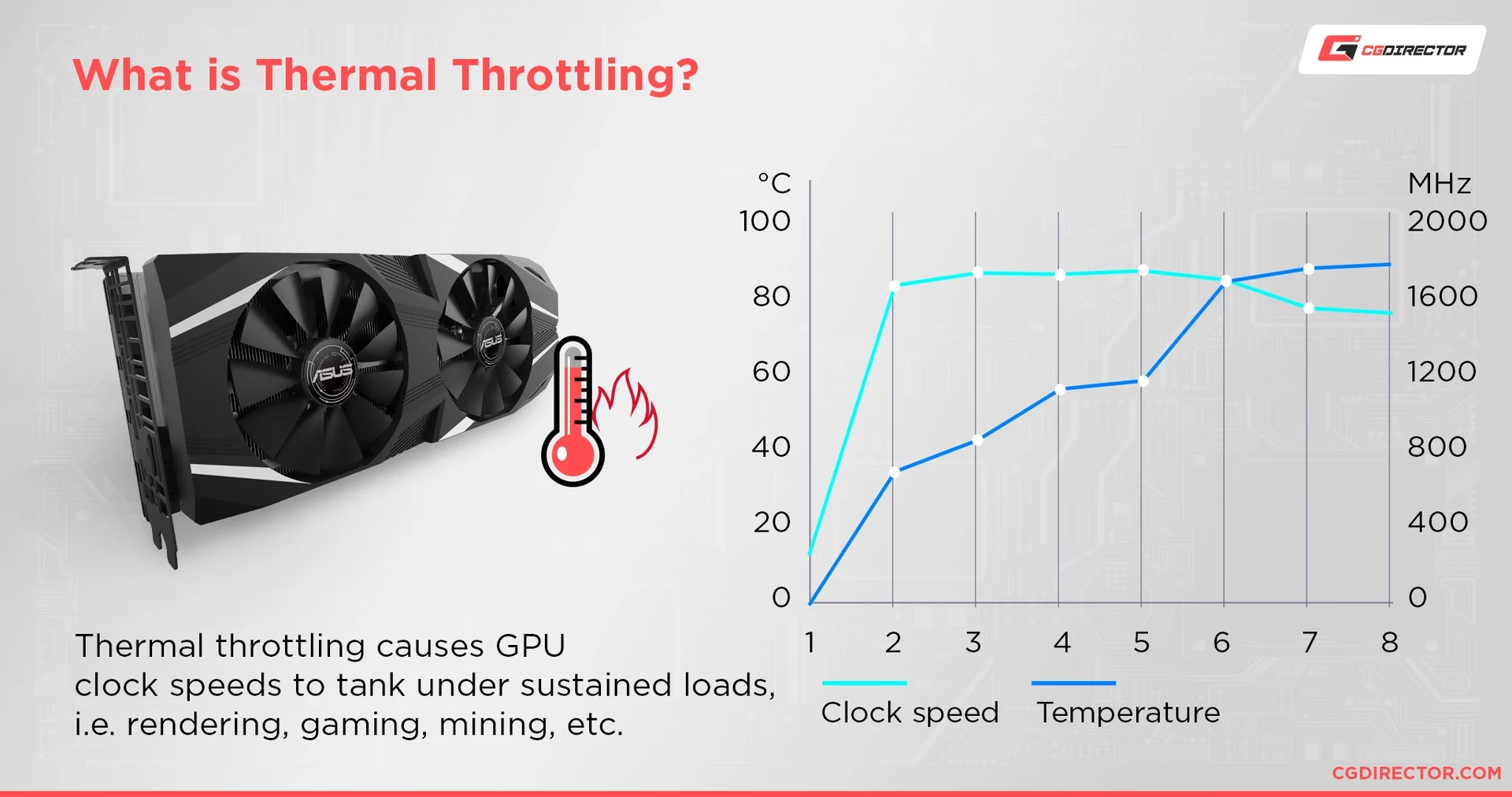
En moderne GPU opererer typisk i et temperaturinterval mellem 60°C og 85°C, når den er under fuld belastning under gaming. Dette interval betragtes som sikkert og forventeligt for de fleste grafikkort fra producenter som Nvidia, AMD og Intel. Hvis du spiller et krævende spil med høje grafiske indstillinger, er temperaturer i 70'erne eller de lave 80'ere helt normalt og ikke noget at bekymre sig om. Producenter designer deres GPU'er til at kunne håndtere temperaturer op til omkring 90°C uden at tage skade. De fleste kort har indbyggede sikkerhedsmekanismer, der automatisk sænker ydeevnen en smule (en proces kaldet termisk drosling eller 'thermal throttling') for at forhindre, at temperaturen overstiger denne grænse.
Hvis din GPU konsekvent når temperaturer på 95–100°C, er den i farezonen for overophedning. Dette kan føre til systemustabilitet, pludselige nedlukninger og over tid forårsage uoprettelig skade på hardwaren. Når dit kort når disse niveauer, er det på høje tid at tage køling alvorligt.
Temperatur Reference Tabel
For at give et hurtigt overblik kan du bruge denne tabel som en rettesnor for din GPU's temperatur:
| Temperatur (°C) | Status | Beskrivelse |
|---|---|---|
| 30–50°C | Inaktiv / Lav belastning | Normal temperatur, når computeren er tændt, men ikke kører krævende opgaver. |
| 60–85°C | Normal under Gaming | Det ideelle og sikre interval for de fleste grafikkort under spil. |
| 86–94°C | Varmt / Forsigtighed påkrævet | Temperaturen er høj. Selvom det stadig kan være inden for specifikationerne, er det et tegn på, at kølingen er presset. |
| 95°C+ | Risiko for Overophedning | Kritisk niveau. Risiko for termisk drosling, nedbrud og potentiel hardware-skade. |
Konsekvenserne af en Overophedet GPU
Når dit grafikkort bliver for varmt, er det første tegn typisk et mærkbart fald i ydeevnen. Dette skyldes, at GPU'en aktiverer sin selvbeskyttelsesmekanisme, termisk drosling. Den reducerer automatisk sin clock-hastighed for at generere mindre varme. For dig som spiller vil dette opleves som pludselige fald i billedhastighed (frame drops) eller generel hakken i spillet, selvom alt kørte glat få minutter forinden. I mere alvorlige tilfælde kan overophedning føre til, at spillet eller hele systemet lukker ned uden varsel. Disse nedbrud er computerens sidste udvej for at forhindre permanent skade. Over tid kan vedvarende høje temperaturer forårsage langvarig slitage på GPU'ens interne komponenter. Varmen kan nedbryde den termiske pasta, der sikrer varmeoverførsel til køleren, forårsage mikroskopiske skader på printpladen og i sidste ende forkorte kortets levetid markant.
Sådan Overvåger du din GPU's Temperatur
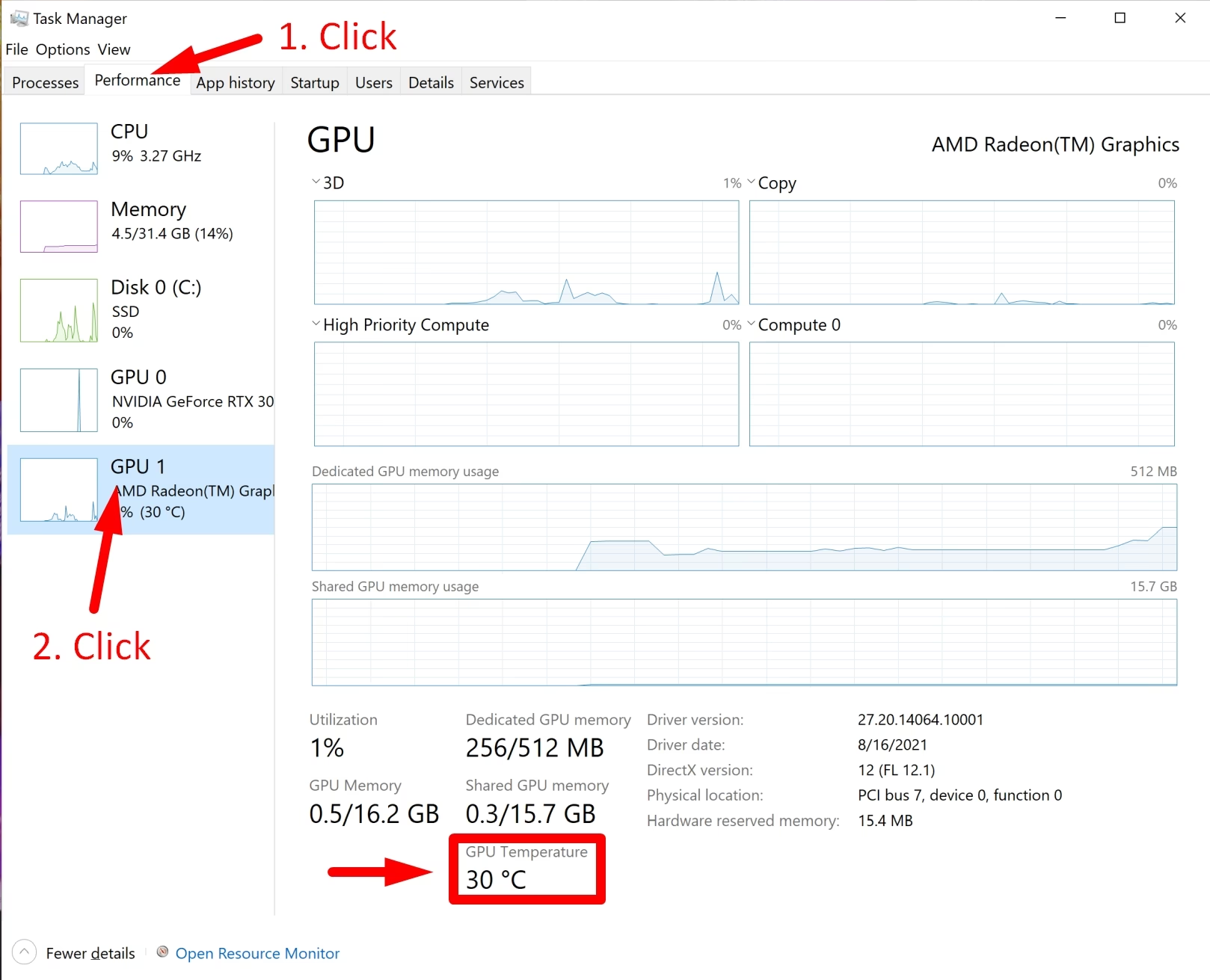
At holde øje med din GPU's temperatur er heldigvis nemt med de rette værktøjer. Du behøver ikke åbne dit kabinet for at mærke efter – der findes adskillige gratis programmer, der kan vise dig temperaturen i realtid, mens du spiller.
- MSI Afterburner: Et af de mest populære og alsidige værktøjer. Det viser ikke kun temperaturer, men også clock-hastigheder, blæserhastighed og meget mere via et overlay på skærmen. Det giver dig også mulighed for at indstille en brugerdefineret blæserkurve for bedre køling. Det virker med næsten alle GPU'er, ikke kun MSI's.
- HWMonitor: Et mere detaljeret program, der giver en komplet oversigt over alle sensorer i din computer, herunder CPU, bundkort og harddiske. Det er et fremragende værktøj til at få et holistisk billede af dit systems termiske tilstand.
- GPU-Z: Et letvægts-værktøj, der fokuserer udelukkende på dit grafikkort. Det giver dybdegående information om din GPU og har en fane til at overvåge sensorer som temperatur, belastning og blæserhastighed.
- NVIDIA GeForce Experience / AMD Radeon Software: Begge producenter tilbyder indbyggede overvågningsværktøjer i deres driver-software. Disse kan aktiveres via et in-game overlay og er en nem løsning for brugere, der ikke ønsker at installere tredjeparts-software.
Faktorer der Påvirker din GPU-Temperatur
Flere faktorer spiller en rolle for, hvor varm din GPU bliver under gaming. At forstå disse kan hjælpe dig med at diagnosticere og løse varmeproblemer.
- Spillets Grafiske Krav: Et spil som Cyberpunk 2077 med Ray Tracing aktiveret vil presse din GPU til det yderste og generere langt mere varme end et mindre krævende spil som League of Legends.
- Kabinettets Luftgennemstrømning (Airflow): Dette er en af de vigtigste faktorer. Hvis dit computerkabinet er fyldt med støv, eller hvis der ikke er nok blæsere til at fjerne den varme luft, vil temperaturen hurtigt stige. Godt luftgennemstrømning, hvor kølig luft trækkes ind foran og varm luft skubbes ud bagpå og i toppen, er essentielt.
- Rumtemperatur: Omgivelsernes temperatur har en direkte indvirkning. En GPU i et 30°C varmt rum vil køre betydeligt varmere end en i et 20°C køligt rum.
- Støvophobning: Over tid vil støv samle sig på blæsere og køleprofiler, hvilket fungerer som et isolerende tæppe og forhindrer effektiv varmeafledning. Regelmæssig rengøring er afgørende.
Effektive Tips til at Køle din GPU
Hvis du oplever høje temperaturer, er der flere simple ting, du kan gøre for at forbedre kølingen og beskytte din hardware:
- Rens din computer for støv: Brug trykluft til forsigtigt at blæse støv væk fra blæsere, køleprofiler og støvfiltre. Gør dette regelmæssigt, f.eks. hver 3.-6. måned.
- Optimer kabinettets airflow: Sørg for, at du har mindst én indsugningsblæser og én udstødningsblæser. Undgå at kabler blokerer for luftstrømmen.
- Juster blæserkurven: Brug et program som MSI Afterburner til at lave en mere aggressiv blæserkurve. Dette får blæserne til at køre hurtigere ved lavere temperaturer, hvilket forhindrer varmen i at bygge sig op.
- Udskift kølepasta (for erfarne brugere): Hvis dit grafikkort er flere år gammelt, kan den termiske pasta være tørret ud. At udskifte den kan sænke temperaturen markant, men det kræver teknisk snilde.
- Undervolting (for avancerede brugere): En teknik, hvor man reducerer den spænding, GPU'en modtager. Korrekt udført undervolting kan reducere temperaturen og strømforbruget betydeligt uden at gå på kompromis med ydeevnen.
Bærbar vs. Stationær: Forskellige Forventninger
Det er vigtigt at bemærke, at GPU'er i bærbare computere er designet til at køre varmere end deres stationære modstykker. På grund af det kompakte design og den begrænsede kølekapacitet er det normalt at se temperaturer mellem 80-90°C under gaming på en bærbar. Selvom dette er inden for producentens specifikationer, er det stadig en god idé at hjælpe med kølingen. Overvej at bruge en køleplade (cooling pad) med indbyggede blæsere og sørg altid for, at computerens ventilationsåbninger ikke er blokerede.
Ofte Stillede Spørgsmål
Er det farligt, hvis min GPU kortvarigt rammer 90°C?
Ikke umiddelbart farligt for en kort stund. De fleste kort er designet til at beskytte sig selv ved at aktivere termisk drosling. Men hvis det sker ofte, er det et klart tegn på, at din køleløsning er utilstrækkelig til den belastning, du udsætter den for, og du bør tage skridt til at forbedre den.
Hvor ofte skal jeg rense min computer for støv?
Det afhænger af dit miljø. I et hjem med kæledyr eller rygere bør du rense den hver 2.-3. måned. I et renere miljø er hver 6. måned typisk tilstrækkeligt. En hurtig visuel inspektion gennem sidepanelet kan give dig en god idé.
Hvad er GPU 'hot spot' temperaturen?
Moderne GPU'er har flere sensorer. 'Hot spot' er temperaturen på det absolut varmeste punkt på GPU-kernen. Det er normalt, at denne er 10-15°C højere end den gennemsnitlige temperatur. Så længe den holder sig under producentens grænse (ofte omkring 105-110°C), er det generelt acceptabelt.
Afsluttende Tanker
Dit grafikkort er bygget til at håndtere varme – men kun til en vis grænse. At sigte efter at holde temperaturen under 85°C under gaming er et smart mål, der vil forlænge din hardwares levetid og sikre en stabil ydeevne. Brug de rigtige værktøjer til at overvåge dine temperaturer, hold dit system rent, og vær ikke bange for at justere din køling, hvis det er nødvendigt. Det tager kun få minutter og kan spare dig for frustrationer over nedbrud, nedsat ydeevne og dyre reparationer. Husk: bedre temperaturer giver en bedre spiloplevelse.
Hvis du vil læse andre artikler, der ligner Sikker GPU Temperatur til Gaming: En Komplet Guide, kan du besøge kategorien Sundhed.