
24/09/2012
Google Sheets er et utroligt kraftfuldt værktøj til dataanalyse, og en af de mest fundamentale, men essentielle funktioner er OG-funktionen (AND på engelsk). Denne logiske funktion giver dig mulighed for at teste flere betingelser samtidigt og returnerer kun et positivt resultat, hvis alle betingelser er opfyldt. Dette gør den uundværlig, når du skal filtrere data, oprette komplekse formler og automatisere beslutningsprocesser i dine regneark. I denne omfattende artikel vil vi dykke ned i, hvordan OG-funktionen virker, og gennemgå fire detaljerede eksempler, der viser dens alsidighed, både alene og i kombination med andre funktioner som HVIS og ELLER.
Hvad er OG-funktionen i Google Sheets?
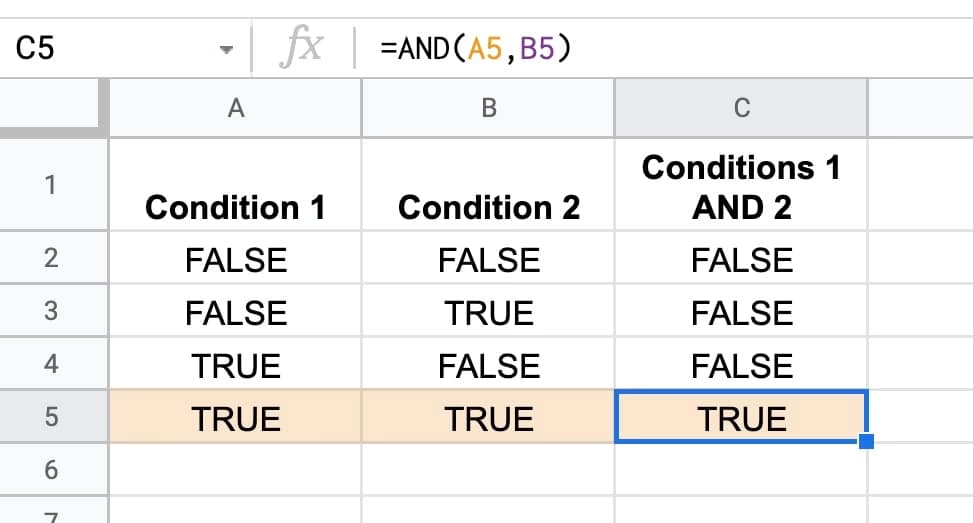
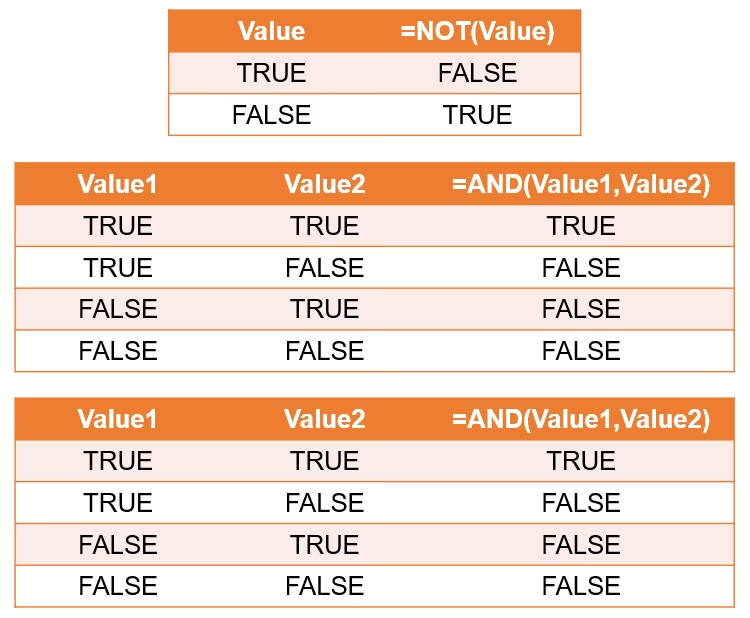
Kernen i OG-funktionen er enkel: den evaluerer et sæt af logiske udtryk og returnerer SAND (TRUE), hvis og kun hvis alle de angivne udtryk er sande. Hvis bare ét af udtrykkene er falsk, vil funktionen returnere FALSK (FALSE). Dette gør den ideel til situationer, hvor du skal validere, om et datasæt opfylder flere strenge krav på én gang.
Syntaks og Argumenter
Syntaksen for OG-funktionen er ligetil:
=OG(logisk_udtryk1; [logisk_udtryk2; ...])
Lad os bryde argumenterne ned:
- logisk_udtryk1: Dette er det første og eneste påkrævede argument. Det er en betingelse, en cellereference eller et udtryk, der kan evalueres til enten SAND eller FALSK. For eksempel
C5 > 500. - [logisk_udtryk2; ...]: Dette er valgfrie, yderligere betingelser, du vil teste. Du kan tilføje op til 255 argumenter i en enkelt OG-funktion, adskilt af semikolon (bemærk, at nogle regionale indstillinger bruger komma).
Operatorer anvendt i OG-funktionen
For at opbygge dine logiske udtryk bruger du sammenligningsoperatorer. Her er en oversigt over de mest almindelige:
| Operator | Navn | Eksempel | Betydning |
|---|---|---|---|
| = | Lig med | B5 = "Computer" | Returnerer SAND, hvis værdien i B5 er præcis "Computer". |
| <> | Ikke lig med | B5 <> "Smartphone" | Returnerer SAND, hvis værdien i B5 ikke er "Smartphone". |
| > | Større end | C5 > 500 | Returnerer SAND, hvis tallet i C5 er større end 500. |
| < | Mindre end | C5 < 1000 | Returnerer SAND, hvis tallet i C5 er mindre end 1000. |
| >= | Større end eller lig med | C5 >= 500 | Returnerer SAND, hvis tallet i C5 er 500 eller mere. |
| <= | Mindre end eller lig med | C5 <= 1000 | Returnerer SAND, hvis tallet i C5 er 1000 eller mindre. |
4 Praktiske Eksempler på Brug af OG-funktionen
For at illustrere funktionen i praksis bruger vi et simpelt datasæt over produkter (Computere og Smartphones) og deres priser. Formålet er at identificere specifikke produkter baseret på flere kriterier.
Eksempel 1: Anvendelse af OG-funktionen alene
Den mest grundlæggende brug af OG er at få et simpelt SAND/FALSK-svar. Lad os sige, vi vil finde ud af, hvilke rækker der indeholder en "Computer" med en pris på over 500 kr.
Trin:
- Klik på den celle, hvor du vil have resultatet (f.eks. D5).
- Indtast følgende formel:
=OG(B5="Computer"; C5>500). Formlen tjekker to ting: om teksten i B5 er "Computer" OG om tallet i C5 er større end 500. - Tryk på Enter. Resultatet vil være SAND, hvis begge betingelser er opfyldt, ellers FALSK.
- Brug fyldhåndtaget (den lille firkant i nederste højre hjørne af cellen) til at trække formlen ned og anvende den på resten af dine data i kolonnen.
Dette giver en hurtig og klar oversigt over, hvilke rækker der matcher dine specifikke krav.
Eksempel 2: Kombination af HVIS og OG
Et SAND/FALSK-svar er nyttigt, men ofte vil du have et mere beskrivende output. Her kommer HVIS-funktionen ind i billedet. Ved at kombinere HVIS og OG kan du definere dine egne resultater. Vi bruger det samme scenarie, men nu vil vi have outputtet til at være "For dyr" hvis betingelserne er opfyldt, og "Ikke relevant" hvis de ikke er.
Trin:
- I celle D5, indtast formlen:
=HVIS(OG(B5="Computer"; C5>500); "For dyr"; "Ikke relevant") - Tryk på Enter.
Formel-nedbrydning:
OG(B5="Computer"; C5>500): Denne del fungerer som den logiske test for HVIS-funktionen. Den returnerer SAND eller FALSK.HVIS(...): Hvis OG-delen returnerer SAND, vil HVIS-funktionen returnere den første værdi ("For dyr"). Hvis OG-delen returnerer FALSK, returnerer den den anden værdi ("Ikke relevant").
Træk formlen ned med fyldhåndtaget for at se de brugerdefinerede resultater for hele dit datasæt. Dette er en meget almindelig og kraftfuld kombination i dataanalyse.
Eksempel 3: Kombination af HVIS, OG og ELLER
Lad os gøre det endnu mere avanceret. Hvad nu hvis vi vil markere produkter som "For dyr", hvis de enten er en Computer til over 500 kr. ELLER en Smartphone til over 500 kr.? Her skal vi bruge ELLER-funktionen til at håndtere de to forskellige produktscenarier.
Trin:
- I celle D5, indtast denne mere komplekse formel:
=HVIS(ELLER(OG(B5="Computer";C5>500); OG(B5="Smartphone";C5>500)); "For dyr"; "Ikke relevant") - Tryk på Enter og anvend formlen på de resterende celler.
Formel-nedbrydning:
OG(B5="Computer";C5>500): Tjekker det første scenarie (Computer over 500).OG(B5="Smartphone";C5>500): Tjekker det andet scenarie (Smartphone over 500).ELLER(...): ELLER-funktionen omslutter de to OG-sætninger. Den returnerer SAND, hvis mindst én af OG-sætningerne er sand.HVIS(...): Baseret på ELLER-funktionens resultat returneres enten "For dyr" eller "Ikke relevant".
Denne metode viser, hvordan du kan bygge sofistikerede logiske kæder for at håndtere flere betingelsessæt.
Eksempel 4: Brug af OG med hjælpekolonner
Når formler bliver meget komplekse, kan det være en fordel at bryde dem ned i mindre, håndterbare dele ved hjælp af hjælpekolonner. Dette gør det lettere at finde fejl og forstå logikken. Vi opnår det samme resultat som i eksempel 1, men på en mere trinvis måde.
Trin:
- Hjælpekolonne 1 (f.eks. Kolonne D): Test den første betingelse. I celle D5, skriv:
=B5="Computer". Dette vil returnere SAND eller FALSK. - Hjælpekolonne 2 (f.eks. Kolonne E): Test den anden betingelse. I celle E5, skriv:
=C5>500. Dette vil også returnere SAND eller FALSK. - Resultatkolonne (f.eks. Kolonne F): Kombiner resultaterne fra hjælpekolonnerne. I celle F5, skriv:
=OG(D5; E5). - Tryk Enter og træk formlerne ned i alle tre kolonner.
Resultatet i kolonne F vil være identisk med resultatet fra eksempel 1. Selvom det kræver mere plads, er denne metode fremragende til fejlfinding og for at gøre dine regneark mere gennemskuelige for andre brugere.
Ofte Stillede Spørgsmål (FAQ)
Hvornår skal jeg bruge OG-funktionen?
Du skal bruge OG-funktionen, når du har en situation, hvor flere betingelser alle skal være opfyldt samtidigt for at en handling skal udføres eller for at et data-punkt skal inkluderes. Den er perfekt til at opstille strenge, ikke-negotiable kriterier.
Hvad er forskellen på OG og ELLER?
Den primære forskel er kravet til betingelserne:
- OG (AND): Returnerer SAND, hvis alle betingelser er sande.
- ELLER (OR): Returnerer SAND, hvis mindst én af betingelserne er sand.
Hvorfor får jeg en #VALUE! fejl?
En #VALUE! fejl med OG-funktionen opstår typisk, hvis et af argumenterne ikke kan evalueres til en logisk værdi (SAND/FALSK). Dette kan ske, hvis en celle, du refererer til, indeholder en fejl, eller hvis du har en skrivefejl i din formel, f.eks. ved at sammenligne tekst med et tal uden citationstegn.
Kan jeg bruge OG-funktionen med betinget formatering?
Ja, absolut! OG-funktionen er ekstremt nyttig i brugerdefinerede formler for betinget formatering. Du kan f.eks. indstille en regel, der farver en hel række grøn, hvis en ordre er både "Leveret" og "Betalt". Formlen ville være noget i stil med =OG($E2="Leveret"; $F2="Betalt") (hvor $ låser kolonnen).
Konklusion
OG-funktionen er en fundamental byggesten i Google Sheets, der åbner døren for avanceret dataanalyse og automatisering. Ved at forstå dens kernefunktionalitet og lære at kombinere den med andre funktioner som HVIS og ELLER, kan du transformere dine simple datalister til dynamiske og intelligente regneark. Uanset om du er nybegynder eller erfaren bruger, er en solid forståelse af OG-funktionen en investering, der vil gøre dit arbejde i Google Sheets markant mere effektivt og præcist.
Hvis du vil læse andre artikler, der ligner Sådan bruges OG-funktionen i Google Sheets, kan du besøge kategorien Teknologi.