
11/07/2000
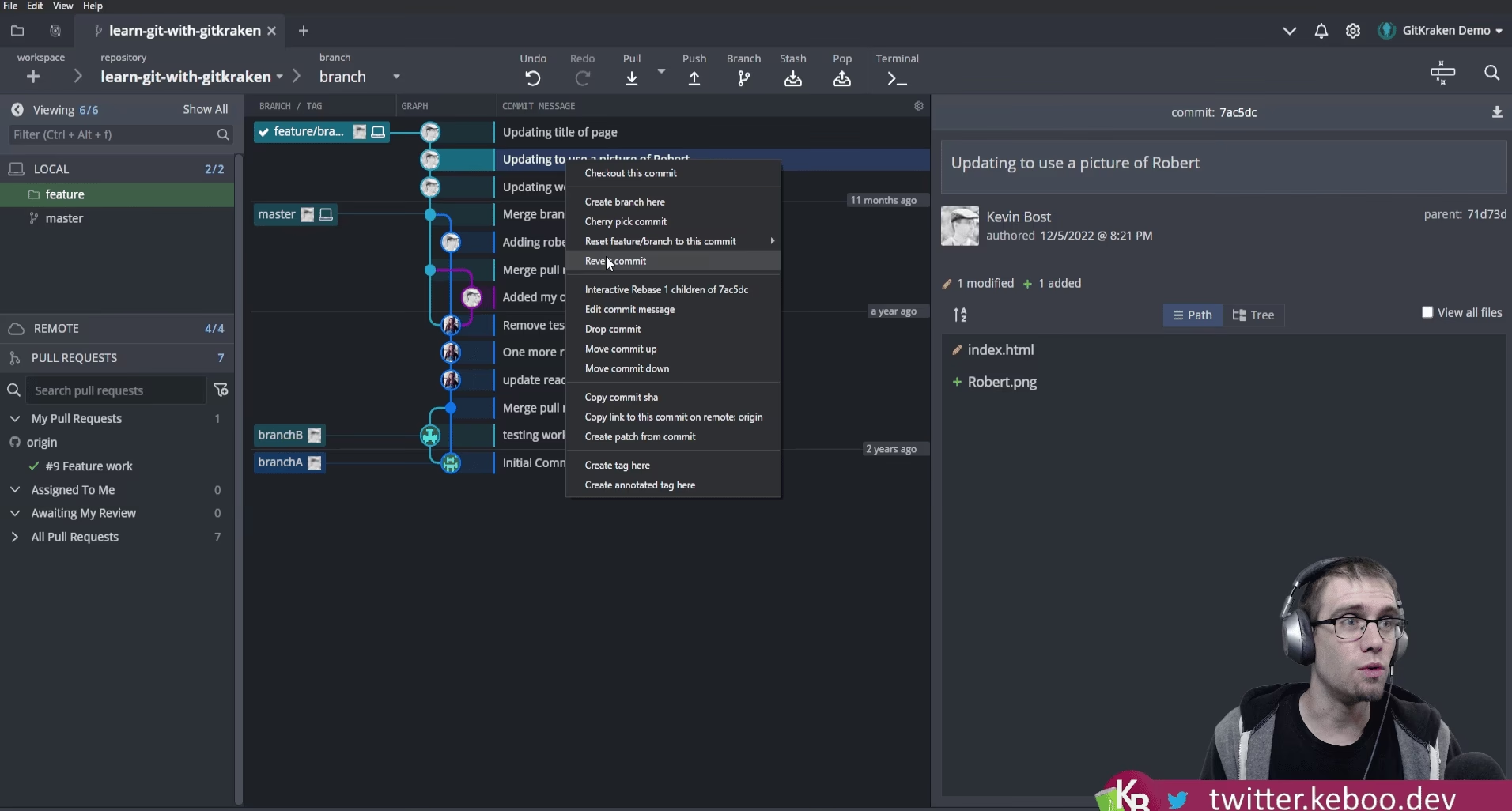
GitKraken er et utroligt kraftfuldt og visuelt tiltalende værktøj for udviklere, der arbejder med Git. Det forenkler komplekse operationer og giver et klart overblik over et projekts historik. Men som med al avanceret software kan man undertiden støde på frustrerende fejl, der bremser arbejdsprocessen. Fra problemer med at klone et repository til mystiske fejlmeddelelser og platformspecifikke udfordringer, kan det være svært at finde den rette løsning. Denne artikel er en dybdegående guide designet til at hjælpe dig med at diagnosticere og løse de mest almindelige problemer i GitKraken, så du hurtigt kan komme tilbage til at skrive kode.
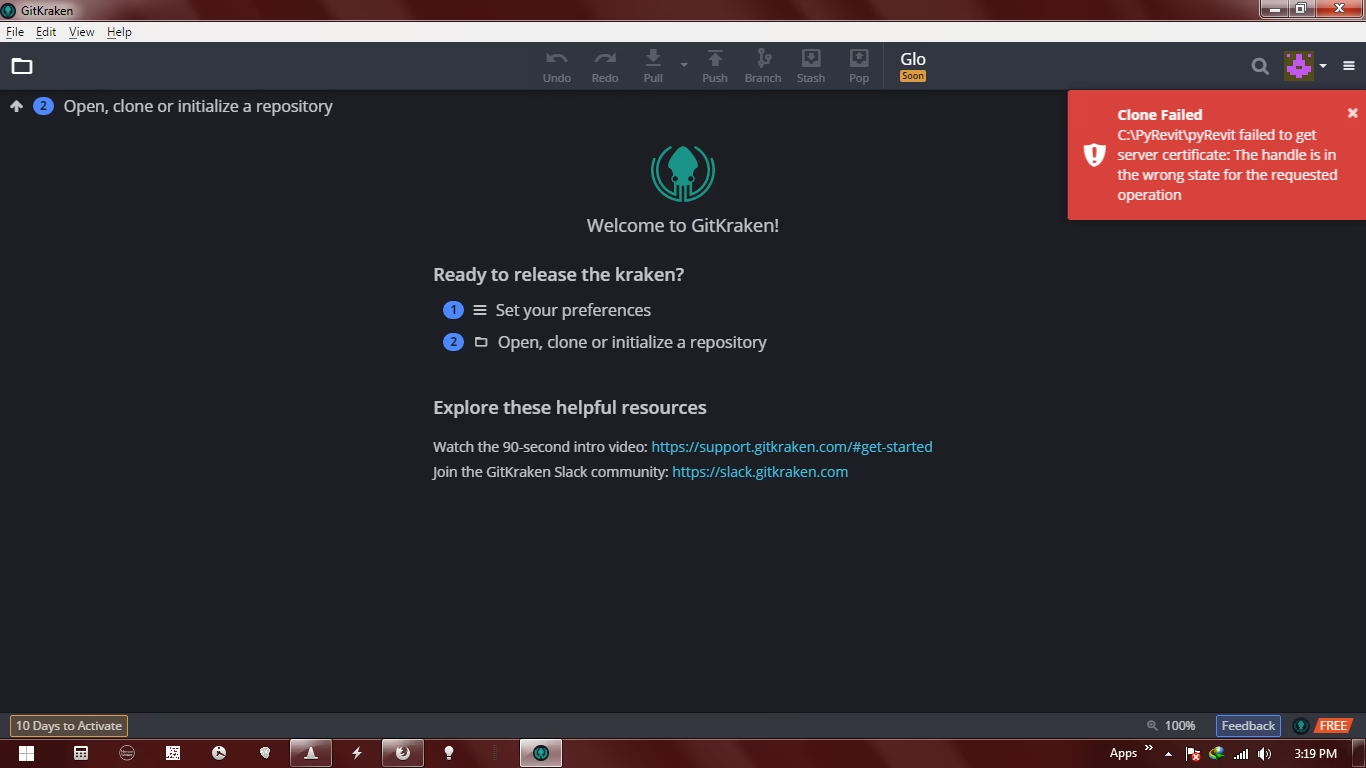
Hvorfor kan jeg ikke klone et GitHub-repository?
Et af de hyppigste problemer, især for nye brugere, er manglende evne til at klone et repository fra en GitHub-organisation. Man kan se sine personlige repositories, men organisations-repositories er ingen steder at finde. Årsagen er typisk ikke dine SSH- eller HTTPS-oplysninger, men derimod den måde, GitKraken integrerer med GitHub på.
Forståelse af GitKrakens GitHub-integration
I modsætning til kommandolinje-Git, som bruger dine eksisterende SSH-nøgler eller HTTPS-credentials, benytter GitKraken sig af OAuth2 til at kommunikere med GitHub. Dette er en mere sikker og moderne metode, der giver applikationer begrænset adgang til din konto uden at skulle gemme dit password. Ulempen er, at det kræver en eksplicit godkendelse, ikke kun fra dig, men også fra de organisationer, du er medlem af. Hvis en organisation har restriktioner for tredjepartsapplikationer, vil GitKraken ikke kunne se organisationens repositories, før den er blevet godkendt.
Trin-for-trin guide til at give GitKraken adgang
For at løse dette problem skal en administrator for din GitHub-organisation godkende GitKraken. Følg disse trin:
- Anmod om adgang: Som administrator for organisationen skal du gå til GitKrakens applikationsside på GitHub:
https://github.com/settings/connections/applications/a7557949433b7d282a76 - Find din organisation: Nederst på siden vil du se en liste over de organisationer, du er medlem af. Find den relevante organisation, og klik på knappen "Request access". Hvis du ikke kan se knappen, er adgang sandsynligvis allerede anmodet eller givet.
- Godkend anmodningen: Nu skal anmodningen godkendes. Gå til din organisations indstillinger på GitHub. Du kan finde dette via GitHub Settings > Organization settings > Third-party access. Den direkte URL er typisk:
https://github.com/organizations/DIT_ORG_NAVN/settings/oauth_application_policy. - Find og godkend GitKraken: På denne side bør du se en ventende anmodning fra GitKraken. Klik på "Approve" for at give applikationen adgang til organisationens repositories.
Efter disse trin skulle GitKraken nu kunne se og klone repositories fra din organisation. Hvis anmodningen ikke vises, kan det være en forsinkelse i systemet. Prøv at logge ud og ind af GitKraken igen.
Generel fejlfinding i GitKraken Desktop
Ud over kloningsproblemer findes der en række andre almindelige fejl. Her er løsninger på nogle af de mest udbredte.
Konto- og licensproblemer
- Min konto vises som Trial/Free, selvom jeg har betalt: Dette sker ofte, hvis du er logget ind med den forkerte metode. Sørg for at logge ind med den e-mailadresse, der er tilknyttet dit abonnement. Undgå at bruge "Login with GitHub/Google", hvis dit abonnement er direkte knyttet til din e-mail.
- Jeg har ikke adgang til AI-funktioner: AI-tokens er knyttet til den valgte organisation i GitKraken. Sørg for, at du har valgt den organisation, der har et aktivt abonnement med AI-funktioner.
Almindelige desktop-fejl
- Kloning bruger altid HTTPS i stedet for SSH: GitKraken bruger som standard HTTPS. For at bruge SSH skal du gå til Preferences > Integrations, vælge din service (f.eks. GitHub) og tilføje eller generere en SSH-nøgle. Genstart derefter GitKraken.
- Fejl i Issue Tracker ved opstart: Hvis du har sat en standard issue tracker, som ikke længere er forbundet, kan det give fejl. Gå til Preferences > Issue Tracker, vælg "None" og marker "Use this as the default for all repositories".
- Commit-detaljepanelet er forsvundet: Du kan nemt slå det til igen ved at gå til menuen View > Show Commit Details panel.
- Diff viser hele filen i stedet for kun ændringer: Dette skyldes ofte forskelle i linjeskift (line endings) eller tegnkodning mellem din lokale fil og den i repository'et. Prøv at aktivere "Ignore trailing whitespace" i diff-visningen. Hvis beskeden ændres til "File contents are unchanged", er det udelukkende whitespace-forskelle.
Platformspecifikke løsninger
Nogle problemer er specifikke for det operativsystem, du bruger. Her er en oversigt over de mest almindelige.
Windows Subsystem for Linux (WSL)
- GitKraken-vinduet er for småt: GitKraken respekterer ikke altid Windows' DPI-skalering, når det køres i WSL. En midlertidig løsning er at starte det fra terminalen med flaget:
gitkraken --force-device-scale-factor=1.5(juster tallet efter behov). - GitKraken lukker pludseligt: Dette er et kendt WSL-problem, der kan udløses af netværksændringer. For at løse det skal du først dræbe alle GitKraken-processer med
pkill -f gitkrakenog derefter starte en anden GUI-app (f.eks.gedit) for at genoprette GUI-funktionaliteten, før du starter GitKraken igen.
Linux (Ubuntu)
- Filstifinderen åbner ikke: Nogle gange åbnes filstifinder-vinduet bag GitKraken. Minimer GitKraken eller brug
Alt + Tabfor at finde det. - Filovervågning fejler (File watching failed to start): Linux har en grænse for, hvor mange filer et program kan overvåge. Du kan øge denne grænse ved at redigere filen
/etc/sysctl.confog tilføje følgende linjer:fs.inotify.max_user_instances=8192fs.inotify.max_user_watches=524288
macOS
- Git hooks fejler med "command not found": GUI-applikationer på macOS arver ikke som standard miljøvariabler fra din shell (som f.eks. din PATH). Dette betyder, at scripts i dine Git hooks måske ikke kan finde de kommandoer, de har brug for. En løsning er at starte GitKraken direkte fra terminalen (
open -a GitKraken), da den så vil arve terminalens miljø.
Løsning af Git-specifikke fejl
Nogle fejl er ikke relateret til selve GitKraken-klienten, men til den måde, Git fungerer på, især med hensyn til navngivning.
Push Failed: 'fullName' of undefined
Denne kryptiske fejlmeddelelse opstår næsten altid på grund af et problem med store og små bogstaver i et branch-navn. Git er som standard case-sensitive (f.eks. er 'Feature' og 'feature' to forskellige branches), men filsystemerne på Windows og macOS er det som standard ikke. Hvis din lokale branch hedder `Test-branch`, men den remote branch hedder `test-branch`, kan GitKraken blive forvirret.
Løsningen er at omdøbe din lokale branch, så den matcher den remote branch 100%:
- Omdøb den lokale branch til et midlertidigt navn:
git branch -m Test-branch temp-branch - Omdøb den derefter til det korrekte navn med de rigtige bogstaver:
git branch -m temp-branch test-branch
Avanceret Fejlfinding: Git Executable
Siden version 9.4.0 har GitKraken introduceret muligheden for at vælge, hvilken Git-version der skal bruges. Dette kan løse mange underliggende Git-problemer. Du finder indstillingen under Preferences > Experimental > Git Executable. Her kan du skifte mellem den version, der følger med GitKraken, og den system-Git, du selv har installeret. Hvis du oplever uforklarlige Git-fejl, kan det være en god idé at prøve at skifte denne indstilling.
Ofte Stillede Spørgsmål (FAQ)
Her er hurtige svar på nogle af de mest almindelige spørgsmål.
Min klon-funktion virker ikke for et organisations-repository. Hvad gør jeg?
Dette skyldes næsten altid, at din GitHub-organisation ikke har godkendt GitKraken som en tredjepartsapplikation. En administrator for organisationen skal gå ind i organisationens indstillinger under "Third-party access" og godkende anmodningen fra GitKraken.
GitKraken bruger altid HTTPS, men jeg vil bruge SSH. Hvordan ændrer jeg det?
Gå til Preferences > Integrations og vælg den relevante service (f.eks. GitHub). Her kan du tilføje eller generere en SSH-nøgle, som GitKraken derefter vil bruge til fremtidige operationer for den integration.
Hvorfor viser mit diff hele filen i stedet for kun ændringerne?
Dette er typisk forårsaget af usynlige forskelle som linjeskift (CRLF vs. LF) eller whitespace. Prøv at aktivere "Ignore trailing whitespace" i diff-visningen for at se, om det løser problemet visuelt. En permanent løsning involverer at konfigurere Git korrekt med en .gitattributes-fil.
Jeg får en "Push Failed" fejl om 'fullName'. Hvad betyder det?
Denne fejl skyldes en uoverensstemmelse mellem store og små bogstaver i navnet på din lokale branch og den tilsvarende remote branch. Sørg for, at navnene er identiske, og omdøb din lokale branch om nødvendigt.
Hvis du vil læse andre artikler, der ligner Løs GitKraken-fejl: Kloning og Forbindelse, kan du besøge kategorien Teknologi.