

08/08/2010
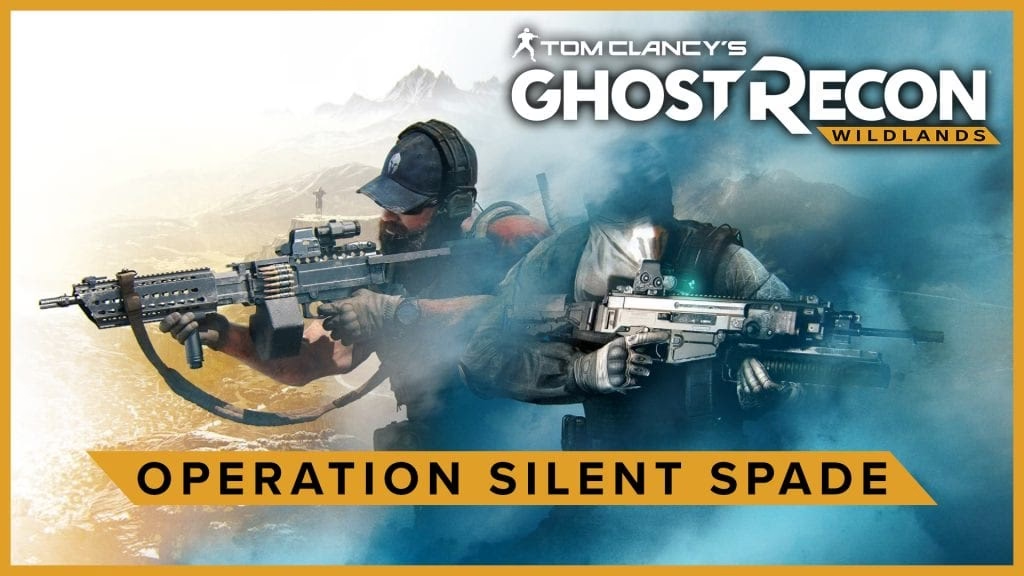
At sætte sig ned for at slappe af med et spil kan være en af de bedste måder at koble af på efter en lang dag. Men hvad sker der, når teknologien svigter? Når dit spil nægter at starte, fryser midt i en afgørende mission, eller hakker så meget, at det er uspilleligt. Mange oplever dette, for eksempel med titler som Ghost Recon Wildlands. Man kan sammenligne situationen med et menneske, der pludselig føler sig utilpas. Din computer viser symptomer på, at noget er galt, og ligesom en læge er det op til dig at stille en diagnose og finde den rette kur. Denne artikel fungerer som din medicinske håndbog til at forstå og behandle de mest almindelige digitale lidelser, der plager din gaming-pc, så du kan genoprette dens fulde helbred og ydeevne.
Symptomer og indledende diagnose
Før vi kan påbegynde en behandling, må vi først identificere symptomerne korrekt. Ligesom en patient, der klager over hovedpine, kan en computer vise forskellige tegn på, at den ikke har det godt. De mest almindelige 'sygdomstegn' i forbindelse med spil inkluderer:
- Spillet starter ikke: Du dobbeltklikker på ikonet, men intet sker, eller programmet lukker ned med det samme.
- Konstante nedbrud: Spillet kører i et par minutter, men lukker så pludseligt ned uden varsel.
- Lag og hakken (stuttering): Billedet fryser i korte øjeblikke, hvilket gør spillet svært at styre og nyde.
- Netværksproblemer: Du bliver ofte smidt af serveren eller oplever høj forsinkelse (ping) i onlinespil.
Disse symptomer kan skyldes en række underliggende årsager, fra softwarekonflikter, som kan ses som 'allergiske reaktioner', til beskadigede filer, der svarer til 'brækkede knogler' i systemet. En grundig diagnose er nøglen til en vellykket helbredelse.
Grundlæggende behandling: De simple kure, der ofte virker
Ofte er de simpleste løsninger de mest effektive. Før du kaster dig ud i komplekse operationer, bør du prøve disse grundlæggende behandlinger, som kan sammenlignes med at tage et par smertestillende piller og få noget hvile.
Styrk immunforsvaret: Opdater dit system
Et forældet operativsystem er som et svækket immunforsvar. Microsoft frigiver regelmæssigt opdateringer til Windows, der indeholder rettelser til fejl og sikkerhedshuller, som kan påvirke spillets ydeevne. Sørg for, at dit system er fuldt opdateret.
- Tryk på Win + I for at åbne Indstillinger.
- Gå til sektionen 'Opdatering og sikkerhed'.
- Klik på 'Søg efter opdateringer'. Hvis der findes opdateringer, skal du installere dem og genstarte din computer. Dette simple skridt kan løse mange uforklarlige problemer.
En sundhedsundersøgelse for dit spil: Verificer spilfilernes integritet
Nogle gange kan spillets egne filer blive beskadigede eller mangle. Dette svarer til, at en vital del af kroppens anatomi er skadet. Heldigvis har platforme som Steam et indbygget værktøj til at udføre en helbredsundersøgelse.
- Åbn din Steam-klient.
- Højreklik på spillet (f.eks. Tom Clancy’s Ghost Recon Wildlands) i dit bibliotek og vælg 'Egenskaber'.
- Gå til fanen 'Lokale filer'.
- Klik på 'Bekræft integriteten af spilfiler...'. Processen vil scanne for fejl og automatisk downloade og erstatte eventuelle beskadigede filer.
Dette er en af de mest effektive metoder til at kurere spil, der nægter at starte eller crasher ofte.
Avancerede indgreb for vedvarende lidelser
Hvis de grundlæggende behandlinger ikke virker, må vi gå videre til mere specialiserede procedurer. Disse kræver lidt mere teknisk snilde, men kan være nødvendige for at helbrede de mere stædige digitale symptomer.
Kirurgisk præcision: Fjernelse af problematiske filer
I sjældne tilfælde kan specifikke konfigurations- eller midlertidige filer blive korrupte og forårsage vedvarende nedbrud. At fjerne disse filer kan sammenlignes med et mindre kirurgisk indgreb, hvor man fjerner sygt væv. For et spil som Wildlands kan det involvere at slette specifikke filer i installationsmappen, som f.eks. Events.xml eller NvGsa.x64.dll. Efter sletning vil spil-launcheren ofte genskabe dem i en 'sund' tilstand næste gang spillet startes. Vær dog forsigtig og sørg for kun at slette filer, som du er sikker på er sikre at fjerne.
Eliminer 'allergiske reaktioner': Softwarekonflikter og ren opstart
Nogle gange er problemet ikke spillet selv, men et andet program, der kører i baggrunden. Antivirusprogrammer, overlay-software (som Discord eller Uplay Overlay) eller endda visse systemværktøjer kan skabe konflikter. Dette er som en allergisk reaktion, hvor kroppens eget forsvar angriber noget uskadeligt.
En metode til at diagnostisere dette er at udføre en 'ren opstart' af Windows:
- Tryk på Windows-tast + R, skriv
msconfigog tryk Enter. - Gå til fanen 'Tjenester'.
- Sæt flueben i 'Skjul alle Microsoft-tjenester' og klik derefter på 'Deaktiver alle'.
- Gå til fanen 'Start' og klik på 'Åbn Jobliste'.
- Deaktiver alle programmer på startlisten.
- Genstart din PC.
Hvis spillet nu kører problemfrit, ved du, at et af de deaktiverede programmer var synderen. Du kan derefter aktivere dem et ad gangen for at finde den præcise årsag.
Netværkspleje: Fra hvile til detox
For online spil er et sundt netværk lige så vigtigt som en sund computer. Hvis du oplever at blive smidt af serveren, kan du prøve følgende:
- Genstart dit netværksudstyr: Sluk din router og dit modem, vent et minut, og tænd dem igen. Dette er den digitale ækvivalent til en god nats søvn.
- Skift til en kablet forbindelse: En Wi-Fi-forbindelse kan være ustabil. Et Ethernet-kabel giver en mere direkte og robust forbindelse, hvilket minimerer risikoen for forstyrrelser.
- Skyl din DNS-cache: Over tid kan din computers DNS-cache blive forældet. At tømme den er som en lille detox for dit system. Åbn Kommandoprompt som administrator og skriv kommandoen
ipconfig /flushdns.
Oversigt over behandlingsmetoder
For at give et hurtigt overblik har vi samlet de mest almindelige symptomer og deres potentielle behandlinger i en tabel.
| Symptom | Mulig Diagnose | Anbefalet Behandling |
|---|---|---|
| Spillet starter slet ikke | Beskadigede spilfiler eller softwarekonflikt | Bekræft spilfilernes integritet. Udfør en ren opstart. |
| Spillet crasher periodisk | Overophedning, forældede drivere eller overlay-problemer | Rens computeren for støv. Opdater grafikdrivere. Deaktiver in-game overlays. |
| Spillet hakker (lav FPS) | Systemet er overbelastet eller grafiske indstillinger er for høje | Luk unødvendige baggrundsprogrammer. Sænk de grafiske indstillinger i spillet. |
| Bliver smidt af serveren | Ustabil internetforbindelse | Genstart router. Skift til kablet forbindelse. Skyl DNS-cache. |
Ofte Stillede Spørgsmål (FAQ)
Hvorfor er det vigtigt at holde mine grafikdrivere opdateret?
Grafikdrivere er software, der lader dit operativsystem kommunikere med dit grafikkort. At holde dem opdateret er som at sikre, at hjernen (OS) og musklerne (grafikkortet) taler samme sprog. Nye drivere indeholder ofte optimeringer til de nyeste spil og kan dramatisk forbedre ydeevnen og stabiliteten. Det er en essentiel del af din computers generelle helbred.
Kan mit antivirusprogram forårsage problemer?
Ja, absolut. Et antivirusprogram er designet til at beskytte dig, men nogle gange kan det være overbeskyttende og fejlagtigt identificere spilfiler som en trussel. Dette kan forhindre spillet i at starte eller få adgang til internettet. Sørg for at tilføje spillets mappe som en undtagelse i dit antivirusprograms indstillinger for at undgå falske positiver.
Hvad er 'port forwarding', og er det nødvendigt?
Port forwarding er en avanceret netværksindstilling, der kan sammenlignes med at give spillets data en dedikeret VIP-indgang gennem din routers firewall. For de fleste spillere er det ikke nødvendigt, da moderne netværk ofte håndterer dette automatisk. Men hvis du oplever vedvarende problemer med at forbinde til co-op-sessioner, kan det være en effektiv løsning for at sikre en jævn og uafbrudt datastrøm. Det er dog en procedure, der kræver omhyggelighed, da forkerte indstillinger kan påvirke din netværkssikkerhed.
At vedligeholde en gaming-pc kræver en smule viden og opmærksomhed. Ved at tænke på din computer som en patient, lære at genkende dens symptomer og vide, hvilke behandlinger du skal anvende, kan du sikre dig utallige timers problemfri underholdning. God bedring til din maskine!
Hvis du vil læse andre artikler, der ligner Er din computer syg? Førstehjælp til spilproblemer, kan du besøge kategorien Sundhed.