
01/07/2013
Står du nogensinde i en situation, hvor et program beder om din specifikke Windows-version, eller hvor du skal yde teknisk support og ikke kender dit systems detaljer? At kende den nøjagtige version af dit operativsystem er afgørende for softwarekompatibilitet, driverinstallationer og generel fejlfinding. Mange brugere kender kun til 'Windows 10' eller 'Windows 11', men der er mere til det, såsom build-nummer og udgave (Home, Pro, etc.). Denne artikel er din komplette guide til at finde alle de nødvendige oplysninger, uanset om du er nybegynder eller en erfaren bruger. Vi vil udforske flere metoder, fra den hurtigste genvej til detaljerede kommandoer, så du altid kan finde præcis det, du har brug for.
Den Hurtigste Metode: Tastaturgenvejen
For de fleste brugere er den absolut hurtigste og nemmeste måde at få et overblik over systemet på at bruge en simpel tastaturgenvej. Denne metode kræver ingen indtastning af kommandoer og giver dig de mest essentielle oplysninger med det samme.
Sådan gør du:
- Tryk på [Windows]-tasten og [Pause]-tasten på dit tastatur samtidigt.
- Et nyt vindue med titlen "System" eller "Om" vil åbne sig.
I dette vindue vil du se en sektion med overskriften "Vis grundlæggende oplysninger om din computer". Her finder du:
- Windows-udgave: Viser navnet på dit operativsystem, f.eks. Windows 10 Pro eller Windows 11 Home.
- System: Her kan du se vigtige hardwarespecifikationer som din processor (CPU), installeret hukommelse (RAM) og systemtypen. Systemtypen er særligt vigtig, da den fortæller dig, om du kører en 32-bit eller 64-bit version af Windows, hvilket er afgørende for, hvilken software du kan installere.
Denne metode er ideel til et hurtigt tjek. Den giver dig dog ikke detaljerede oplysninger som det specifikke versionsnummer eller OS build-nummer, som kan være nødvendigt for at kontrollere, om dit system har de seneste opdateringer.
Brug af Kommandoprompt (CMD)
For dem, der ønsker mere detaljerede oplysninger, er Kommandoprompt (ofte kaldet CMD) et utroligt kraftfuldt værktøj, der er indbygget i alle versioner af Windows. Selvom det kan virke skræmmende for nye brugere, er kommandoerne til at finde systemoplysninger faktisk ret simple. Du åbner Kommandoprompt ved at søge efter "cmd" i Start-menuen.
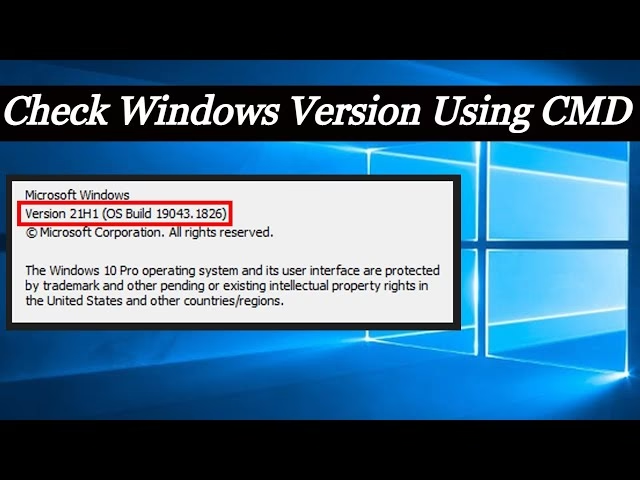
`winver`-kommandoen: Den Visuelle Tilgang
Dette er en af de mest populære kommandoer, fordi den kombinerer enkeltheden fra kommandolinjen med et letlæseligt grafisk interface.
- Åbn Kommandoprompt.
- Skriv
winverog tryk på Enter.
Et lille pop-up-vindue med titlen "Om Windows" vil dukke op. Dette vindue giver dig klare og præcise oplysninger, herunder:
- Den fulde version af Windows (f.eks. Version 22H2).
- Det præcise OS Build-nummer.
- Windows-udgaven (f.eks. Pro, Home, Enterprise).
Kommandoen winver er perfekt, når du specifikt har brug for build-nummeret, f.eks. i forbindelse med fejlfinding eller opdateringer.
`ver`-kommandoen: Den Minimalistiske
Hvis du har brug for den absolut hurtigste måde at få versionsnummeret direkte i terminalen, er `ver`-kommandoen din ven. Den er ekstremt simpel.
- Åbn Kommandoprompt.
- Skriv
verog tryk på Enter.
Outputtet er blot en enkelt linje, der typisk ser sådan ud: "Microsoft Windows [Version 10.0.19045.2965]". Denne kommando er lynhurtig, men den giver dig ikke oplysninger om udgaven (Home/Pro) eller et mere brugervenligt versionsnavn som "22H2". Den er bedst egnet til scripting eller hurtige verifikationer.
`systeminfo`-kommandoen: Den Detaljerede Ekspert
Når du har brug for en komplet rapport om dit system, er systeminfo-kommandoen det ultimative værktøj. Den scanner din computer og genererer en omfattende liste over både hardware- og softwarekonfigurationer.
- Åbn Kommandoprompt.
- Skriv
systeminfoog tryk på Enter.
Du vil blive præsenteret for en lang liste af informationer, herunder:
- OS Name (Operativsystemets navn)
- OS Version (Operativsystemets version, inklusiv build-nummer)
- Original Install Date (Oprindelig installationsdato)
- System Boot Time (Seneste opstartstidspunkt)
- Total Physical Memory (Samlet RAM)
- Network Card(s) (Netværkskort)
- Og meget mere...
Da outputtet kan være overvældende, kan du filtrere det for kun at se de mest relevante oplysninger. Hvis du kun vil se OS-navn og -version, kan du bruge følgende kommando:
systeminfo | findstr /B /C:"OS Name" /C:"OS Version"
Denne kommando sorterer den lange liste og viser kun de to linjer, du har brug for, hvilket gør det meget mere overskueligt.
For avancerede brugere: Windows PowerShell
Windows PowerShell er den moderne og mere kraftfulde efterfølger til Kommandoprompt. Den bruger en mere avanceret kommando-struktur og er især populær blandt systemadministratorer og superbrugere. For at finde systemoplysninger bruger PowerShell såkaldte 'cmdlets'.
Du åbner PowerShell ved at søge efter "PowerShell" i Start-menuen.
Den primære cmdlet til at hente systeminformation er `Get-ComputerInfo`. Når du kører denne kommando, får du en pænt struktureret liste over systemoplysninger, der minder om outputtet fra `systeminfo`, men ofte i et mere læsevenligt format.
Hvis du kun er interesseret i operativsystemets navn og version, kan du specificere dette direkte:
Get-ComputerInfo -Property OsName
Dette vil returnere en enkelt, ren linje, der viser præcis, hvilken version og udgave af Windows du kører, f.eks. "Microsoft Windows 10 Pro".
Sammenligning af Metoder
For at hjælpe dig med at vælge den rigtige metode til dit behov, er her en hurtig sammenligningstabel:
| Metode | Nemhed | Informationsniveau | Bedst til... |
|---|---|---|---|
| [Win] + [Pause] | Meget Nem | Grundlæggende (Udgave, Systemtype) | Hurtigt overblik over systemets hardware og Windows-udgave. |
| winver | Meget Nem | Detaljeret (Version, Build) | At finde det præcise build-nummer til opdateringer. |
| ver | Nem | Minimal (Kun versionsnummer) | Hurtige scripts eller når kun basisversionen er nødvendig. |
| systeminfo | Middel | Meget Detaljeret (Alt) | Dybdegående systemanalyse og teknisk support. |
| Get-ComputerInfo | Middel | Meget Detaljeret (Struktureret) | Scripting og systemadministration i PowerShell. |
Ofte Stillede Spørgsmål (FAQ)
Hvorfor er det vigtigt at kende min Windows-version?
Det er vigtigt af flere grunde: 1) Softwarekompatibilitet – nogle programmer kræver en specifik version eller build. 2) Teknisk support – supportmedarbejdere har brug for disse oplysninger for at kunne hjælpe dig. 3) Opdateringer og sikkerhed – for at sikre, at du har de seneste sikkerhedsrettelser installeret.
Hvad er forskellen mellem Kommandoprompt og PowerShell?
Kommandoprompt er det ældre kommandolinjeværktøj i Windows. PowerShell er en mere moderne og kraftfuld afløser, der er bygget på .NET-frameworket og giver langt større muligheder for scripting og systemadministration.
Viser disse kommandoer, om jeg har en 32-bit eller 64-bit version?
Ja, både tastaturgenvejen ([Win] + [Pause]) og `systeminfo`-kommandoen viser dette under feltet "System type" eller "Systemtype". En 64-bit version er nødvendig for at kunne bruge mere end 4 GB RAM effektivt.
Virker disse metoder på alle Windows-versioner?
De fleste af metoderne, især `winver`, `ver` og `systeminfo`, er meget gamle og virker på tværs af mange versioner, herunder Windows 7, 10 og 11. PowerShell-cmdlet'en `Get-ComputerInfo` er nyere og findes muligvis ikke i ældre versioner af Windows som standard.
Uanset dit tekniske niveau, giver Windows dig flere veje til at finde de oplysninger, du har brug for. Fra et simpelt tryk på to taster til en dybdegående systemrapport har du nu værktøjerne til at kende din computer ned til mindste detalje. Nu er du fuldt udstyret til at identificere dit systems specifikationer, når som helst du har brug for det.
Hvis du vil læse andre artikler, der ligner Find Din Windows Version: En Komplet Guide, kan du besøge kategorien Teknologi.