
20/09/2018
At dykke ned i verdenen af realtids-rendering i TouchDesigner åbner op for en helt ny dimension af kreative muligheder. Hvis du har brugt tid på at programmere i dette miljø, vil du uundgåeligt nå et punkt, hvor du ønsker at skabe og manipulere 3D-scener i realtid. For at gengive 3D-geometri korrekt er der et par grundlæggende byggeklodser i dit netværk, som skal være på plads. Selvom der findes mange avancerede metoder, starter vi her med det absolutte grundlag for enhver render-opsætning.
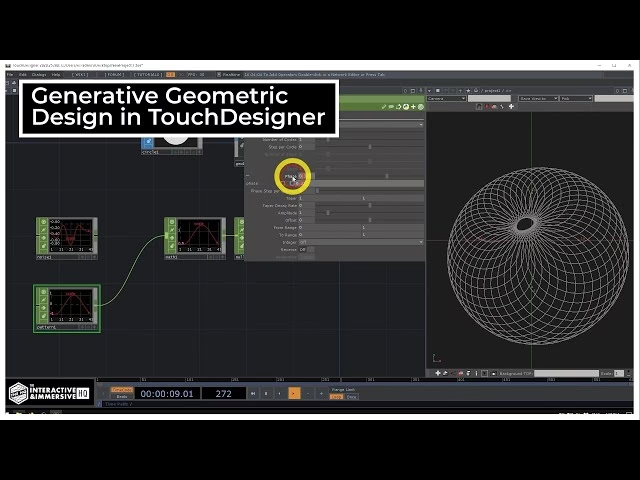
Ligesom i ethvert andet 3D-miljø har vi brug for nogle specifikke elementer for at kunne tegne et billede. Vi skal have et objekt, vi vil vise, en lyskilde til at belyse objektet (i de fleste tilfælde), og vi skal vide, hvorfra vi betragter scenen. I TouchDesigner kan disse elementer oversættes til specifikke komponenter og operatorer.
De Fire Grundpiller i Rendering
For at skabe selv den mest simple 3D-scene, skal du bruge fire centrale elementer, der arbejder sammen. Hver har en unik og uundværlig rolle i processen med at omdanne data til et visuelt billede.
- Geometry COMP (Geo): Dette er selve objektet, vi vil rendere. Denne komponent fungerer som en container for en eller flere Surface Operators (SOPs), som definerer formen på vores 3D-model.
- Camera COMP (Cam): Dette er vores øje i den virtuelle verden. Kameraet definerer synspunktet, perspektivet og udsnittet af scenen, der bliver renderet.
- Light COMP: Dette er scenens lyskilde. Lyset bestemmer, hvordan overfladerne på vores geometri bliver belyst, hvilke skygger der kastes, og hvordan farver og materialer fremstår.
- Render TOP: Dette er den operator, der samler informationen fra geometri, kamera og lys og udfører selve renderingen. Resultatet er en 2D-billedstrøm (en Texture Operator), som du kan bruge videre i dit netværk.
Forstå dit Netværk: Forbindelser og Datastrømme
Når du sammensætter disse fire elementer, vil du bemærke en anderledes type forbindelse end de normale 'wires', der forbinder operatorer af samme familie (f.eks. TOP til TOP). Mellem disse rendering-komponenter ser du stiplede linjer med pile. Disse kaldes 'data links'. Deres synlighed kan slås til og fra med genvejstasten 'x'.
I modsætning til wires, som viser en direkte strøm af data (f.eks. pixels), viser data links, at en operator henter information fra en anden. En bevægelig pil indikerer, at der aktivt sendes ny data – for eksempel hvis kameraet bevæger sig. En statisk pil betyder, at forbindelsen er etableret, men der ikke sker ændringer. At kunne aflæse disse links er en uvurderlig hjælp, når du skal fejlsøge i komplekse scener og hurtigt vil se, hvor data opdateres, og hvor det ikke gør.
Geometry COMP: Scenens Hjerte
Lad os starte med at bygge en simpel scene. Tilføj en Camera COMP, en Light COMP, en Geometry COMP og en Render TOP til et tomt netværk. Som standard vil du se en torus (en donut-form). Men hvordan ændrer vi dette?
Svaret ligger inde i Geometry COMP'en. Dobbeltklik på den eller brug zoom-funktionen for at gå ind i komponenten. Herinde finder du en enkelt Torus SOP, hvor 'Render' og 'Display' flagene (de lilla og blå cirkler) er slået til. Alt, hvad der har et aktivt render-flag inde i en Geo, vil blive inkluderet i renderingen. Her kan du slette Torus SOP'en og erstatte den med en anden, f.eks. en Sphere SOP. Forbind den, og sørg for, at dens render-flag er slået til. Når du zoomer ud, vil du nu se en kugle i din Render TOP.
CPU vs. GPU: En Vigtig Note om Ydeevne
Teknisk set kan man rendere en SOP direkte uden at placere den i en Geometry COMP. Forskellen er dog fundamental for din performance. SOPs, der ligger frit i netværket, bliver behandlet af computerens CPU. SOPs placeret inde i en geometri-komponent bliver derimod sendt til grafikkortet (GPU) for behandling. Da GPU'er er specialiserede til at håndtere parallelle grafiske beregninger, er det næsten altid markant mere effektivt at placere al din geometri inde i Geo COMPs. Dette er en af de vigtigste vaner at tillære sig for at bygge effektive og højtydende TouchDesigner-projekter.
Kombinering af Objekter
Hvad hvis du vil have mere end ét objekt i din scene? Inde i din Geo COMP kan du bruge en Merge SOP. Tilføj f.eks. en Box SOP ved siden af din Sphere SOP og forbind dem begge til en Merge SOP. Forbind derefter Merge SOP'en til en Null SOP til sidst. At bruge en Null som det endelige output-punkt i en kæde er en god praksis, da det gør det nemt at udskifte eller tilføje elementer tidligere i kæden uden at skulle ændre forbindelsen til outputtet.
Du vil måske opdage, at objekterne overlapper hinanden. Justér 'Center' parametrene på din Sphere og Box SOP for at placere dem ved siden af hinanden i 3D-rummet.
Materialer: Giv Dine Objekter Liv
Som standard har din geometri et simpelt gråt udseende. For at ændre dette skal vi tildele et materiale. Materialer definerer, hvordan overfladen af et objekt reagerer på lys. Du kan tildele et materiale ved at trække en Material Operator (MAT) hen på din Geometry COMP eller ved at skrive navnet på materialet i 'Material' feltet på Geo'ens 'Render' side.
Lad os se på tre grundlæggende materialetyper:
- Phong MAT: Dette er et standardmateriale, der skaber realistisk skygge og highlights baseret på lyskilder i scenen. Det har parametre for diffus farve (grundfarven), spejlende farve (genskin) og meget mere. Dette materiale kræver en Light COMP for at være synligt.
- Constant MAT: Dette materiale ignorerer al belysning og viser en konstant, flad farve over hele overfladen. Det er nyttigt for grafiske looks eller elementer, der altid skal have en bestemt farve. Det kræver ikke en Light COMP.
- Wireframe MAT: Som navnet antyder, viser dette materiale kun kanterne af din geometri som linjer. Det er fantastisk til tekniske visualiseringer eller stiliserede effekter. Du kan justere både farve og linjetykkelse. Dette materiale kræver heller ikke en Light COMP.
Materialet, du tildeler en Geo COMP, vil gælde for alle SOPs indeni. Det er muligt at tildele forskellige materialer til forskellige dele af geometrien, men det er en mere avanceret teknik.
Camera COMP: Dit Vindue til Scenen
Kameraet bestemmer, hvordan vi ser vores scene. Ved at manipulere dets parametre kan vi bevæge os rundt, zoome ind og ud, og ændre perspektiv. På kamera-komponentens 'Xform' side kan du ændre 'Translate' (position) og 'Rotate' (rotation). Prøv at sætte en simpel animation på en af rotationsakserne, f.eks. ved at skrive me.time.absFrame i 'Rotate Z' feltet for at få en konstant rotation.
En meget kraftfuld teknik er at bruge 'Look At' parameteren. Ved at tilføje en Null COMP til din scene og skrive dens navn i kameraets 'Look At' felt, vil kameraet altid pege mod denne Null, uanset hvor du flytter kameraet hen. Dette skaber et fast fokuspunkt, som gør det meget lettere at skabe elegante kamerabevægelser som f.eks. at cirkle rundt om et objekt.
Light COMP og Render TOP: De Sidste Brikker
Lyset er afgørende for at skabe stemning og dybde. På en lys-komponent kan du ændre 'Light Type' (f.eks. fra 'Point' til 'Cone' for en spotlight-effekt), justere farven og dæmpe intensiteten. Eksperimenter med disse indstillinger for at se, hvordan de dramatisk ændrer udseendet af din scene, især når du bruger et Phong-materiale.
Til sidst samles det hele i Render TOP'en. På dens 'Render' side kan du specificere, hvilket kamera, hvilken geometri (`*` betyder alt) og hvilke lys (`*` betyder alt) der skal bruges. På 'Common' siden indstiller du den endelige opløsning af dit billede. At holde øje med opløsningen er afgørende for ydeevnen, da højere opløsninger kræver betydeligt mere regnekraft fra dit grafikkort.
Tabel: Komponentoversigt
| Komponent | Funktion | Vigtige Parametre |
|---|---|---|
| Geometry COMP | Indeholder 3D-objekter (SOPs) til GPU-rendering. | Material, Transform |
| Camera COMP | Definerer synspunktet og perspektivet for scenen. | Translate, Rotate, Look At |
| Light COMP | Belyser scenen for materialer, der reagerer på lys. | Light Type, Color, Dimmer |
| Render TOP | Gengiver det endelige 2D-billede fra 3D-scenen. | Camera, Geometry, Resolution |
Ofte Stillede Spørgsmål (FAQ)
- Hvorfor er min scene helt sort?
- Der kan være flere grunde. De mest almindelige er: 1) Du bruger et lys-afhængigt materiale (som Phong) men har intet lys i scenen, eller lyset er slukket. 2) Dit kamera er placeret inde i din geometri eller peger væk fra den. 3) Din Render TOP er ikke konfigureret til at se din geometri eller dit kamera.
- Hvad er forskellen på en SOP i og uden for en Geometry COMP?
- Kort sagt: ydeevne. SOPs inde i en Geometry COMP bliver behandlet af dit grafikkort (GPU), hvilket er meget hurtigere til 3D-grafik. SOPs udenfor bliver behandlet af din computers hovedprocessor (CPU), hvilket er langsommere og kan føre til lav framerate i komplekse netværk.
- Kan jeg bruge flere materialer på den samme geometri?
- Ja, det er muligt, men det kræver mere avancerede teknikker, som f.eks. at bruge en Material SOP inde i din Geometry COMP eller at opdele din geometri i grupper. Denne guide dækker kun den grundlæggende metode med ét materiale pr. Geometry COMP.
Konklusion
Du har nu en grundlæggende forståelse af de centrale komponenter, der udgør en render-pipeline i TouchDesigner. Ved at mestre samspillet mellem Geometry, Camera, Light og Render TOP har du fundamentet til at bygge komplekse og visuelt imponerende realtidsscener. Det bedste, du kan gøre nu, er at eksperimentere. Udskift geometrien, leg med materialerne, animer kameraet og se, hvordan forskellige lystyper ændrer stemningen. God fornøjelse med din rejse ind i realtids-rendering!
Hvis du vil læse andre artikler, der ligner Grundlæggende Rendering i TouchDesigner, kan du besøge kategorien Sundhed.