
07/02/2025
Samsung Galaxy Tab 2 10.1, der blev lanceret tilbage i 2012, var engang en topmoderne tablet. Men som software og applikationer har udviklet sig, oplever mange brugere, at deres enhed ikke længere fungerer så effektivt som tidligere. Hvis du stadig bruger denne klassiske model, er det måske på tide at overveje en opgradering. At opgradere din enhed kan puste nyt liv i den ved at forbedre hastighed, kompatibilitet og den generelle brugeroplevelse. I denne omfattende guide vil vi gennemgå alle trinene for at opgradere din tablet, lige fra softwareopdateringer til hardwareforbedringer.
Forstå vigtigheden af at opgradere
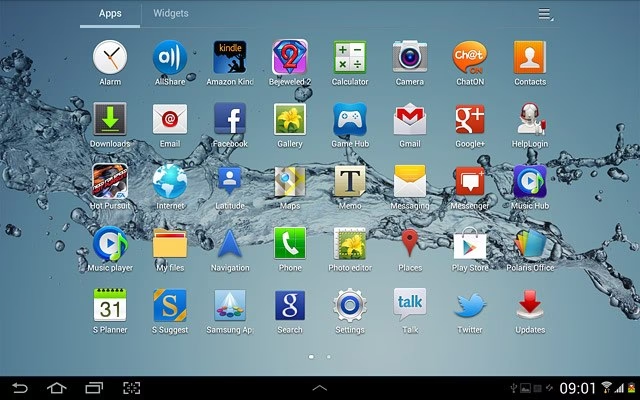
Opgradering af din Galaxy Tab 2 10.1 kan ske på to måder: software og hardware. Begge typer opgraderinger er vigtige for enhedens overordnede funktionalitet og levetid. Softwareopdateringer inkluderer opdatering af operativsystemet og apps, som ofte indeholder kritiske sikkerhedsrettelser, nye funktioner og ydeevneforbedringer. Hardwareopgraderinger kan derimod forlænge enhedens levetid og forbedre dens daglige ydeevne, for eksempel ved at udskifte batteriet eller udvide lagerpladsen.
Officielle softwareopdateringer: Det første skridt
Før du kaster dig ud i mere avancerede metoder, er det vigtigt at sikre, at din tablet kører den senest mulige officielle software. For Galaxy Tab 2 10.1 er den maksimale officielle version Android 4.2.2 (Jelly Bean). Selvom det er en ældre version, kan det løse nogle stabilitetsproblemer.
Sådan tjekker du for opdateringer:
- Sørg for, at din tablet er forbundet til et stabilt Wi-Fi-netværk.
- Gå til 'Indstillinger' på din startskærm.
- Rul ned og vælg 'Om enheden'.
- Tryk på 'Softwareopdatering' og derefter 'Søg efter opdateringer'.
Hvis en opdatering er tilgængelig, vil enheden guide dig gennem download- og installationsprocessen. Din tablet genstarter undervejs. Alternativt kan du bruge Samsungs 'Smart Switch'-software på din computer til at tjekke for og installere opdateringer, hvilket ofte er en mere stabil metode.
Avanceret opgradering: Rooting og Custom ROMs
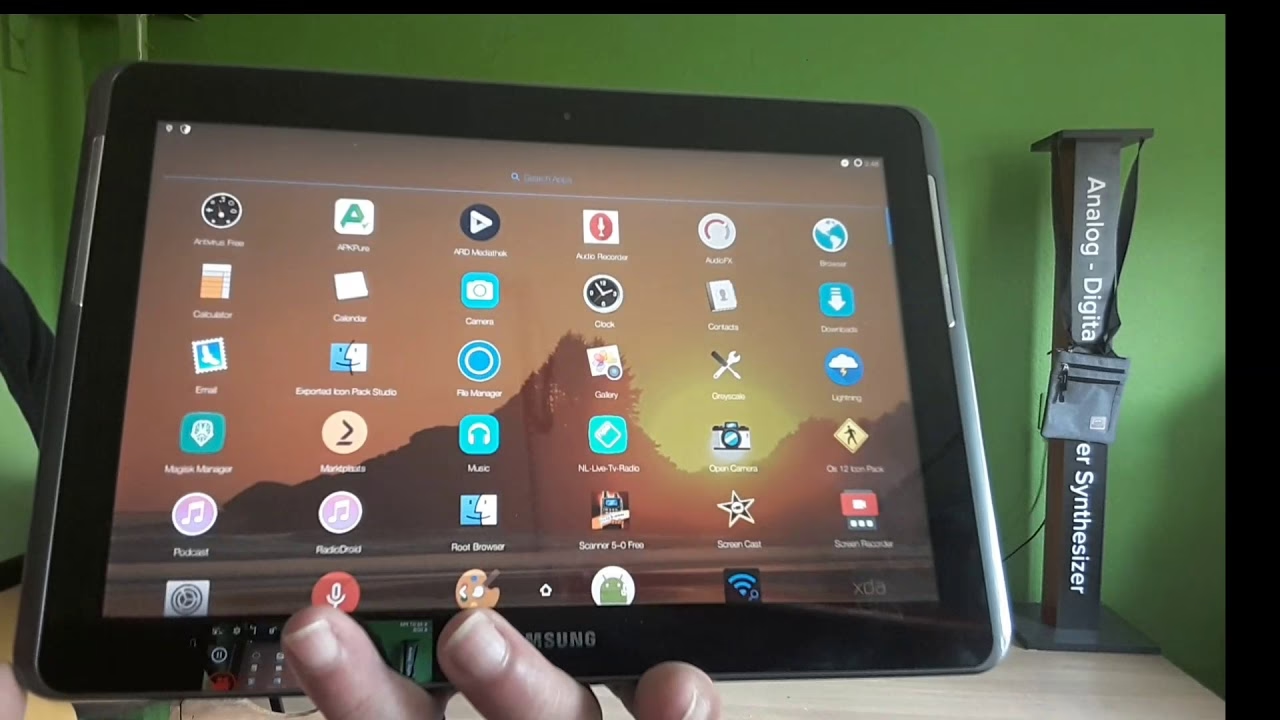
For de brugere, der ønsker at få mest muligt ud af deres gamle tablet og installere en meget nyere Android-version, er vejen frem at installere en såkaldt 'custom ROM'. Dette er en uofficiel version af Android udviklet af fællesskabet. For at gøre dette, skal du først 'roote' din enhed.
Hvad er rooting?
Rooting giver dig fuld administrativ adgang til din enheds operativsystem. Det giver dig mulighed for at fjerne præinstallerede apps (bloatware), installere specialsoftware og, vigtigst af alt, installere en custom ROM. Processen medfører dog visse risici, herunder at garantien bortfalder og muligheden for at 'bricke' din enhed, hvilket betyder, at den bliver ubrugelig. Derfor er det afgørende at følge instruktionerne nøje og altid sikkerhedskopiere dine data først.
Trin-for-trin: Installation af en Custom ROM
Processen kan virke kompliceret, men hvis du tager et skridt ad gangen, er det overskueligt.
1. Sikkerhedskopier alt!
Dette er det vigtigste skridt. Brug en app eller tilslut din tablet til en computer for at gemme alle dine billeder, kontakter og vigtige filer. Hele enheden vil blive slettet under processen.
2. Download de nødvendige værktøjer
Du skal bruge en computer. Download følgende:
- Odin: Et program til at flashe firmware på Samsung-enheder.
- Samsung USB-drivere: Sikrer, at din computer kan kommunikere med din tablet.
- En Custom Recovery: Som regel TWRP (Team Win Recovery Project), som lader dig installere ROMs.
- En Custom ROM-fil: Find en ROM, der er specifikt bygget til din model (f.eks. LineageOS). Gode kilder er fora som XDA Developers.
- Google Apps (GApps): En separat pakke, der installerer Google Play Store og andre Google-tjenester.
3. Root og installer Custom Recovery
Start din tablet i 'Download Mode' (typisk ved at holde Lydstyrke Ned + Hjem + Tænd-knappen nede). Tilslut den til din computer, og brug Odin til at flashe TWRP Recovery-filen. Dette erstatter den originale recovery-menu.
4. Installer din nye ROM
Genstart din tablet i den nye 'Recovery Mode' (typisk Lydstyrke Op + Hjem + Tænd). Herfra skal du først slette alt på enheden ('Wipe Data/Factory Reset'). Derefter vælger du 'Install' og finder den Custom ROM .zip-fil, du downloadede, og installerer den. Gentag processen for GApps-pakken. Når det er gjort, genstarter du din tablet.
Sammenligning: Officiel vs. Custom ROM
| Funktion | Officiel Opdatering | Custom ROM |
|---|---|---|
| Maksimal Android Version | Android 4.2.2 | Ofte meget nyere (f.eks. Android 7.1, 9.0) |
| Sikkerhed | Udateret og sårbar | Nyere sikkerhedsrettelser |
| Ydeevne | Langsom med moderne apps | Typisk hurtigere og mere optimeret |
| Risiko | Meget lav | Høj (kan 'bricke' enheden) |
| Garanti | Påvirkes ikke (men er udløbet) | Bortfalder |
Hardwareopgraderinger for et ekstra boost
Selv med ny software kan den aldrende hardware sætte grænser. Her er et par simple hardwareforbedringer, du kan overveje.
- Batteriudskiftning: Efter så mange år vil det originale batteri have en markant reduceret kapacitet. Et nyt batteri kan dramatisk forbedre brugstiden og gøre tabletten mobil igen. Du kan købe et erstatningsbatteri online og selv udskifte det med det rette værktøj.
- Udvidelse af lagerplads: Galaxy Tab 2 10.1 har en microSD-kortplads. Hvis du løber tør for plads, er den nemmeste løsning at indsætte et microSD-kort. Dette giver dig masser af plads til film, musik og billeder.
Ofte Stillede Spørgsmål (FAQ)
Hvad er den maksimale Android-version, jeg kan installere?
Officielt er det Android 4.2.2. Uofficielt, via en custom ROM, kan du ofte installere versioner som Android 7.1 (Nougat) eller endda nyere, afhængigt af udviklerstøtten til enheden.
Hvordan sikkerhedskopierer jeg mine data bedst?
Den nemmeste måde er at bruge en cloud-tjeneste som Google Drive eller Dropbox til dine filer. For kontakter og kalender synkroniseres de normalt med din Google-konto. Alternativt kan du tilslutte tabletten til en computer og manuelt overføre filerne.
Er det nødvendigt at roote min tablet for at installere en custom ROM?
Ja, i de fleste tilfælde er rooting eller i det mindste oplåsning af bootloaderen og installation af en custom recovery (som TWRP) et nødvendigt skridt for at kunne installere et uofficielt operativsystem.
Hvad gør jeg, hvis min tablet ikke vil starte efter opgraderingen?
Dette kaldes et 'bootloop'. Det første, du skal gøre, er at starte i Recovery Mode og udføre en 'factory reset' (slet data). Dette løser ofte problemet. Hvis det ikke virker, skal du sandsynligvis geninstallere ROM'en (re-flash) ved at følge installationsguiden igen.
Konklusion
At opgradere din gamle Samsung Galaxy Tab 2 10.1 kan virke som en stor opgave, men det kan i den grad betale sig. Ved at opdatere softwaren, enten officielt eller via mere avancerede metoder, kan du forbedre enhedens ydeevne, sikkerhed og kompatibilitet med moderne apps. Kombineret med simple hardwareopgraderinger som et nyt batteri eller mere lagerplads, kan du give din trofaste tablet flere gode år. Husk altid at researche grundigt og tage de nødvendige forholdsregler, især hvis du bevæger dig ud i rooting og installation af custom ROMs.
Hvis du vil læse andre artikler, der ligner Guide: Opgrader din Samsung Galaxy Tab 2 10.1, kan du besøge kategorien Teknologi.