

15/03/2003
I en verden, hvor teknologien konstant udvikler sig, kan det føles som en udfordring at holde trit med alle de funktioner, din Samsung-smartphone eller -tablet tilbyder. Mange brugere overser et af de mest kraftfulde værktøjer, de har til rådighed: enhedens brugervejledning. Væk er de dage, hvor man skulle gemme en tyk papirbog. I dag er manualen en digital ressource, der er let tilgængelig og spækket med værdifuld information, som kan forvandle dig fra en almindelig bruger til en sand ekspert. Denne artikel vil guide dig igennem, hvordan du finder og udnytter din manual, samt hvordan du løser almindelige forbindelsesproblemer, så du får mest muligt ud af din Samsung-enhed.
Hvorfor er brugervejledningen stadig relevant?
Måske tænker du, at du kender din telefon ud og ind. Men moderne enheder har utallige skjulte funktioner og indstillinger, som kan forbedre din brugeroplevelse markant. En brugervejledning er ikke kun til for at løse problemer; den er en guldgrube af viden. Ved at tage dig tid til at læse den kan du lære om avancerede kamerafunktioner, batteribesparende indstillinger, sikkerhedsforanstaltninger og meget mere. Den fungerer som en detaljeret køreplan til din enheds fulde potentiale og kan spare dig for timer af frustration, når du står over for en teknisk udfordring.
To primære veje til din manual
Samsung har gjort det utroligt nemt at få adgang til manualer. Der er grundlæggende to metoder, du kan bruge: direkte på din enhed eller via Samsungs officielle hjemmeside. Hver metode har sine fordele, og valget afhænger af din situation og dine præferencer.
Metode 1: Find manualen direkte på din enhed
Den mest bekvemme metode er at finde manualen direkte på din smartphone eller tablet. Fordelen er, at den altid er med dig, selv når du ikke har internetadgang. Den er skræddersyet til præcis den model og softwareversion, du bruger. Placeringen kan variere lidt afhængigt af din enhedsmodel og teleoperatør, men processen er generelt den samme.
Følg disse generelle trin:
- Åbn appen 'Indstillinger' på din enhed.
- Scroll helt ned til bunden og tryk på 'Om telefonen' eller 'Om tabletten'.
- Her vil du ofte finde et menupunkt kaldet 'Brugervejledning', 'Hjælp' eller 'Tips'.
- Et tryk på dette vil åbne den digitale manual, ofte i en brugervenlig, søgbar grænseflade.
På nyere Samsung-enheder kan manualen også være integreret i 'Samsung Members'-appen, som tilbyder en bred vifte af supportfunktioner, herunder diagnostik og community-hjælp.
Metode 2: Find manualen på internettet
Hvis du foretrækker at læse manualen på en større skærm, eller hvis du ikke kan finde den på din enhed, er Samsungs support-hjemmeside den bedste ressource. Her kan du finde manualer til næsten alle Samsung-produkter, der nogensinde er produceret.
Sådan gør du:
- Gå til Samsungs officielle hjemmeside for support.
- Find sektionen for manualer og downloads. Her vil du typisk se en liste over produktkategorier.
- Vælg din enhedsmodel fra listen. Det er vigtigt at være præcis, da funktioner kan variere meget mellem modeller. Hvis du er i tvivl om din præcise modelkode, kan du finde den under 'Indstillinger' > 'Om telefonen'.
- Når du har valgt din model, kan du blive bedt om at vælge din teleoperatør. Dette trin er vigtigt, da operatører kan have tilpasset software, hvilket kan føre til små forskelle i manualen.
- Hvis din model ikke er på listen, kan du bruge Samsungs Download Center. Her kan du indtaste din enheds modelkode direkte for at finde alle relevante filer, inklusive brugervejledningen, som oftest er tilgængelig i PDF-format.
Sammenligning af metoderne
For at give et bedre overblik er her en tabel, der sammenligner de to metoder til at finde din manual.
| Funktion | På Enheden | På Hjemmesiden |
|---|---|---|
| Tilgængelighed | Altid med dig, selv offline | Kræver internetadgang, men kan tilgås fra enhver computer |
| Version | Specifik for din nuværende software | Kan have flere versioner tilgængelige |
| Format | Integreret app/interface | Oftest PDF-fil, nem at gemme og printe |
| Søgbarhed | God intern søgefunktion | Fremragende (brug af Ctrl+F i PDF) |
Fra manual til praksis: Opret et Wi-Fi hotspot
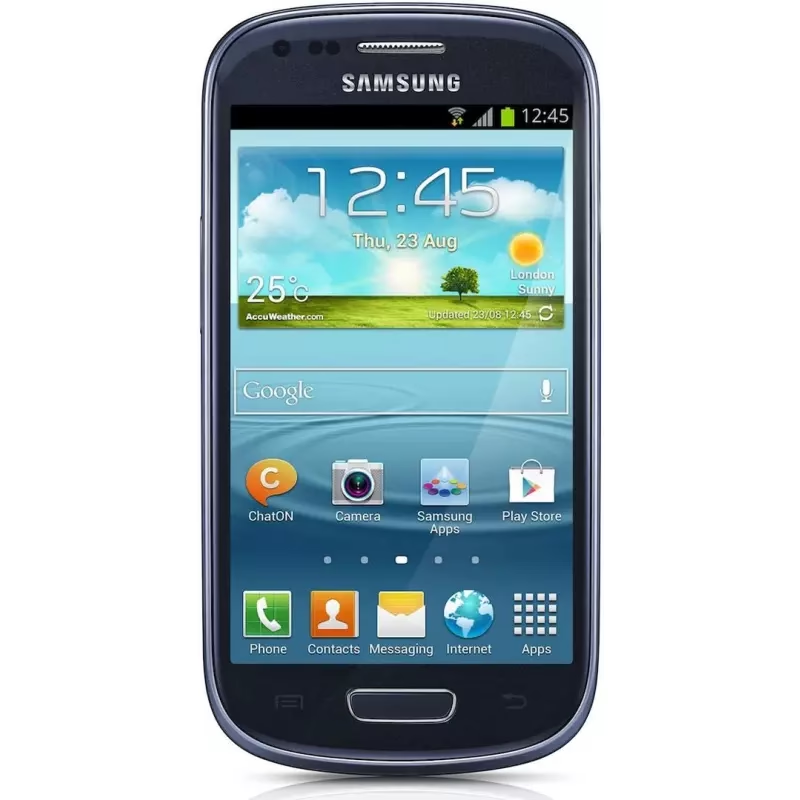
En af de mest praktiske funktioner, som manualen kan hjælpe dig med at mestre, er oprettelsen af et bærbart Wi-Fi hotspot. Dette giver dig mulighed for at dele din telefons mobildataforbindelse med andre enheder som en bærbar computer eller en tablet. Selvom eksemplet fra en ældre enhed som Galaxy S3 Mini stadig er relevant i princippet, har processen udviklet sig en smule på moderne enheder.
Trin-for-trin guide til at oprette et hotspot
- Gå til Indstillinger: Åbn 'Indstillinger' og gå til 'Forbindelser'.
- Find Hotspot-menuen: Tryk på 'Mobilhotspot og internetdeling' (eller en lignende formulering).
- Aktiver Hotspot: Tryk på skyderen ved siden af 'Mobilhotspot' for at tænde for det.
- Konfigurer dit netværk: Første gang du bruger funktionen, er det afgørende at konfigurere den. Tryk på selve 'Mobilhotspot'-teksten for at åbne indstillingerne. Her kan du:
- Ændre netværksnavnet (SSID): Vælg et navn, der er let for dig at genkende. For eksempel 'MinSamsungHotspot'.
- Indstil en adgangskode: Dette er et kritisk skridt for din sikkerhed. Vælg en stærk adgangskode for at forhindre uautoriserede brugere i at tilslutte sig og bruge din data.
- Tilslut andre enheder: På den enhed, du vil forbinde til internettet (f.eks. din bærbare computer), skal du åbne listen over tilgængelige Wi-Fi-netværk. Vælg det netværksnavn, du lige har oprettet, indtast adgangskoden, og du er online.
Husk, at brug af din telefon som hotspot bruger af din mobildata og kan dræne batteriet hurtigere end normalt. Det er en god idé at have telefonen i en oplader, hvis du planlægger at bruge funktionen i længere tid.
Ofte Stillede Spørgsmål (FAQ)
Hvad gør jeg, hvis jeg ikke kan finde min specifikke model på Samsungs hjemmeside?
Dobbelttjek modelkoden. Den findes typisk på bagsiden af enheden (i meget små bogstaver) eller i 'Indstillinger' > 'Om telefonen'. Prøv at søge direkte på denne kode i Download Center. For meget gamle modeller kan det være nødvendigt at søge i arkiver eller på tredjeparts fora, men start altid hos Samsung.
Er brugervejledninger gratis?
Ja, absolut. Officielle brugervejledninger fra producenter som Samsung er altid gratis at downloade og bruge. Vær på vagt over for hjemmesider, der forsøger at opkræve betaling for dem.
Kan jeg bruge et hotspot i udlandet?
Ja, men vær ekstremt forsigtig med roaming-afgifter. Databrug i udlandet kan være meget dyrt. Tjek din mobiloperatørs roaming-pakker, før du aktiverer data og hotspot i et andet land.
Hvorfor er min hotspot-forbindelse langsom?
Hastigheden afhænger af din mobilforbindelses styrke (4G/5G) og hvor mange enheder, der er tilsluttet. Hvis du er i et område med dårlig dækning, vil dit hotspot også være langsomt. Prøv at flytte dig til et sted med bedre signal.
Ved at bruge et par minutter på at finde og skimme din brugervejledning kan du opdage en verden af muligheder. Det er det første og bedste skridt mod at blive en mere selvsikker og kyndig bruger af den kraftfulde teknologi, du holder i din hånd hver dag.
Hvis du vil læse andre artikler, der ligner Find din Samsung brugervejledning nemt og hurtigt, kan du besøge kategorien Teknologi.