
11/10/2009
Der findes få ting så frustrerende for den moderne person som digitalt udstyr, der ikke fungerer, som det skal. Du har sat tid af, måske efter en lang dag, til at slappe af og fordybe dig i en anden verden. Men når du klikker på ikonet, sker der intet. Spillet, i dette tilfælde Fortnite, ser ud til at køre i baggrunden, men det dukker aldrig op på skærmen. Pulsen stiger en smule, irritationen melder sig, og følelsen af afslapning erstattes af teknisk stress. Dette er ikke blot et computerproblem; det er et lille anslag mod vores digitale velvære. Men frygt ej. Ligesom en læge systematisk tilgår en patient med ukendte symptomer, kan vi diagnosticere og behandle din computers "sygdom", så Fortnite kan komme på fode igen.
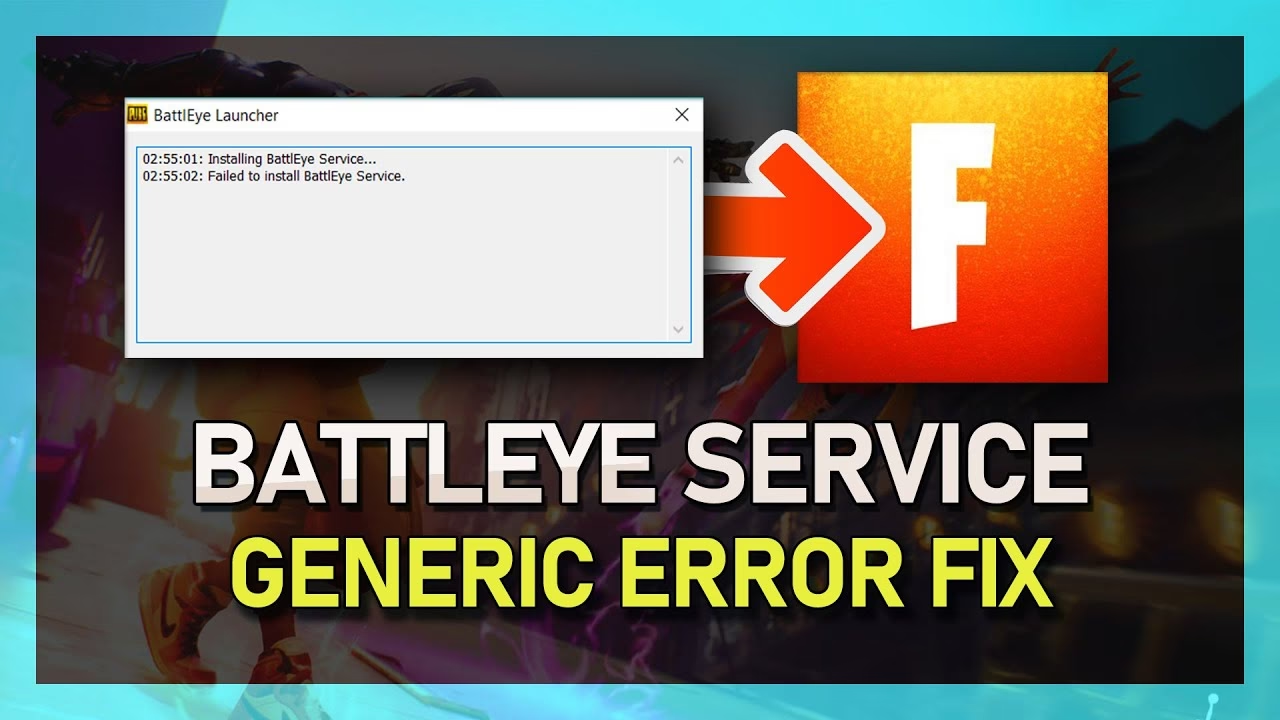
Førstehjælp: En grundlæggende helbredsundersøgelse
Før vi går til mere avanceret medicin, skal vi starte med den mest basale, men ofte mest effektive, diagnose. Når et program som Fortnite opfører sig mærkeligt, skyldes det ofte, at nogle af dets kernekomponenter – dets "celler" om man vil – er blevet beskadigede eller er forsvundet under en opdatering. Vi skal derfor udføre en verifikation af spilfilerne. Tænk på det som en grundig helbredsundersøgelse for at sikre, at alt er, hvor det skal være.
Processen er en simpel kur, som Epic Games Launcher, spillets "hospital", stiller til rådighed:
- Find Epic Games Launcher-applikationen på din computer. I stedet for at åbne den normalt, skal du højreklikke på dens ikon.
- I menuen, der dukker op, vælger du "Åbn filplacering". Dette fører dig direkte til programmets mappe.
- Herfra skal du navigere dig frem til biblioteket, hvor selve spillet er installeret.
- Find Fortnite i din liste over spil, klik på de tre prikker (...) ved siden af navnet.
- Vælg muligheden "Verificer" (eller "Verify").
Denne proces vil nu scanne alle spillets filer. Hvis den finder en beskadiget eller manglende fil, vil den automatisk downloade en frisk og rask kopi. Det er som at give patienten en vitaminindsprøjtning for at erstatte manglende næringsstoffer. I mange tilfælde er denne simple behandling nok til at løse problemet fuldstændigt. Vær tålmodig, da processen kan tage et par minutter, afhængigt af din computers hastighed.
Avanceret behandling: Ordinering af startargumenter
Hvis den grundlæggende helbredsundersøgelse ikke løste problemet, må vi gå videre til en mere specialiseret behandling. Vi skal ordinere nogle specifikke instruktioner til spillet, kendt som "startargumenter". Se disse som en læges præcise anvisninger til en patient før en operation: "Når du vågner, skal du gøre præcis sådan her." Disse kommandoer tvinger spillet til at starte på en bestemt måde, hvilket kan omgå det problem, der forhindrer det i at åbne korrekt.
Du administrerer denne "medicin" gennem Epic Games Launcher:
- Åbn Epic Games Launcher.
- Klik på dit profilikon øverst til højre.
- Vælg "Indstillinger" (Settings).
- Scroll ned på siden, indtil du finder sektionen for dine installerede spil. Find og udvid sektionen for Fortnite.
- Her vil du se et afkrydsningsfelt med teksten "Yderligere kommandolinjeargumenter" (Additional Command Line Arguments). Sæt flueben her.
- Et tekstfelt dukker op. Det er her, du skal indtaste den specifikke "recept", vi ordinerer nedenfor.
Nu hvor vi ved, hvor medicinen skal indtages, lad os se på de forskellige typer, der er tilgængelige.
Receptpligtige grafikindstillinger
Ofte er det grafiske aspekt, der skaber konflikter. Din computer og spillet er måske uenige om, hvordan billedet skal vises. Med disse argumenter kan vi tvinge dem til at blive enige. Det er en form for målrettet fysioterapi for dit grafikkort og kan afhjælpe mange grafikproblemer.
| Argument | Virkning | Hvornår skal det bruges? |
|---|---|---|
-WINDOWED | Tvinger spillet til at starte i et vindue i stedet for fuldskærm. | Anbefales som første forsøg, da fuldskærmstilstand ofte kan forårsage konflikter med skærmopløsningen. |
-FULLSCREEN | Tvinger spillet til at starte i fuldskærmstilstand. | Brug dette, hvis spillet starter i vindue, men du ønsker fuldskærm, og det ikke virker via spillets egne indstillinger. |
-d3d11 | Tvinger spillet til at bruge DirectX 11. | Nyttigt hvis du oplever ustabilitet eller fejl med DirectX 12, eller hvis du har et lidt ældre grafikkort. |
-d3d12 | Tvinger spillet til at bruge DirectX 12. | Kan forbedre ydeevnen på nyere hardware, men kan også være kilden til problemer. Brug det, hvis du ved, dit system understøtter det fuldt ud. |
-FeatureLevelES31 | Tvinger spillet til at bruge Performance Mode. | En stærk kur, hvis du har problemer med ydeevnen. Reducerer den grafiske kvalitet markant for at øge billedhastigheden. |
Specifikke henvisninger: Vælg din destination
Nogle gange er spillet ikke sygt, men bare forvirret. Det ved ikke, hvilken del af sig selv det skal starte op. Med disse argumenter kan vi give det en klar henvisning til en specifik spiltilstand, så det springer hovedmenuen over og går direkte til en bestemt destination. Dette kan omgå eventuelle fejl, der ligger i spillets opstartssekvens.
| Argument | Destination i spillet | Ideel for... |
|---|---|---|
-IslandOverride=campaign | Save The World | Spillere, der primært spiller PvE-delen af Fortnite. |
-IslandOverride=playlist_playgroundv2 | Creative Hub | Dem, der vil springe direkte til at bygge og lege i Creative. |
-IslandOverride=playlist_juno | Lego Fortnite | Spillere, der vil direkte ind i Lego-overlevelsesverdenen. |
-IslandOverride=playlist_fmclubisland | Festival Jam Stage | Musikelskere, der vil improvisere og jamme med andre. |
Forebyggelse er bedre end helbredelse
Når du har fået dit spil til at køre igen, er det vigtigt at tænke på fremtidig forebyggelse. Et sundt digitalt miljø mindsker risikoen for tilbagefald. Sørg for regelmæssigt at opdatere dine grafikkortdrivere – se dem som kroppens immunforsvar. Hold også dit operativsystem (Windows) opdateret, da disse opdateringer ofte indeholder vigtige rettelser, der forbedrer stabiliteten. Luk unødvendige baggrundsprogrammer, før du starter spillet. De kan stjæle ressourcer og skabe konflikter, ligesom stress og dårlig kost kan svække kroppen.
Ofte Stillede Spørgsmål - Din Digitale Lægevagt
Spørgsmål: Hvad hvis ingen af disse 'behandlinger' virker?
Svar: Hvis hverken verificering eller startargumenter løser problemet, kan det være tid til at overveje en mere drastisk operation: en fuld geninstallation af spillet. Dette fjerner alle gamle filer og installerer en helt frisk version. Hvis selv det fejler, bør du kontakte Epic Games' support. Se dem som speciallægerne, der kan stille en mere præcis diagnose.
Spørgsmål: Kan disse startargumenter skade min computer eller mit spil?
Svar: Nej, overhovedet ikke. Disse kommandoer er fuldstændig sikre. De ændrer ikke permanent på spillets filer. De giver kun spillet en instruktion, når det starter. Hvis et argument ikke virker eller skaber et andet problem, kan du blot fjerne det fra tekstfeltet igen. Der er ingen bivirkninger.
Spørgsmål: Hvorfor opstår disse problemer i første omgang?
Svar: Software er utroligt komplekst. Et spil som Fortnite består af millioner af linjer kode, der skal fungere sammen med dit unikke system (hardware, drivere, operativsystem). En lille opdatering til enten spillet eller dit system kan skabe en uforudset konflikt. Det er ligesom den menneskelige krop; nogle gange opstår der sygdomme uden en åbenlys grund, simpelthen på grund af systemets kompleksitet.
Spørgsmål: Skal jeg kun bruge ét startargument ad gangen?
Svar: Ja, det er den bedste metode. Prøv ét argument, f.eks. -WINDOWED. Hvis det ikke virker, så fjern det og prøv det næste, f.eks. -d3d11. Ved at teste dem én ad gangen kan du bedre identificere, præcis hvad der løser problemet. Det er en systematisk udelukkelsesmetode, præcis som en læge ville anvende. Når du finder en løsning, er din diagnose fuldført.
Hvis du vil læse andre artikler, der ligner Digitalt velvære: Kuren når Fortnite ikke starter, kan du besøge kategorien Velvære.