

07/06/2020
I vores stadig mere digitale verden interagerer vi dagligt med utallige systemer, hvad enten det er på arbejdet, når vi handler online, eller når vi tilgår offentlige tjenester. Ligesom vores egen krop kan disse digitale systemer nogle gange vise 'symptomer' i form af fejlmeddelelser. En af de mest almindelige og frustrerende er uden tvivl: "Udfyld alle påkrævede felter". Denne meddelelse kan føles som en mur, der pludselig blokerer for din fremgang. Men hvad nu hvis vi begyndte at se denne meddelelse ikke som en fejl, men som en kommunikation? En diagnose fra systemet, der fortæller os præcis, hvad det har brug for for at fungere korrekt. I denne artikel vil vi agere læger for vores digitale interaktioner, lære at stille den rette diagnose og finde den effektive behandling.
Symptomet: Hvad betyder 'Udfyld alle påkrævede felter' egentlig?
Når et system viser denne meddelelse, er det dets måde at sige: "Jeg har brug for mere information for at kunne fuldføre den opgave, du har bedt mig om." Forestil dig, at du er hos lægen for at få en recept. Lægen kan ikke udskrive medicinen, før han eller hun kender dit fulde navn, CPR-nummer og eventuelle allergier. Disse informationer er 'påkrævede felter'. Uden dem er processen ufuldstændig og potentielt farlig. På samme måde kan et computersystem ikke oprette en ny medarbejderprofil, gennemføre en ordre eller registrere en serviceanmodning uden visse kerneoplysninger.
Denne fejlmeddelelse opstår, fordi systemet er programmeret med regler for dataintegritet. Det sikrer, at alle nødvendige data er til stede, før en post gemmes i databasen. Dette forhindrer korrupte eller ufuldstændige data, som senere kan skabe store problemer. Så selvom det er frustrerende i øjeblikket, er det en fundamental mekanisme, der sikrer systemets langsigtede sundhed og pålidelighed.
Den Digitale Undersøgelse: Sådan Finder du Rodårsagen
Når symptomet er identificeret, er næste skridt at undersøge patienten – i dette tilfælde den skærm eller formular, du arbejder med. Årsagen til fejlen kan variere i kompleksitet, fra en simpel forglemmelse til en mere dybtliggende konfigurationsfejl.
Trin 1: Den Visuelle Scanning
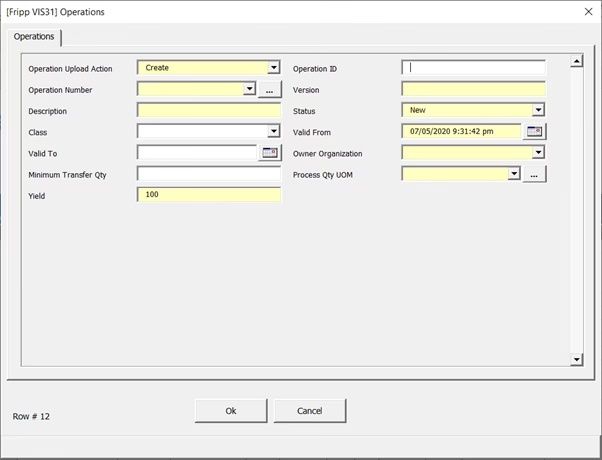
Start med det mest oplagte. De fleste moderne systemer er designet til at hjælpe brugeren. Kig efter visuelle indikatorer på skærmen:
- Røde stjerner (*): Dette er det mest almindelige symbol for et obligatorisk felt.
- Fremhævede kanter: Feltet kan have en rød eller på anden måde farvet kant for at tiltrække din opmærksomhed.
- Spørgsmålstegn eller flueben: Nogle systemer, især ældre som SAP, kan bruge symboler som et spørgsmålstegn (?) til at markere felter, der kræver input.
Scan hele formularen fra top til bund. Ofte har vi travlt og overser et enkelt felt, der er let at misse.
Trin 2: Undersøgelse af Skjulte Områder
Hvis en visuel scanning ikke afslører problemet, kan det påkrævede felt være gemt. Ligesom en læge må lytte til lungerne eller tjekke blodtrykket, må du kigge dybere i systemets 'anatomi'.
- Faner (Tabs): Mange komplekse formularer er opdelt i faner for at organisere information. Fejlen kan ligge i et felt på en fane, du endnu ikke har besøgt. Klik systematisk igennem hver eneste fane for at sikre, at du ikke har overset noget.
- Udfoldelige sektioner: Nogle sektioner af en formular kan være skjult, indtil du klikker på en pil eller et plus-tegn for at folde dem ud. Sørg for, at alle sektioner er synlige.
Trin 3: Når Problemet er Kontekstafhængigt
I mere avancerede systemer kan et felt blive obligatorisk baseret på et valg, du har foretaget i et andet felt. Dette kaldes et 'influencing field' eller et påvirkende felt. For eksempel, hvis du i en arbejdsordre vælger en 'kontrolnøgle', der indikerer eksternt arbejde, kan systemet pludselig kræve, at du udfylder leverandøroplysninger. Dette er en mere kompleks diagnose, hvor problemet ikke er et statisk felt, men en dynamisk regel i systemets systemkonfiguration. Hvis du mistænker, at dette er tilfældet, kan det være nødvendigt at konsultere en 'specialist' – din lokale IT-support eller systemadministrator.
Diagnostisk Tabel: Fra Symptom til Løsning
For at give et klart overblik har vi samlet de mest almindelige scenarier i en tabel, der kan hjælpe dig med hurtigt at identificere årsag og behandling.
| Symptom (Fejlmeddelelse) | Mulig Digital "Sygdom" (Årsag) | Behandling (Løsning) |
|---|---|---|
| "Udfyld alle påkrævede felter" | Et tomt, obligatorisk felt er synligt på den nuværende skærm. | Find feltet (ofte markeret med * eller en farve) og indtast den korrekte information. |
| Fejlen fortsætter efter udfyldning af synlige felter. | Et tomt, obligatorisk felt er placeret på en anden fane eller i en skjult sektion. | Gennemgå systematisk alle faner og udfoldelige sektioner i formularen. |
| Fejlen opstår kun efter et specifikt valg er foretaget. | Dynamisk konfiguration. Et felt er blevet obligatorisk baseret på et tidligere valg. | Overvej dine valg. Hvis du ikke kan løse det, kontakt en systemadministrator for at forstå reglerne. |
| Systemet gemmer uden at advare, selvom information mangler. | Systemet er ikke konfigureret til at kræve informationen på det rette tidspunkt eller for den rette bruger. | Dette er en systemfejl, der kræver en 'specialist'. Rapporter problemet til din IT-afdeling. |
Behandlingsplanen: Fra Bruger til Administrator
Behandlingen afhænger af, hvem du er. For den almindelige bruger er målet at løse problemet hurtigt og komme videre. For systemadministratoren er målet at sikre en sund balance mellem datakvalitet og en god brugeroplevelse.
For Brugeren: Førstehjælp
- Læs omhyggeligt: Stop op og læs fejlmeddelelsen. Den indeholder ofte nøglen.
- Scan systematisk: Gennemgå skærmen for visuelle markører (*, ?, farver).
- Udforsk grundigt: Klik på alle faner og fold alle sektioner ud.
- Prøv igen: Når du har fundet og udfyldt et felt, prøv at gemme igen.
- Tilkald hjælp: Hvis intet af ovenstående virker, så tag et skærmbillede af fejlen og kontakt din IT-support. Du har gjort dit forarbejde.
For Systemadministratoren: Den Langsigtede Kur
En administrator er systemets læge. Deres opgave er ikke blot at behandle symptomer, men at forbedre systemets overordnede helbred. Når en bruger rapporterer et problem, bør administratoren overveje:
- Er kravet rimeligt? Er det felt, der er markeret som obligatorisk, reelt nødvendigt for alle brugere i alle situationer?
- Er designet intuitivt? Kan feltets placering forbedres, så det er lettere at finde?
- Er balancen korrekt? At gøre for mange felter obligatoriske kan bremse arbejdsprocesser og skabe frustration. Målet er at finde den rette balance, hvor systemet indsamler de nødvendige data uden at belaste brugeren unødigt. En god konfiguration af obligatoriske felter er afgørende for et sundt og effektivt system.
Ofte Stillede Spørgsmål (FAQ)
- Spørgsmål: Hvorfor gør systemet ikke bare det manglende felt mere synligt?
- Svar: Det er et spørgsmål om design. I komplekse systemer med hundredvis af felter er det en udfordring at præsentere alt på en overskuelig måde. Faner og sektioner er en måde at organisere på, men det kan desværre betyde, at nogle felter er mindre synlige. En god brugergrænseflade er nøglen til et 'sundt' system.
- Spørgsmål: Hvad gør jeg, hvis jeg ikke forstår, hvad jeg skal indtaste i feltet?
- Svar: Hvis feltets etiket er uklar, eller du er i tvivl om formatet, er det bedst at søge hjælp. Kig efter en hjælpetekst (ofte et lille ikon ved siden af feltet) eller kontakt en kollega eller din supportafdeling. Forkert data kan være værre end ingen data.
- Spørgsmål: Kan jeg ignorere denne fejlmeddelelse og fortsætte?
- Svar: Nej, typisk ikke. Denne type fejl er en 'hård stop'-fejl, hvilket betyder, at systemet forhindrer dig i at gemme eller gå videre, indtil kravet er opfyldt. Det er en indbygget sikkerhedsforanstaltning.
At støde på en fejlmeddelelse er sjældent en behagelig oplevelse. Men ved at ændre vores perspektiv og se det som en vejledning frem for en hindring, kan vi blive mere effektive og mindre frustrerede digitale borgere. Næste gang systemet fortæller dig, at du skal "udfylde alle påkrævede felter", så tag din digitale lægekittel på, stil en rolig diagnose, og find løsningen. Dit digitale helbred vil takke dig for det.
Hvis du vil læse andre artikler, der ligner Digital Sundhed: Forstå og Løs Systemfejl, kan du besøge kategorien Sundhed.