
23/12/2025
At stirre på en fejlmeddelelse i FileZilla, der siger "Kunne ikke oprette forbindelse til server", kan være en utroligt frustrerende oplevelse. Du har indtastet dine oplysninger, du er sikker på, de er korrekte, men alligevel nægter programmet at samarbejde. Heldigvis er dette et meget almindeligt problem, og i de fleste tilfælde kan det løses ved at følge en systematisk fejlfindingsproces. Denne artikel vil guide dig gennem de mest hyppige årsager til forbindelsesproblemer i FileZilla og give dig konkrete løsninger, så du kan komme tilbage til at overføre dine filer hurtigt og effektivt.
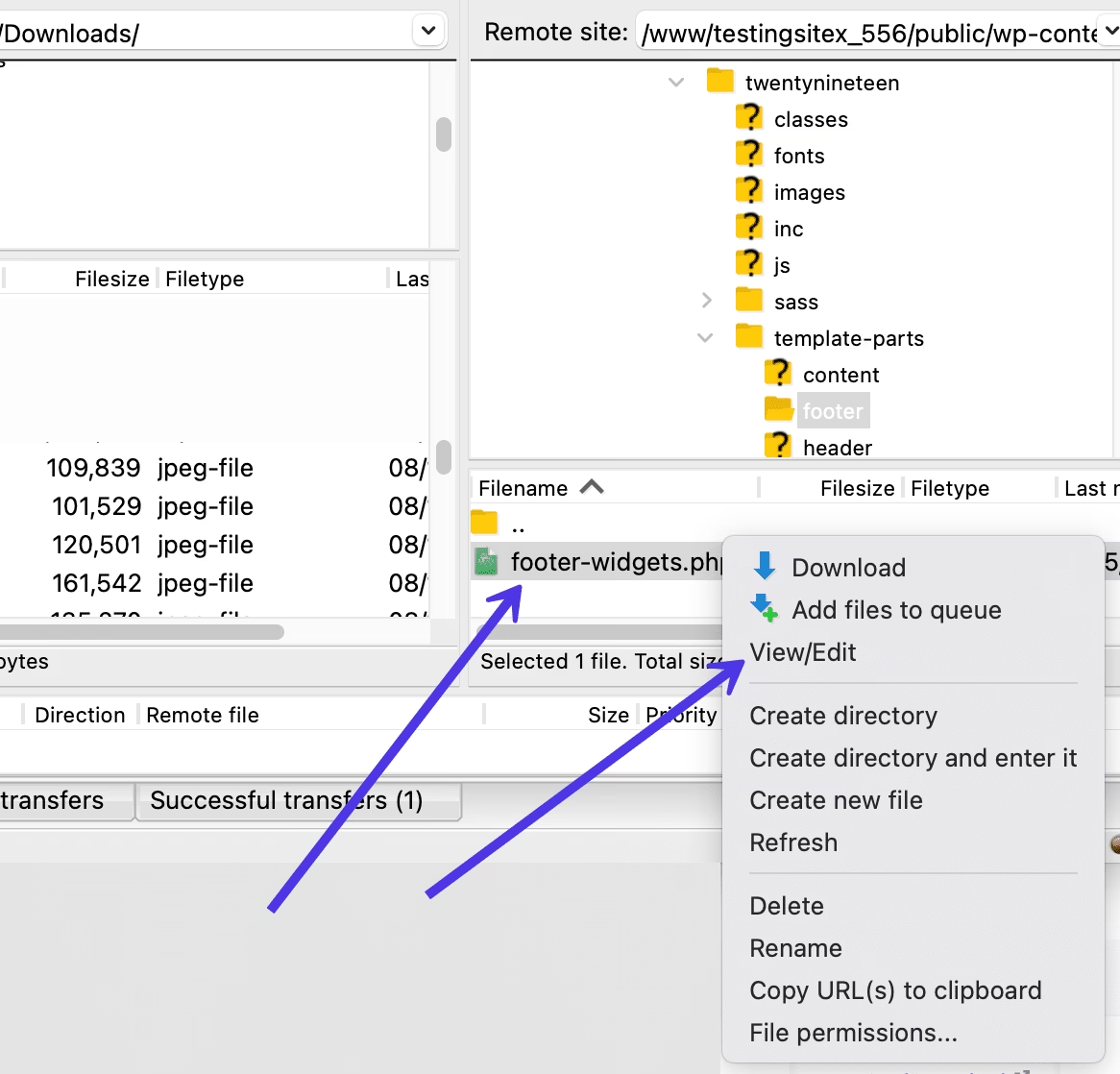
Fejlfinding handler om udelukkelsesmetoden. Vi starter med de mest simple og mest sandsynlige årsager og arbejder os ned mod de mere komplekse. Tag et skridt ad gangen, og test din forbindelse efter hvert trin.
De Grundlæggende Tjek: Er Dine Oplysninger Korrekte?
Det lyder måske banalt, men en forbløffende mængde af forbindelsesfejl skyldes simple tastefejl. Før du dykker ned i komplekse netværksindstillinger, skal du dobbelttjekke de fire kerneoplysninger, som FileZilla kræver for at oprette forbindelse:
- Vært (Host): Dette er adressen på den server, du forsøger at oprette forbindelse til. Det kan være en IP-adresse (f.eks. 192.168.1.1) eller et domænenavn (f.eks. ftp.ditdomæne.dk). Vær sikker på, at du ikke har inkluderet "http://" eller "ftp://" i værtsfeltet, medmindre din hostingudbyder specifikt har instrueret dig i det. En almindelig fejl er at forveksle sit domænenavn med FTP-serverens adresse.
- Brugernavn (Username): Dette er det brugernavn, der er tildelt din FTP-konto. Det er ofte forskelligt fra det brugernavn, du bruger til at logge ind på dit webhotel-kontrolpanel. Tjek for store/små bogstaver, da mange servere er følsomme over for dette.
- Adgangskode (Password): Ligesom med brugernavnet er adgangskoder næsten altid følsomme over for store/små bogstaver. Undgå at kopiere et ekstra mellemrum med, når du kopierer og indsætter adgangskoden. Hvis du er i tvivl, kan du prøve at nulstille din FTP-adgangskode hos din udbyder og indtaste den nye manuelt.
- Port: Dette felt angiver den kommunikationsport, som FileZilla skal bruge. Hvis du lader det være tomt, vil FileZilla forsøge at bruge standardporten for den valgte protokol. For almindelig FTP er det port 21, og for SFTP (SSH File Transfer Protocol) er det typisk port 22. Nogle værter bruger en brugerdefineret port af sikkerhedsmæssige årsager. Tjek din velkomstmail eller supportdokumentation fra din hostingudbyder for at se, om de kræver en specifik port.
Brug "Site Manager" (Fil -> Webstedsadministrator) i FileZilla til at gemme dine oplysninger. Det reducerer risikoen for tastefejl og gør det nemt at administrere flere FTP-konti.
Firewall og Antivirus: Den Usynlige Mur
En af de mest almindelige syndere, når en forbindelse mislykkes, er din lokale sikkerhedssoftware. Både din computers firewall (som Windows Defender Firewall eller macOS's indbyggede firewall) og dit antivirusprogram kan fejlagtigt identificere FileZillas forbindelsesforsøg som en potentiel trussel og blokere det.
Sådan tjekker du for firewall-blokeringer:
- Deaktiver midlertidigt: For hurtigt at diagnosticere, om dette er problemet, kan du prøve at deaktivere din firewall og dit antivirusprogram midlertidigt i et par minutter. Prøv derefter at oprette forbindelse med FileZilla igen. Hvis det virker, har du fundet synderen. Husk at genaktivere din sikkerhedssoftware med det samme!
- Opret en undtagelse: I stedet for at lade din software være deaktiveret, bør du oprette en permanent undtagelse (også kaldet en regel) for FileZilla. Gå ind i indstillingerne for din firewall/antivirus og find sektionen for "Tilladte apps" eller "Undtagelser". Tilføj FileZilla (typisk filen `filezilla.exe` på Windows) til listen over programmer, der har lov til at kommunikere gennem firewallen.
Glem ikke, at din internetrouter også har en indbygget firewall. Selvom det er mindre almindeligt, at denne blokerer for standard FTP-trafik, kan det ske, især hvis du bruger Aktiv tilstand (mere om det nedenfor).
Forbindelsestype: FTP, SFTP eller FTPS?
Ikke alle FTP-forbindelser er ens. Der findes flere forskellige protokoller, og hvis du vælger den forkerte, vil serveren afvise din forbindelse. De tre mest almindelige er:
- FTP (File Transfer Protocol): Den oprindelige, ukrypterede protokol. Mange moderne hostingudbydere tillader ikke længere denne type forbindelse af sikkerhedsmæssige årsager, da brugernavn og adgangskode sendes i klartekst.
- SFTP (SSH File Transfer Protocol): En helt anden protokol, der kører over en sikker SSH-forbindelse. Den er meget sikker og bruger typisk port 22. Det er ikke det samme som FTPS.
- FTPS (FTP over SSL/TLS): Dette er en sikker version af den almindelige FTP-protokol, der bruger kryptering. Der findes to former: Eksplicit (hvor forbindelsen starter ukrypteret og opgraderes til krypteret) og Implicit (hvor hele forbindelsen er krypteret fra start, ofte på port 990).
I FileZillas Webstedsadministrator kan du under fanen "Generelt" vælge den korrekte protokol. Hvis du er i tvivl, er SFTP ofte et godt gæt for moderne servere. Ellers skal du konsultere dokumentationen fra din udbyder. At forsøge at oprette forbindelse med almindelig FTP til en server, der kun accepterer SFTP, vil resultere i en fejl.
Passiv vs. Aktiv Tilstand: Et Netværksdilemma
Dette er en mere teknisk årsag, men den løser mange genstridige forbindelsesproblemer. FTP bruger to kanaler til kommunikation: en til kommandoer og en til data. Måden, disse datakanaler oprettes på, definerer tilstanden:
- Aktiv tilstand: Din computer (klienten) fortæller serveren, hvilken port den skal sende data tilbage til. Dette kan skabe problemer med firewalls og NAT-routere, da serveren forsøger at starte en forbindelse til din computer.
- Passiv tilstand: Serveren fortæller din computer (klienten), hvilken port den skal oprette forbindelse til for at overføre data. Din computer starter forbindelsen, hvilket generelt er meget mere venligt over for moderne firewalls.
Som standard forsøger FileZilla at bruge passiv tilstand, hvilket er det rigtige valg i 99% af tilfældene. Hvis du oplever, at forbindelsen etableres, men du får en fejlmeddelelse som "Kunne ikke hente mappeliste", kan det være et problem med dataforbindelsen. Du kan tvinge FileZilla til at bruge en bestemt tilstand under "Rediger" -> "Indstillinger" -> "Forbindelse" -> "FTP" -> "Overførselstilstand". Men prøv først at sikre, at "Passiv" er valgt.
Fejlfindingstabel: Hurtigt Overblik
Brug denne tabel til hurtigt at identificere potentielle problemer baseret på den type fejl, du ser.
| Problem | Mulig Årsag | Løsning |
|---|---|---|
| Status: Opløser adresse for... Fejl: Kunne ikke oprette forbindelse til server | Forkert værtsnavn, firewall blokerer, serveren er nede. | Tjek værtsnavnet for tastefejl. Deaktiver midlertidigt firewall. Kontakt udbyder for at tjekke serverstatus. |
| Fejl: Kritisk fejl: Kunne ikke oprette forbindelse til server Status: Forbindelse timeout efter 20 sekunder | Forkert port, firewall blokerer udgående trafik, serveren svarer ikke. | Bekræft den korrekte port (21 for FTP, 22 for SFTP). Tjek firewall-regler. Prøv at skifte mellem passiv/aktiv tilstand. |
| Fejl: 530 Login incorrect | Forkert brugernavn eller adgangskode. | Tjek for store/små bogstaver og tastefejl. Nulstil din FTP-adgangskode hos din udbyder. |
| Status: Forbindelse etableret, venter på velkomstbesked... Fejl: Kunne ikke hente mappeliste | Problem med dataforbindelsen (Aktiv/Passiv tilstand), firewall blokerer dataport. | Sørg for at passiv tilstand er valgt i indstillingerne. Tjek firewall-regler for at sikre, at FileZilla er fuldt tilladt. |
Server-side Problemer: Nogle gange er det ikke dig
Hvis du har gennemgået alle ovenstående trin, og intet virker, er der en god chance for, at problemet ikke ligger på din computer, men på selve serveren. Her er nogle mulige årsager på server-siden:
- Serveren er nede: En simpel, men reel mulighed. Tjek din hostingudbyders statusside eller kontakt deres support.
- IP-blokering: Hvis du har forsøgt at logge ind for mange gange med forkerte oplysninger, kan serverens sikkerhedssystem have blokeret din IP-adresse. Kontakt support for at få den fjernet fra blokeringen.
- Konto-problemer: Din FTP-konto er muligvis blevet deaktiveret, suspenderet, eller tilladelserne er blevet ændret.
- Serverkonfiguration: Serveren er måske konfigureret til kun at acceptere forbindelser fra bestemte IP-adresser eller bruger en speciel konfiguration, som du skal kende til.
I alle disse tilfælde er den eneste løsning at kontakte din hostingudbyder eller serveradministrator. Giv dem så mange oplysninger som muligt, herunder din IP-adresse, det brugernavn du forsøger at bruge, og en kopi af den fulde fejllog fra FileZillas meddelelsesvindue.
Ofte Stillede Spørgsmål (FAQ)
Hvad er forskellen på SFTP og FTPS?
Selvom begge er sikre protokoller, er de teknisk meget forskellige. SFTP er en del af SSH-pakken og bruger kun én port (typisk 22) til al kommunikation. FTPS er en udvidelse af den almindelige FTP-protokol, der tilføjer SSL/TLS-kryptering og bruger flere porte, hvilket kan være mere kompliceret at konfigurere med firewalls.
Hvorfor får jeg en "ECONNREFUSED - Connection refused by server" fejl?
Denne fejl betyder præcis, hvad den siger: Serveren har aktivt afvist dit forbindelsesforsøg. Dette sker typisk, hvis du forsøger at oprette forbindelse til den forkerte port, bruger den forkerte protokol (f.eks. FTP til en SFTP-server), eller hvis en firewall på server-siden blokerer din IP-adresse.
Min adgangskode er korrekt, men jeg kan stadig ikke logge ind. Hvorfor?
Dette kan skyldes flere ting. Sørg for at du også har det korrekte brugernavn og værtsnavn. Problemet kan også være, at din konto er blevet låst på grund af for mange mislykkede forsøg, eller at serveren kræver en specifik protokol som SFTP, som du ikke bruger.
Hvad betyder "Response: 421 Too many connections from this IP"?
Dette indikerer, at serveren har en grænse for, hvor mange samtidige forbindelser den tillader fra en enkelt IP-adresse, og du har overskredet den. I FileZilla kan du gå til din Webstedsadministrator, vælge det relevante websted, gå til fanen "Overførselsindstillinger" og sætte en grænse for antallet af samtidige forbindelser til f.eks. 2 eller 3.
Ved at arbejde dig metodisk gennem disse potentielle løsninger, fra de simple tastefejl til de mere komplekse netværksindstillinger, vil du med stor sandsynlighed kunne identificere og løse årsagen til dine forbindelsesproblemer i FileZilla. Tålmodighed er nøglen, og husk at læse fejlmeddelelserne grundigt – de indeholder ofte det afgørende spor.
Hvis du vil læse andre artikler, der ligner FileZilla Forbinder Ikke? Her Er Løsningen, kan du besøge kategorien Teknologi.