
30/11/2004
Hver gang du gemmer et dokument, downloader et billede eller installerer et program, udfører din computer en række komplekse handlinger i baggrunden. Disse handlinger, kendt som filoperationer, er fundamentale for, hvordan vi interagerer med vores digitale enheder. Uden dem ville vores computere være kaotiske og ubrugelige datalagre. Hjernen bag hele denne organisering er dit operativsystem (OS). Det fungerer som en omhyggelig bibliotekar, der konstant katalogiserer, henter, opbevarer og fjerner information, så du problemfrit kan få adgang til den, når du har brug for det. Denne artikel dykker ned i de grundlæggende filoperationer, som dit operativsystem udfører, og afmystificerer den teknologi, der driver vores digitale verden.
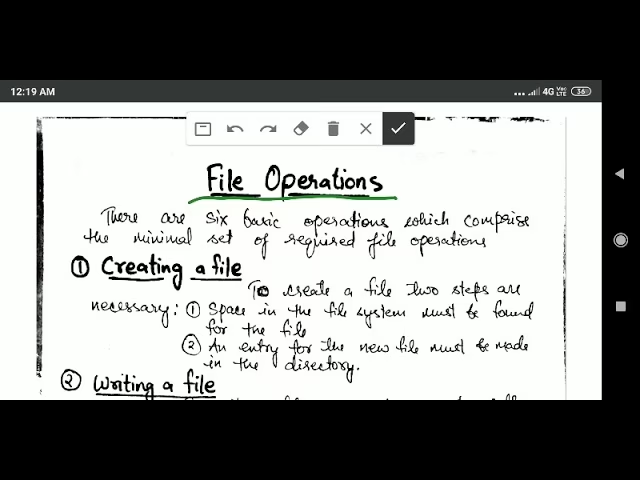
De Grundlæggende Filoperationer Forklaret
Operativsystemet er ansvarligt for at styre alle filer på dine lagerenheder, såsom harddiske, SSD'er eller USB-drev. For at gøre dette bruger det en række kommandoer eller systemkald til at udføre specifikke opgaver. Lad os se nærmere på de mest almindelige operationer.
1. Oprettelse af Filer (Create)
Når en ny fil skal oprettes, er det første, operativsystemet tjekker, om der er tilstrækkelig ledig plads på lagerenheden. Hvis der er plads, opretter det en post i systemets mappestruktur. Denne post indeholder vigtige metadata om filen, såsom dens navn, placering, størrelse og oprettelsesdato. For brugeren kan dette være så simpelt som at gemme et nyt dokument i et tekstbehandlingsprogram. I kommandolinjen, for eksempel i Windows, kan en tom fil oprettes med en kommando som type nul > minnyefil.txt. Denne handling instruerer operativsystemet om at allokere plads og registrere filen i filsystemet.
2. Læsning af Filer (Read)
For at læse indholdet af en fil skal operativsystemet vide, hvor det skal starte. Det bruger en såkaldt 'læse-pointer', som holder styr på den aktuelle position i filen. Når du åbner en fil, peger den typisk på starten. Mens du læser, flytter pointeren sig fremad. Dette er især vigtigt for store filer. For eksempel bruger kommandolinjeværktøjer som more denne metode til at vise en fil side for side, så brugeren ikke bliver overvældet af en enorm mængde tekst på én gang.
3. Skrivning til Filer (Write)
At skrive til en fil fungerer meget ligesom at læse. Operativsystemet bruger en 'skrive-pointer' til at bestemme, hvor i filen de nye data skal indsættes. Ofte er læse- og skrive-pointeren den samme for at forenkle processen. Når du skriver til slutningen af en fil (appending), placeres pointeren ved den nuværende slutning, og de nye data tilføjes. Hvis du overskriver eksisterende data, placeres pointeren på det relevante sted, og de gamle data erstattes af de nye.
4. Sletning af Filer (Delete)
Når en fil slettes, sker der to primære ting. Først fjernes filens post fra mappestrukturen. Dette gør filen 'usynlig' for brugeren og operativsystemet. For det andet markeres den plads, som filen optog på lagerenheden, som ledig. Dette betyder, at nye data nu kan skrives oven i den gamle fils data. Det er vigtigt at bemærke, at dataene ikke nødvendigvis fjernes øjeblikkeligt; de bliver blot overskrivbare. Dette er grunden til, at specialiseret software undertiden kan gendanne slettede filer. I kommandolinjen bruges kommandoer som del (i Windows) eller rm (i Linux) til at udføre denne operation.
5. Afkortning af Filer (Truncate)
Nogle gange ønsker man ikke at slette en hel fil, men kun dens indhold. Dette kaldes afkortning. Ved en afkortningsoperation slettes alle data inde i filen, hvilket reducerer dens længde til nul, men selve filen og dens metadata (som navn og oprettelsesdato) bevares. Dette er nyttigt for logfiler eller midlertidige filer, der skal tømmes regelmæssigt uden at skulle oprettes på ny.
6. Omplacering i Filer (Reposition)
Denne operation, også kendt som 'seeking', involverer at flytte læse/skrive-pointeren til en specifik position i filen uden at læse eller skrive data. Dette er afgørende for applikationer, der har brug for at springe til bestemte dele af en fil hurtigt, f.eks. en videoafspiller, der springer til et bestemt tidspunkt i en film, eller en database, der hurtigt skal finde en bestemt post.
Effektivitet i Systemet: Open-File Table
For at undgå konstant at skulle søge gennem hele mappestrukturen hver gang en fil skal tilgås, bruger operativsystemet en smart mekanisme: en Open-File Table. Tænk på det som en korttids-huskeliste for de filer, der er i brug lige nu.
Når en fil åbnes, finder systemet den i mappestrukturen og opretter en post i denne tabel. Efterfølgende operationer på filen (læs, skriv osv.) bruger en reference til denne tabelpost i stedet for at søge efter filen igen. Dette er meget hurtigere og mere effektivt. Når filen lukkes, fjernes dens post fra tabellen.
Fordi flere processer (og brugere) kan have filer åbne samtidigt, vedligeholder et moderne operativsystem typisk to separate tabeller:
- Per-process table: Hver kørende proces har sin egen liste over de filer, den har åbnet.
- System-wide table: En central tabel for hele systemet, der indeholder information om alle åbne filer på tværs af alle processer. Dette forhindrer konflikter, f.eks. hvis to processer forsøger at slette den samme fil samtidigt.
Sammenligning af Grundlæggende Filkommandoer
Selvom koncepterne er universelle, varierer de specifikke kommandoer mellem operativsystemer. Her er en simpel sammenligning mellem Windows (Command Prompt) og Linux (Bash Shell).
| Operation | Windows Kommando | Linux Kommando | Beskrivelse |
|---|---|---|---|
| Oprette (tom fil) | type nul > fil.txt | touch fil.txt | Opretter en ny, tom fil. |
| Læse (vise indhold) | type fil.txt | cat fil.txt | Viser hele filens indhold i terminalen. |
| Slette | del fil.txt | rm fil.txt | Fjerner filen permanent. |
| Omdøbe | ren gammeltnavn.txt nytnavn.txt | mv gammeltnavn.txt nytnavn.txt | Ændrer navnet på en fil. |
Ofte Stillede Spørgsmål (FAQ)
Hvad er et filsystem?
Et filsystem er den overordnede struktur, som et operativsystem bruger til at kontrollere, hvordan data gemmes og hentes. Det definerer reglerne for navngivning af filer, mappestrukturer og lagring af metadata. Eksempler inkluderer NTFS (Windows), APFS (Apple) og EXT4 (Linux).
Hvad er forskellen på at slette en fil og formatere et drev?
At slette en fil fjerner kun referencen til den enkelte fil. At formatere et drev sletter hele filsystemets struktur, inklusive alle mapper og filreferencer på én gang, og forbereder drevet til et nyt filsystem. Det er en meget mere drastisk operation.
Hvorfor er 'alt er en fil' en vigtig filosofi i Linux?
I Linux-baserede systemer bliver næsten alt, inklusive hardwareenheder som printere og harddiske, repræsenteret som en fil i filsystemet. Denne designfilosofi gør systemet ekstremt fleksibelt, da de samme grundlæggende værktøjer og operationer (læs, skriv) kan bruges til at interagere med mange forskellige typer ressourcer, ikke kun traditionelle dokumenter.
Hvad sker der, hvis strømmen går, mens jeg skriver til en fil?
Dette kan resultere i en korrupt fil. Moderne filsystemer har dog ofte mekanismer som 'journaling', der holder en log over ændringer. Dette hjælper operativsystemet med at gendanne filsystemet til en konsistent tilstand efter et uventet nedbrud og minimerer risikoen for datatab.
Hvis du vil læse andre artikler, der ligner Filhåndtering: Kernen i dit operativsystem, kan du besøge kategorien Teknologi.