
28/03/2024
At samle sin egen computer er en utrolig givende oplevelse, men der er visse trin, der kan virke skræmmende for selv den mest entusiastiske nybegynder. En af de mest berygtede opgaver er tilslutningen af de små, individuelle kabler fra computerkabinettets frontpanel til bundkortet. Disse kabler styrer essentielle funktioner som tænd/sluk-knappen, genstartsknappen og statuslysene. En forkert tilslutning betyder i bedste fald, at lysene ikke virker, og i værste fald, at computeren slet ikke vil starte. Men frygt ej! Med denne omfattende guide vil vi føre dig sikkert gennem processen, så du kan forbinde alt korrekt og med ro i sindet.
Før du starter: Vigtige forberedelser
Inden du stikker hænderne ned i kabinettet, er der et par simple forholdsregler, du bør tage for at sikre en problemfri proces og beskytte dine komponenter.
- Læs din manual: Den absolut vigtigste ressource, du har, er manualen til dit bundkort. Pin-layoutet for frontpanelet kan variere en smule mellem producenter, og manualen vil altid have det præcise diagram, du skal bruge. Hvis du har mistet den fysiske manual, kan den næsten altid downloades fra producentens hjemmeside.
- Arbejd i godt lys: Stikkene og teksten på bundkortet er meget små. Sørg for at arbejde i et veloplyst område, og brug eventuelt en lommelygte eller pandelampe for at se detaljerne klart.
- Vær forsigtig: Pindene (pins) på bundkortet er ekstremt tynde og kan let bøjes eller knække. Tving aldrig et stik på plads. Hvis det ikke passer let, er det sandsynligvis forkert orienteret eller det forkerte sted.
- Undgå statisk elektricitet: Før du rører ved nogen komponenter, skal du sørge for at aflade eventuel statisk elektricitet fra din krop. Dette kan du gøre ved at røre ved en umalet metaldel af dit computerkabinet eller en anden jordforbundet metalgenstand.
Trin 1: Identificer kablerne fra dit kabinet
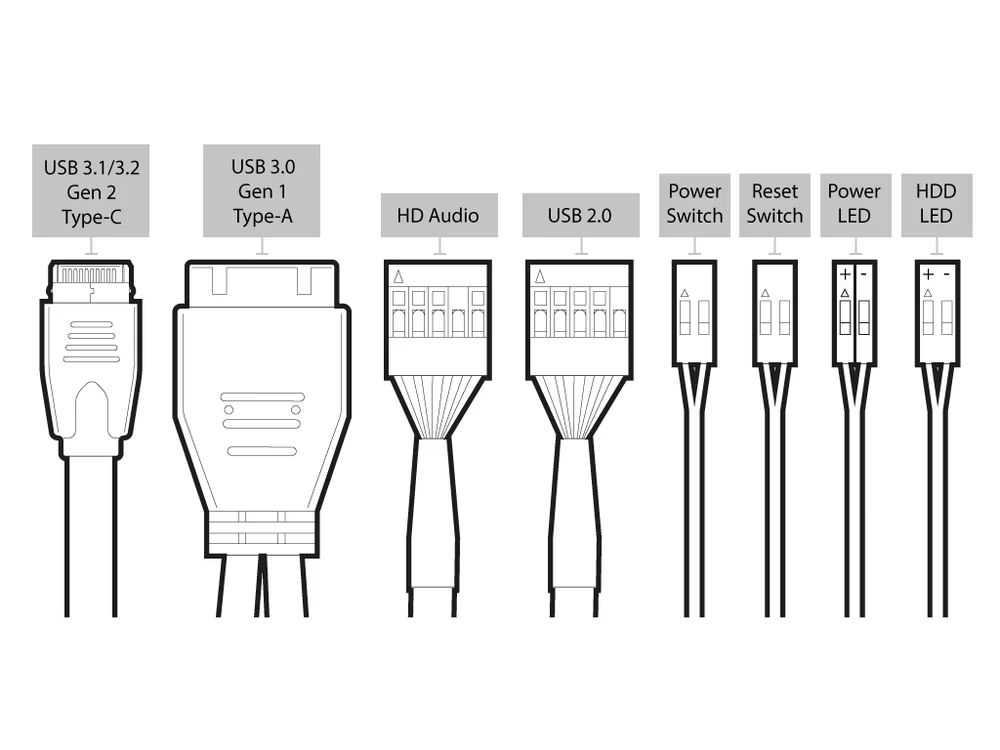
Først skal du finde og identificere de relevante kabler, der kommer fra fronten af dit kabinet. De er typisk en samling af tynde ledninger, der ender i små plastikstik. De mest almindelige er:
- POWER SW (Power Switch): Dette er stikket til tænd/sluk-knappen. Det er typisk et 2-pins stik.
- RESET SW (Reset Switch): Stikket til genstartsknappen. Ligesom Power SW er det normalt et 2-pins stik.
- POWER LED+ og POWER LED- (PLED): Disse er ofte to separate 1-pins stik eller et samlet 2-pins stik. De styrer lyset, der indikerer, at computeren er tændt. Polariteten (+ og -) er vigtig her.
- HDD LED+ og HDD LED- (IDE LED): Disse stik styrer lyset, der blinker, når din harddisk eller SSD arbejder. Også her er polaritet afgørende for, at det virker.
Nogle moderne kabinetter har gjort denne proces lettere ved at samle alle disse stik i én enkelt blok, som passer direkte på bundkortets header. Hvis dit kabinet har dette, er du heldig, og processen er meget simpel.
Trin 2: Find frontpanel-headeren på dit bundkort
Nu skal du finde det sted på bundkortet, hvor disse kabler skal tilsluttes. Dette område kaldes en 'header' og består af en række små metalpinde. Frontpanel-headeren er næsten altid placeret i nederste højre hjørne af bundkortet. Kig efter en mærkat på selve printpladen med en af følgende betegnelser:
- F_PANEL
- JFP1
- PANEL1
- FPANEL
Igen, din bundkortmanual er din bedste ven her. Den vil have et klart diagram, der viser præcis, hvor headeren er placeret, og hvad hver enkelt pin er til.
Trin 3: Tilslutning af kablerne - Den detaljerede guide
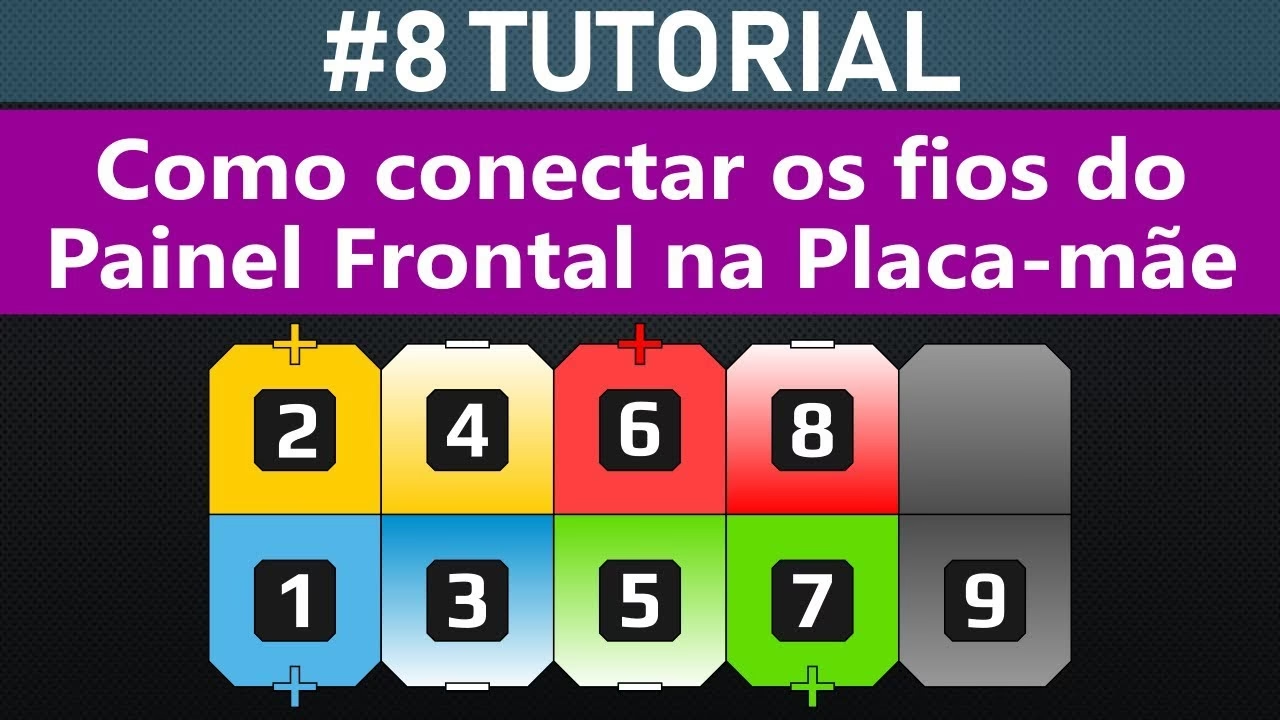
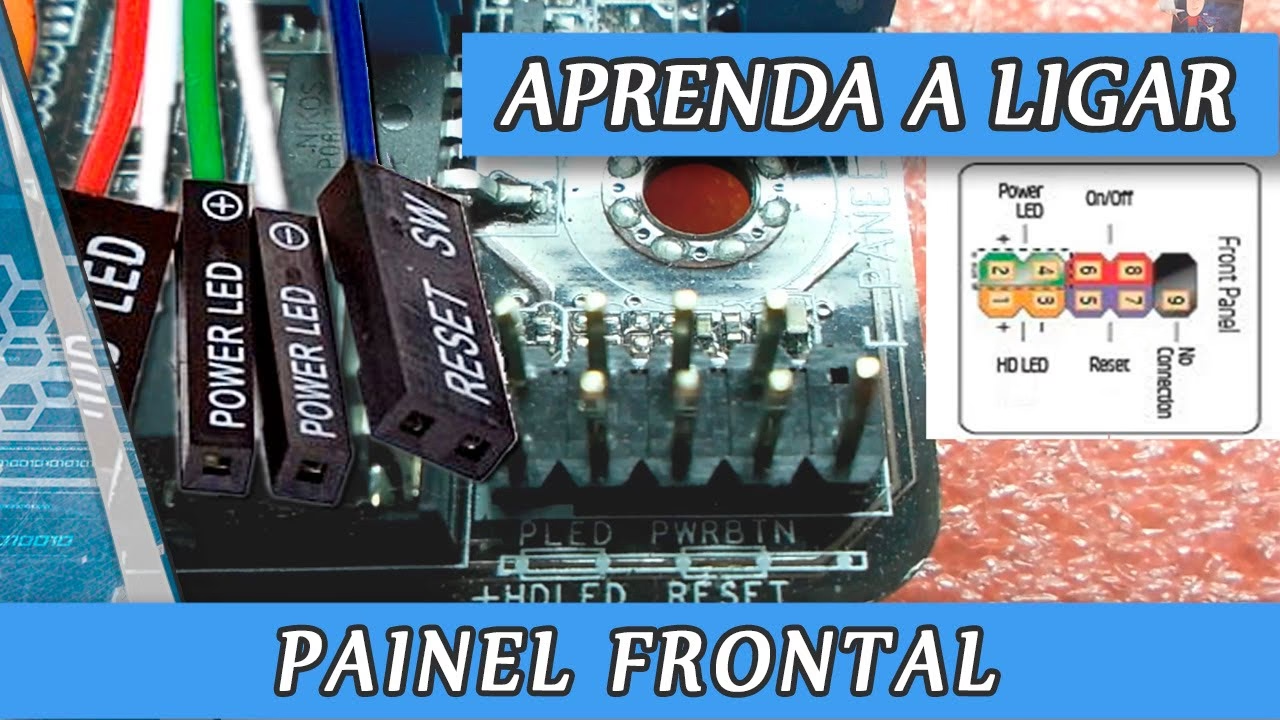
Standard-layoutet for en F_PANEL header består af 9 pins arrangeret i to rækker, hvor en pin i den øverste række mangler for at sikre korrekt orientering. Nedenstående tabel viser den mest almindelige konfiguration.
Standard F_PANEL Pin-layout
| Pin | Funktion | Pin | Funktion |
|---|---|---|---|
| 1 (+HDD_LED) | Harddisk LED (Positiv) | 2 (+PLED) | Power LED (Positiv) |
| 3 (-HDD_LED) | Harddisk LED (Negativ) | 4 (-PLED) | Power LED (Negativ) |
| 5 (RESET) | Reset Switch | 6 (POWER) | Power Switch |
| 7 (RESET) | Reset Switch | 8 (POWER) | Power Switch |
| 9 (NC/Dummy) | Ikke i brug | 10 (Tom) | Tom/Mangler |
Sådan forbinder du dem, trin for trin:
- HDD LED: Find stikket mærket "HDD LED". Den positive ledning (ofte farvet) skal på pin 1, og den negative (ofte hvid eller sort) skal på pin 3. Hvis stikket er samlet, dækker det begge pins. Hvis teksten på stikket vender udad, er det ofte korrekt.
- POWER LED (PLED): Find stikket mærket "POWER LED". Forbind den positive ledning til pin 2 og den negative til pin 4.
- RESET SW: Find stikket mærket "RESET SW". Dette stik har ikke polaritet, så det er ligegyldigt, hvordan det vender. Det skal forbindes til pin 5 og 7.
- POWER SW: Find stikket mærket "Power SW". Dette er det vigtigste stik for at kunne tænde computeren. Ligesom RESET SW har det ingen polaritet. Forbind det til pin 6 og 8.
Tip: Hvis dine LED-lys ikke virker, når du tænder for computeren, er det 99% sikkert, fordi stikket er vendt forkert. Sluk for computeren, tag strømkablet ud, vend det lille LED-stik 180 grader, og prøv igen.
Ofte Stillede Spørgsmål (FAQ)
Hvordan tilslutter jeg frontpanel USB?
Ud over de grundlæggende knapper har dit kabinet også USB-porte på fronten. Disse forbindes til dedikerede USB-headere på bundkortet.
- USB 2.0: Disse headere er typisk mærket med `F_USB` eller `JUSB`. De består af 9 pins. Kablet fra kabinettet er et solidt blokstik med 9 huller. Det kan kun sættes på én måde på grund af en blokeret pin-position, så det er svært at gøre forkert.
- USB 3.0 (og nyere): Disse er større headere med 19 pins og er ofte blå. De er mærket med `F_USB3.0` eller lignende. Kablet er et tykt, blåt kabel med et 20-hullers stik. Også her sikrer et lille indhak i stikket, at det kun kan monteres korrekt.
Hvordan tilslutter jeg frontpanel lyd (HD Audio)?
For at få lyd i dine hovedtelefoner eller mikrofon via frontpanelet, skal du tilslutte lydkablet. Headeren på bundkortet er typisk placeret i nederste venstre hjørne og mærket `AAFP`, `HD_AUDIO` eller `JAUD1`. Det er en 9-pins header (10 pins med én blokeret). Kablet fra kabinettet er mærket `HD AUDIO` og er et solidt blokstik. Ligesom med USB kan det kun tilsluttes på én måde.
Hvad er den lille højttaler (Beeper/Speaker)?
Nogle bundkort kommer med en lille højttaler, der kan tilsluttes en 4-pins header mærket `SPEAKER` eller `SPK`. Denne højttaler bruges til at udsende "beep-koder" under opstart, som kan hjælpe med at diagnosticere problemer, hvis computeren ikke starter korrekt. Kablet har typisk en rød (+) og en sort (-) ledning. Se manualen for den korrekte orientering.
Når alle kabler er korrekt tilsluttet, er du klar til at gå videre med resten af din PC-bygning. Du har nu overvundet en af de mest detaljeorienterede opgaver i processen. Godt gået! Ved at tage dig tid og følge manualen sikrer du, at din nye computer starter op perfekt første gang.
Hvis du vil læse andre artikler, der ligner Guide: Tilslut frontpanelkabler til bundkortet, kan du besøge kategorien Sundhed.