
21/04/2005
Mange Windows 10-brugere har oplevet den frustrerende situation, hvor Stifinder (Explorer) pludselig holder op med at virke, fryser eller genstarter i en uendelig løkke. Stifinder er kernen i Windows' brugergrænseflade; den styrer skrivebordet, proceslinjen og selvfølgelig filhåndteringen. Når den fejler, kan det gøre computeren næsten ubrugelig. Heldigvis findes der en række metoder til at løse dette problem, lige fra helt simple tricks til mere tekniske indgreb. Denne artikel vil guide dig igennem de mest effektive løsninger for at få din Stifinder tilbage på sporet.
Hvorfor holder Stifinder op med at virke?
Før vi dykker ned i løsningerne, er det nyttigt at forstå de mulige årsager til problemet. Fejl i Stifinder kan skyldes mange forskellige faktorer, herunder:
- Beskadigede systemfiler: Vigtige filer, som Windows er afhængig af, kan blive korrupte på grund af fejlbehæftede opdateringer, malware eller pludselige strømafbrydelser.
- Tredjeparts udvidelser: Programmer, der integreres i Stifinders højrekliksmenu (kontekstmenu), kan forårsage konflikter og få den til at gå ned.
- Forældede eller inkompatible drivere: Især skærmdrivere kan skabe ustabilitet i Windows' grafiske skal.
- Malware eller virus: Skadelig software kan ændre systemindstillinger og forårsage uventet adfærd.
- Forkert konfiguration i systemfiler: En sjælden, men mulig årsag, er en forkert indstilling i systemkonfigurationsfiler som `System.ini`.
Grundlæggende fejlfindingstrin
Start altid med de simpleste løsninger. Ofte kan et lille problem løses med et hurtigt indgreb, uden at du behøver at gå i dybden med systemindstillingerne.
1. Genstart Stifinder via Jobliste
Dette er den hurtigste måde at løse et midlertidigt problem på. Når Stifinder fryser, kan en tvungen genstart ofte få den til at fungere normalt igen.
- Tryk på Ctrl + Shift + Esc for at åbne Jobliste.
- Find 'Windows Stifinder' (eller 'Windows Explorer') på listen under fanen 'Processer'.
- Højreklik på den og vælg 'Genstart'.
Dit skrivebord og din proceslinje vil kortvarigt forsvinde og derefter vende tilbage. Dette løser ofte mindre, midlertidige problemer.
2. Genstart din computer
Det lyder banalt, men en fuld genstart af computeren kan løse utallige problemer. Det rydder op i computerens hukommelse (RAM) og afslutter alle kørende processer, hvilket giver systemet en frisk start.
3. Opdater Windows
Sørg for, at dit Windows 10-system er fuldt opdateret. Microsoft udsender jævnligt opdateringer, der retter kendte fejl og sikkerhedshuller.
- Gå til 'Indstillinger' > 'Opdatering og sikkerhed' > 'Windows Update'.
- Klik på 'Søg efter opdateringer', og installer alle tilgængelige opdateringer.
Avancerede løsninger
Hvis de grundlæggende trin ikke virker, er det tid til at prøve nogle mere avancerede metoder. Disse kræver lidt mere teknisk snilde, men kan være yderst effektive.
Kontrol og reparation af systemfiler
Windows har indbyggede værktøjer til at scanne og reparere beskadigede systemfiler. De mest almindelige er SFC (System File Checker) og DISM (Deployment Image Servicing and Management).
For at bruge disse værktøjer skal du åbne en kommandoprompt med administratorrettigheder:
- Søg efter 'cmd' i Start-menuen.
- Højreklik på 'Kommandoprompt' og vælg 'Kør som administrator'.
- I kommandoprompten skriver du følgende kommando og trykker på Enter:
sfc /scannow - Vent på, at scanningen er færdig. Den vil forsøge at reparere eventuelle beskadigede filer, den finder.
- Hvis SFC ikke løser problemet, kan du køre DISM-værktøjet. Indtast følgende kommandoer én ad gangen:
DISM /Online /Cleanup-Image /CheckHealthDISM /Online /Cleanup-Image /ScanHealthDISM /Online /Cleanup-Image /RestoreHealth
Efter at have kørt disse kommandoer, genstart din computer og se, om problemet er løst.
Redigering af System.ini-filen
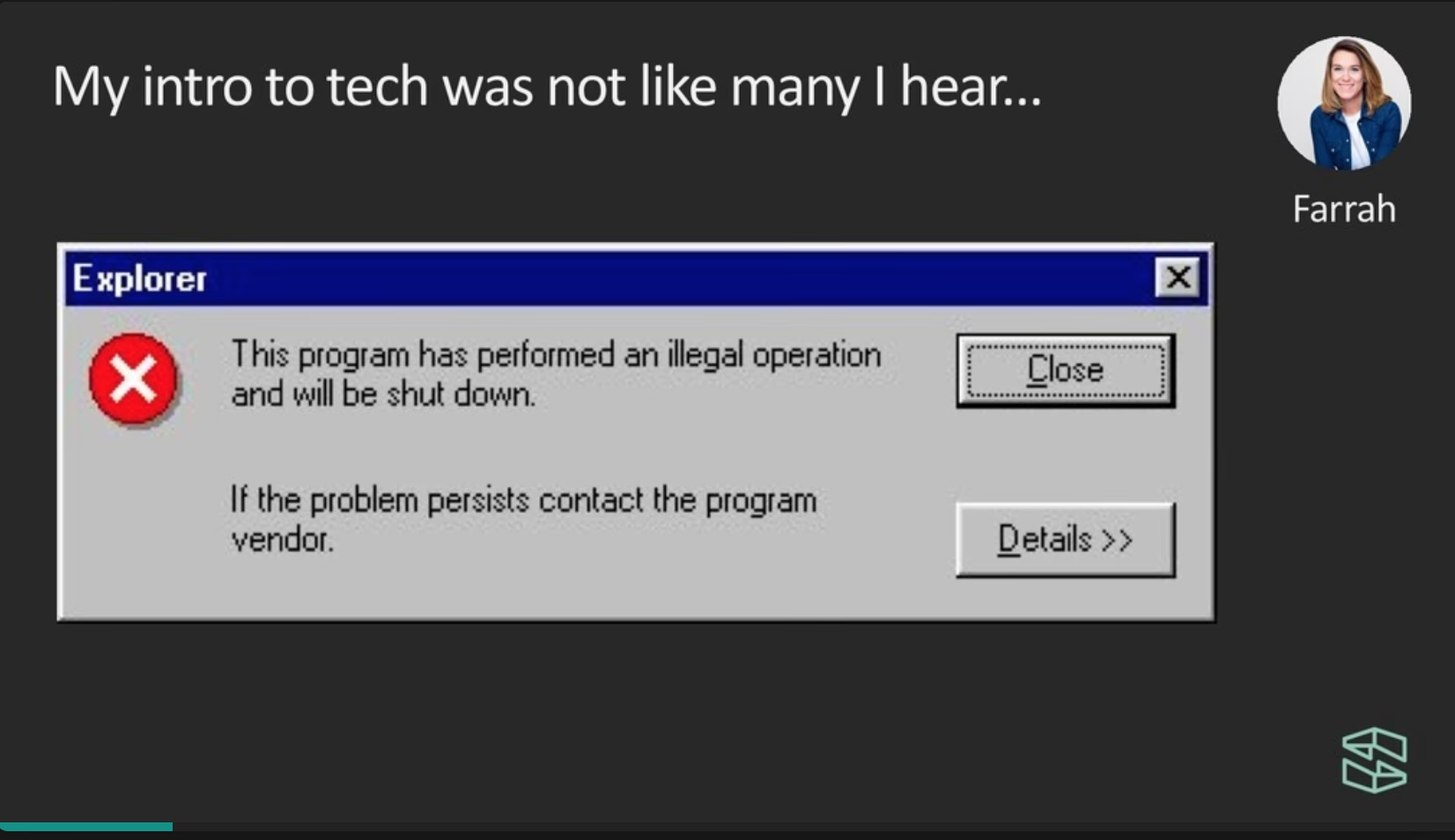
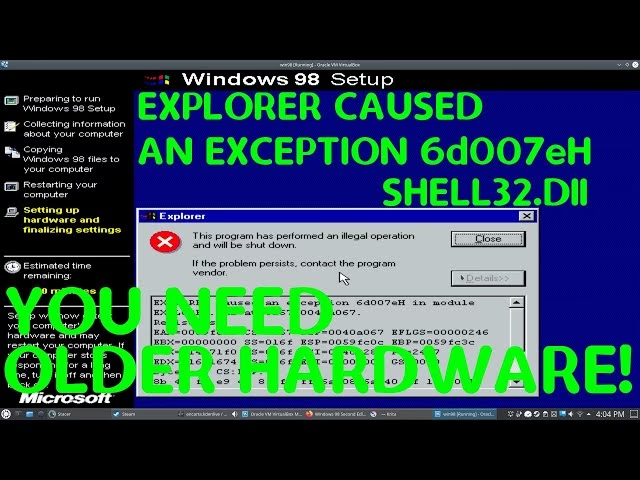
I nogle sjældne tilfælde, især efter en malware-infektion eller installation af et gammelt program, kan en vigtig linje i en systemkonfigurationsfil være blevet ændret. En specifik fejlmeddelelse kan lyde: "Dette program har udført en ulovlig handling og vil blive lukket ned." Løsningen kan være at kontrollere `System.ini`-filen.
Advarsel: Vær forsigtig, når du redigerer systemfiler. En forkert ændring kan forårsage yderligere problemer.
- Klik på Start, skriv 'notesblok' (eller 'Notepad') og åbn programmet.
- I Notesblok, gå til 'Filer' > 'Åbn'.
- Naviger til mappen
C:\Windows. - I filtype-dropdown-menuen nederst til højre skal du vælge 'Alle filer (*.*)'.
- Find og åbn filen ved navn `System.ini`.
- Find sektionen, der starter med
[boot]. - Under denne sektion skal du finde linjen, der starter med
Shell=. - Sørg for, at linjen ser præcis sådan ud:
Shell=explorer.exe. Hvis der står noget andet (f.eks. `Shell=program.exe`), har du fundet årsagen. Ret det tilexplorer.exe. - Gem filen og genstart din computer.
Opdatering af skærmdrivere
En forældet eller beskadiget skærmdriver kan forårsage grafiske fejl, der påvirker Stifinder. Det er altid en god idé at sikre, at dine drivere er opdaterede.
- Højreklik på Start-knappen og vælg 'Enhedshåndtering'.
- Udvid kategorien 'Skærmadaptere'.
- Højreklik på dit grafikkort (f.eks. NVIDIA GeForce, AMD Radeon, Intel HD Graphics) og vælg 'Opdater driver'.
- Vælg 'Søg automatisk efter drivere' og følg vejledningen.
Hvis Windows ikke finder en ny driver, kan du besøge producentens hjemmeside (NVIDIA, AMD eller Intel) og downloade den nyeste driver manuelt.
Sammenligning af Løsningsmetoder
For at give et bedre overblik er her en tabel, der sammenligner de forskellige metoder.
| Metode | Sværhedsgrad | Estimeret Tid | Potentiel Effektivitet |
|---|---|---|---|
| Genstart Stifinder | Let | < 1 minut | Lav (ofte midlertidig) |
| Genstart computer | Let | 2-5 minutter | Mellem |
| Kør SFC / DISM | Mellem | 10-30 minutter | Høj (for systemfilfejl) |
| Rediger System.ini | Avanceret | 5 minutter | Høj (for specifik fejl) |
| Opdater drivere | Mellem | 10-20 minutter | Mellem (afhænger af årsag) |
Ofte Stillede Spørgsmål (FAQ)
Hvorfor bliver min Stifinder ved med at gå ned?
Gentagne nedbrud skyldes ofte en underliggende konflikt. De mest almindelige syndere er tredjeparts shell-udvidelser (programmer, der tilføjer funktioner til højrekliksmenuen), beskadigede systemfiler eller forældede drivere. Prøv at afinstallere nyligt installerede programmer for at se, om det løser problemet.
Er det sikkert at redigere System.ini-filen?
Ja, det er sikkert, så længe du følger instruktionerne nøje og kun ændrer den specifikke linje. Undlad at ændre andre indstillinger, medmindre du ved præcis, hvad du gør. Som en sikkerhedsforanstaltning kan du tage en kopi af filen, før du foretager ændringer.
Hvad gør jeg, hvis ingen af disse løsninger virker?
Hvis du har prøvet alt uden held, kan problemet være mere dybtgående. Den sidste udvej er ofte at bruge Systemgendannelse til at rulle din computer tilbage til et tidligere tidspunkt, hvor alt fungerede korrekt. Hvis det heller ikke virker, kan en 'Nulstil denne pc' (findes under 'Indstillinger' > 'Opdatering og sikkerhed' > 'Genoprettelse') være nødvendig. Husk at tage backup af dine vigtige filer, før du udfører en nulstilling.
Kan en virus forårsage dette problem?
Absolut. Malware kan aktivt forstyrre systemprocesser som Stifinder. Kør en fuld scanning med et pålideligt antivirusprogram, f.eks. Microsoft Defender eller en tredjepartsløsning, for at udelukke en infektion.
Konklusion
At have en Stifinder, der ikke virker, kan sætte en stopper for næsten alt, hvad du vil gøre på din computer. Ved systematisk at arbejde dig igennem disse løsninger, fra de enkle genstarter til mere avanceret fejlfinding, har du en rigtig god chance for at identificere og løse problemet. Regelmæssig vedligeholdelse, såsom at holde Windows og drivere opdaterede og jævnligt scanne for malware, er den bedste måde at forhindre, at disse problemer opstår i fremtiden.
Hvis du vil læse andre artikler, der ligner Sådan fikser du Stifinder i Windows 10, kan du besøge kategorien Teknologi.