
26/08/2004
At mestre Microsoft Excel handler i høj grad om at forstå, hvordan man konstruerer effektive og præcise formler. Kernen i enhver formel er operatorerne – de symboler, der fortæller Excel, hvilken type beregning eller handling der skal udføres. Uden en solid forståelse af operatorer er det umuligt at udnytte det fulde potentiale i dine regneark. De er de grundlæggende byggeklodser, der giver dig mulighed for at udføre alt fra simpel addition til komplekse logiske tests og datamanipulation. Denne artikel vil guide dig igennem de fire primære typer af Excel-operatorer, give dig klare eksempler og hjælpe dig med at transformere den måde, du arbejder med data på.
De Fire Hovedtyper af Operatorer i Excel
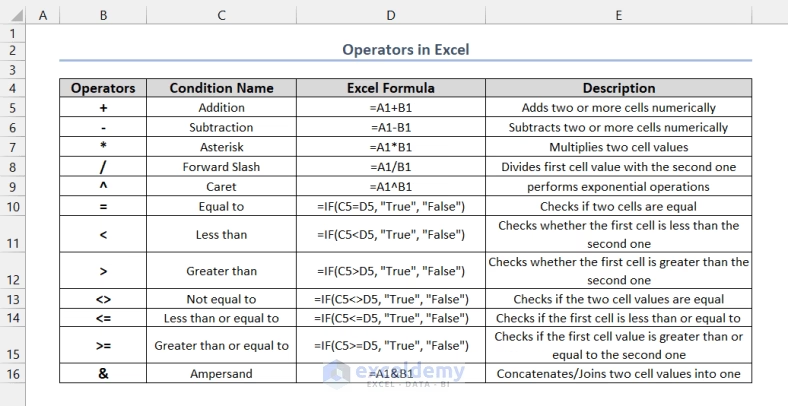
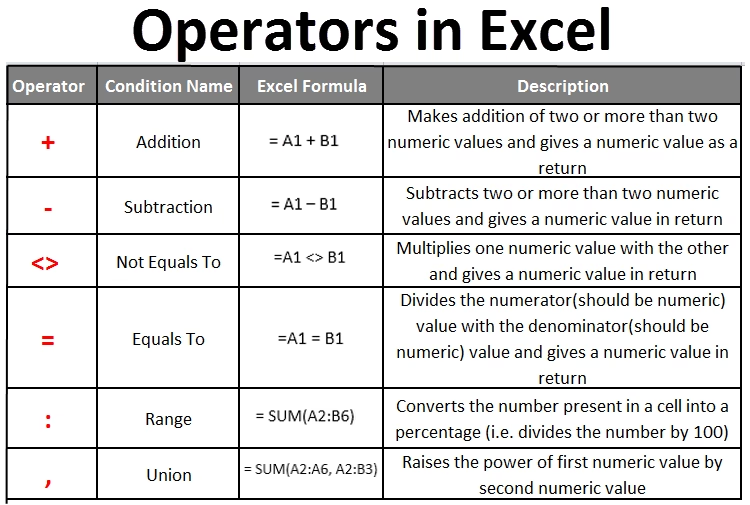
Excel organiserer sine operatorer i fire forskellige kategorier, hver med sit eget specifikke formål. At kende forskel på disse er afgørende for at skrive fejlfrie formler og opnå de ønskede resultater. De fire typer er:
- Aritmetiske Operatorer: Bruges til at udføre matematiske grundberegninger som addition, subtraktion, multiplikation og division.
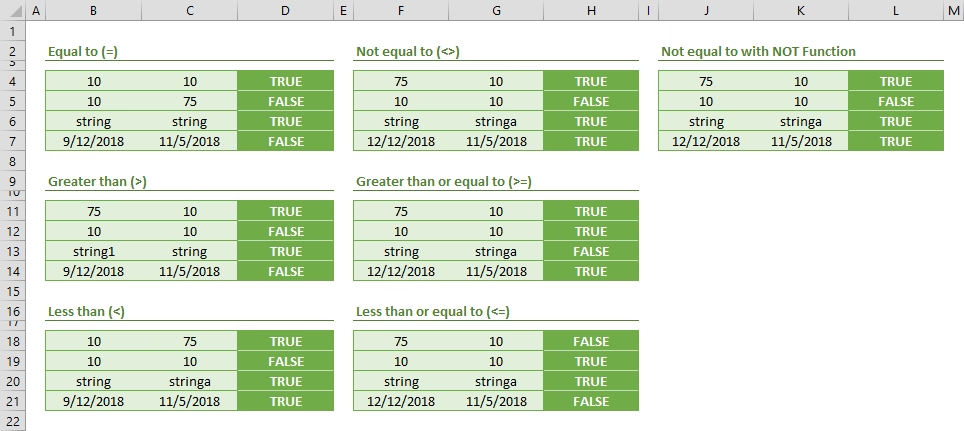
- Sammenligningsoperatorer: Bruges til at sammenligne to værdier. Resultatet er altid en logisk værdi: enten SAND (TRUE) eller FALSK (FALSE).
- Tekstoperator (Sammensætning): Bruges til at sammenkæde eller kombinere flere tekststrenge til én enkelt streng.
- Referenceoperatorer: Bruges til at håndtere cellereferencer og celleområder i formler.
Lad os dykke ned i hver af disse kategorier for at få en dybere forståelse.
Dybdegående Gennemgang af Aritmetiske Operatorer
Aritmetiske operatorer er de mest almindeligt anvendte operatorer i Excel. De er essentielle for enhver form for numerisk analyse. En vigtig faktor at forstå er dog rækkefølgen, hvori Excel udfører disse operationer, kendt som operatorprioritet.
Operatorprioritet
Excel følger en fast rækkefølge, når en formel indeholder flere operatorer. Dette sikrer, at beregninger udføres konsekvent. Rækkefølgen er som følger:
- Procent (%) og Eksponentiering (^): Disse har højeste prioritet og udføres først.
- Multiplikation (*) og Division (/): Disse har næsthøjeste prioritet.
- Addition (+) og Subtraktion (-): Disse har den laveste prioritet og udføres sidst.
Hvis en formel indeholder operatorer med samme prioritet (f.eks. både multiplikation og division), evaluerer Excel dem fra venstre mod højre.
Brug af Parenteser til at Styring af Rækkefølgen
Du kan ændre den naturlige beregningsrækkefølge ved at bruge parenteser `()`. Enhver del af en formel, der er omsluttet af parenteser, vil blive beregnet først, uanset operatorprioriteten. Dette er et utroligt kraftfuldt værktøj til at sikre, at dine beregninger bliver præcis, som du ønsker.
Tabel over Aritmetiske Operatorer og Eksempler
Nedenstående tabel giver et overblik over de aritmetiske operatorer og illustrerer deres anvendelse samt effekten af operatorprioritet og parenteser.
| Operator | Beskrivelse | Eksempel Formel | Resultat | Forklaring |
|---|---|---|---|---|
| + | Addition | =5+10 | 15 | Lægger to tal sammen. |
| - | Subtraktion | =20-8 | 12 | Trækker et tal fra et andet. |
| * | Multiplikation | =7*6 | 42 | Ganger to tal. |
| / | Division | =100/4 | 25 | Dividerer et tal med et andet. |
| % | Procent | =50% | 0.5 | Dividerer tallet med 100. |
| ^ | Eksponentiering | =3^4 | 81 | Opløfter et tal i en potens (3*3*3*3). |
| Eksempler med Operatorprioritet | ||||
| Uden parenteser | =2+5*10 | 52 | Multiplikation (5*10) udføres før addition. | |
| Med parenteser | =(2+5)*10 | 70 | Parentesen (2+5) tvinger additionen til at ske først. | |
Mestring af Sammenligningsoperatorer
Sammenligningsoperatorer er fundamentale, når du arbejder med logiske funktioner som HVIS (IF), TÆL.HVIS (COUNTIF) og SUM.HVIS (SUMIF). Disse operatorer sammenligner to værdier og returnerer enten den logiske værdi SAND eller FALSK. Dette resultat kan derefter bruges til at styre, hvad din formel skal gøre efterfølgende.
| Operator | Betydning | Eksempel (antag A1=10, B1=20) | Resultat |
|---|---|---|---|
| = | Er lig med | =A1=B1 | FALSK |
| > | Er større end | =A1>B1 | FALSK |
| < | Er mindre end | =A1| SAND | |
| >= | Er større end eller lig med | =A1>=10 | SAND |
| <= | Er mindre end eller lig med | =B1<=15 | FALSK |
| <> | Er ikke lig med | =A1<>B1 | SAND |
Praktisk Anvendelse med HVIS-funktionen
Forestil dig, at du har en liste over salgstal i kolonne A og vil markere dem, der overstiger 5000 kr. I kolonne B kan du skrive formlen: `=HVIS(A1>5000; "Højt Salg"; "Normalt Salg")`. Her bruges operatoren `>` til at udføre en logisk test, som bestemmer, hvilken tekst der vises.
Tekstoperatoren: Sammensætning med &
Excel har kun én tekstoperator, men den er ekstremt nyttig. Ampersand-tegnet `&` bruges til at sammensætte (eller konkatenerere) to eller flere tekststykker. Dette er ideelt til at kombinere navne, oprette dynamiske overskrifter eller sammensætte adresser fra separate celler.
Eksempler på Tekstsammensætning
Antag, at celle A1 indeholder fornavnet "Peter" og celle B1 indeholder efternavnet "Hansen".
- Simpel sammensætning: Formlen `=A1&B1` ville returnere "PeterHansen".
- Sammensætning med mellemrum: For at tilføje et mellemrum skal du indsætte det som en separat tekststreng i anførselstegn: `=A1&" "&B1`. Dette returnerer det mere læsbare "Peter Hansen".
- Kombination med anden tekst: Du kan også tilføje yderligere tekst: `= "Medarbejderens navn er: " & A1 & " " & B1`. Dette returnerer "Medarbejderens navn er: Peter Hansen".
Forståelse af Referenceoperatorer
Referenceoperatorer bruges til at definere og kombinere celleområder i dine formler. Selvom de måske virker mere avancerede, er de afgørende for at arbejde effektivt med store mængder data i dit regneark.
| Operator | Navn | Beskrivelse | Eksempel |
|---|---|---|---|
| : (Kolon) | Områdeoperator | Skaber en reference til alle celler mellem to referencer, inklusiv de to referencer. | =SUM(A1:A10) |
| , (Komma) | Foreningsoperator | Kombinerer flere referencer til én samlet reference. | =SUM(A1:A5,C1:C5) |
| (Mellemrum) | Skæringsoperator | Returnerer en reference til de celler, der er fælles for de to referencer. | =SUM(A1:C3 B2:D4) |
Uddybning af Referenceoperatorer
- Områdeoperatoren (:) er den mest kendte. `A1:C5` refererer til alle celler i rektanglet fra A1 til C5.
- Foreningsoperatoren (,) lader dig summere eller tælle ikke-sammenhængende områder. Formlen `=SUM(A1:A5,C1:C5)` lægger værdierne i A1 til A5 sammen med værdierne i C1 til C5.
- Skæringsoperatoren (mellemrum) er mindre kendt, men kraftfuld. Hvis du har et område `A1:C3` og et andet `B2:D4`, vil formlen `=SUM(A1:C3 B2:D4)` kun summere værdierne i det overlappende område, som er `B2:C3`.
Ofte Stillede Spørgsmål (FAQ)
Hvad er forskellen på `=` som en sammenligningsoperator og `=` i starten af en formel?
Et lighedstegn `=` i starten af en celleindtastning signalerer til Excel, at du er ved at skrive en formel. Ethvert `=` der kommer efter det første tegn (og ikke er en del af en tekststreng i anførselstegn) fungerer som en sammenligningsoperator, der tester, om to værdier er ens.
Hvordan kan jeg tvinge en bestemt regneorden i min formel?
Brug altid parenteser `()`. Indholdet af parenteserne vil altid blive beregnet først. Du kan endda have parenteser inde i andre parenteser (indlejrede parenteser), hvor de inderste vil blive evalueret først.
Kan jeg kombinere forskellige typer operatorer i én formel?
Ja, absolut. Det er netop kombinationen af forskellige operatorer, der gør Excel-formler så alsidige. En typisk avanceret formel kan indeholde aritmetiske beregninger, der bliver evalueret af en sammenligningsoperator inde i en HVIS-funktion, som derefter sammensætter et tekstresultat ved hjælp af tekstoperatoren.
Hvad sker der, hvis jeg glemmer `&` og bare skriver `=A1 B1` for at kombinere tekst?
Hvis du skriver `=A1 B1`, vil Excel fortolke mellemrummet som skæringsoperatoren. Da tekstværdier ikke kan have et "skæringspunkt", vil formlen resultere i en `#NULL!` fejl. Du skal altid bruge ampersand-tegnet `&` til at sammensætte tekst.
Konklusion
Excel-operatorer er det sprog, vi bruger til at kommunikere med vores regneark. Ved at forstå de fire hovedtyper – aritmetiske, sammenlignings-, tekst- og referenceoperatorer – og deres indbyrdes prioritet, låser du op for evnen til at udføre præcise beregninger, analysere data logisk og præsentere information dynamisk. Begynd at eksperimentere med dem i dine egne formler, og du vil hurtigt opdage, hvor uundværlige de er for effektivt arbejde i Excel.
Hvis du vil læse andre artikler, der ligner Forstå Excel Operatorer: Din Komplette Guide, kan du besøge kategorien Sundhed.