
06/06/2025
At mestre logiske tests i Excel er en fundamental færdighed, der kan transformere den måde, du arbejder med data på. Fra simpel datavalidering til komplekse beslutningsmodeller giver logiske funktioner dig værktøjerne til at bygge intelligente og dynamiske regneark. En logisk test er i sin essens en måde at stille et spørgsmål til Excel, som kun kan besvares med enten SAND eller FALSK. Baseret på dette svar kan du derefter instruere Excel i at udføre specifikke handlinger, beregninger eller returnere bestemte værdier. Dette åbner op for en verden af automatisering og effektiv dataanalyse, hvilket sparer dig for utallige timer med manuelt arbejde.
Hvad er en logisk test i Excel?
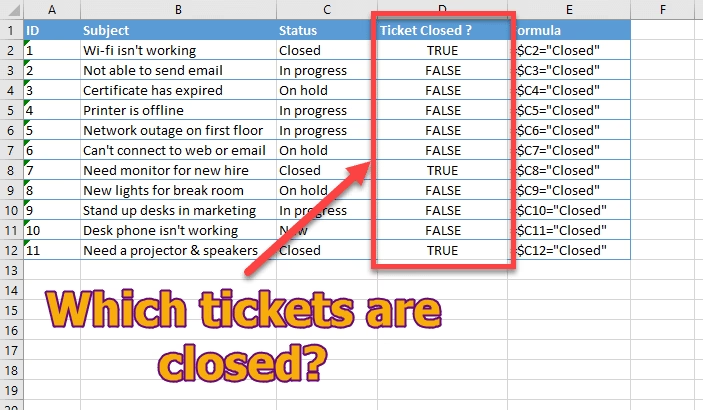
En logisk test i Excel er en proces, hvor man evaluerer et udsagn eller en betingelse for at afgøre, om det er sandt eller falsk. Resultatet af en logisk test er altid en af to mulige værdier: SAND (TRUE) eller FALSK (FALSE). Disse tests er grundlaget for mange af Excels mest kraftfulde funktioner, især dem i kategorien 'Logisk' under fanen 'Formler'.
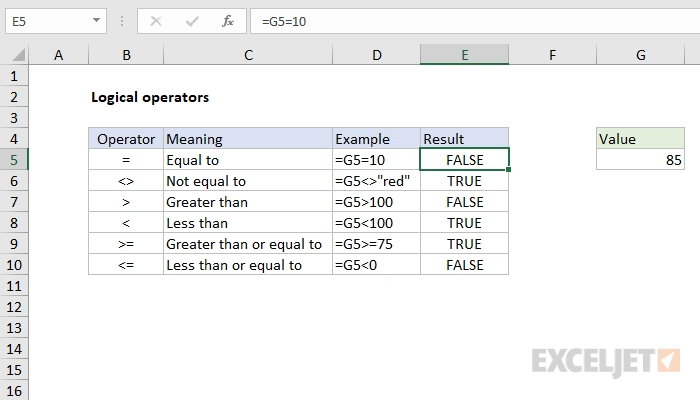
Kernen i en logisk test er brugen af sammenligningsoperatorer. Disse operatorer bruges til at sammenligne to værdier:
- = (Er lig med)
- > (Er større end)
- < (Er mindre end)
- >= (Er større end eller lig med)
- <= (Er mindre end eller lig med)
- <> (Er ikke lig med)
For eksempel vil den logiske test =A1>10 returnere SAND, hvis værdien i celle A1 er større end 10, og FALSK, hvis den er 10 eller mindre. Selvom det at få et simpelt SAND/FALSK-svar er nyttigt, ligger den virkelige kraft i at kombinere disse tests med funktioner som HVIS, OG og ELLER for at skabe betinget logik i dine formler.
Sådan anvendes logiske funktioner i Excel
Der er primært to måder at indsætte og bruge logiske funktioner i dit regneark på:
- Manuel indtastning: Du kan skrive formlen direkte i en celle. Start med et lighedstegn (=), efterfulgt af funktionens navn (f.eks. HVIS) og dens argumenter i parentes. Excel hjælper dig med forslag og syntaksvejledning, mens du skriver.
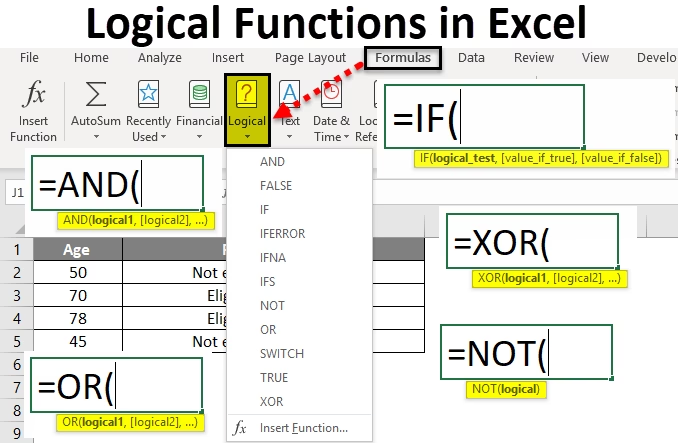
- Brug af funktionsbiblioteket: Gå til fanen "Formler" på båndet. I gruppen "Funktionsbibliotek" finder du en knap kaldet "Logisk". Ved at klikke på den får du en rullemenu med alle de logiske funktioner. Når du vælger en funktion, åbnes en dialogboks, der guider dig gennem indtastningen af de nødvendige argumenter, hvilket kan være en stor hjælp for begyndere.
De 10 mest anvendte logiske funktioner
Excel tilbyder en bred vifte af logiske funktioner, hver med sit eget formål. Her er en gennemgang af de mest essentielle, som enhver Excel-bruger bør kende.
1. HVIS-funktionen (IF)
HVIS-funktionen er nok den mest kendte og anvendte logiske funktion. Den udfører en logisk test og returnerer én værdi, hvis testen er sand, og en anden værdi, hvis den er falsk.
Syntaks:=HVIS(logisk_test; [værdi_hvis_sand]; [værdi_hvis_falsk])
Eksempel: Forestil dig en liste over salgstal i kolonne A. Du vil tildele en bonus, hvis salget er over 50.000 kr. I celle B2 kan du skrive: =HVIS(A2>50000; "Bonus"; "Ingen bonus"). Hvis A2 er større end 50.000, vil cellen vise "Bonus"; ellers vil den vise "Ingen bonus".
2. OG-funktionen (AND)
OG-funktionen bruges til at tjekke, om alle angivne betingelser er sande. Den returnerer SAND, hvis alle argumenter er sande, og FALSK, hvis bare ét argument er falsk.
Syntaks:=OG(logisk1; [logisk2]; ...)
Eksempel: En studerende skal bestå en eksamen. For at bestå skal de have over 60 point i både matematik (celle A2) og fysik (celle B2). Formlen ville være: =OG(A2>60; B2>60). Resultatet vil være SAND kun hvis begge fag er bestået.
3. ELLER-funktionen (OR)
ELLER-funktionen ligner OG, men den tjekker, om mindst én af de angivne betingelser er sand. Den returnerer SAND, hvis mindst ét argument er sandt, og FALSK kun hvis alle argumenter er falske.
Syntaks:=ELLER(logisk1; [logisk2]; ...)
Eksempel: En medarbejder får en bonus, hvis de enten har arbejdet overtid (celle A2="Ja") eller har perfekt fremmøde (celle B2="Ja"). Formlen er: =ELLER(A2="Ja"; B2="Ja"). Medarbejderen får bonus, hvis en af betingelserne (eller begge) er opfyldt.
4. IKKE-funktionen (NOT)
IKKE-funktionen er simpel: den vender logikken i sit argument. Hvis argumentet er SAND, returnerer den FALSK, og omvendt.
Syntaks:=IKKE(logisk)
Eksempel: Du vil markere alle celler, der *ikke* er tomme. Du kan bruge =IKKE(ER.TOM(A2)). ER.TOM(A2) returnerer SAND, hvis A2 er tom. IKKE-funktionen vender dette, så formlen returnerer SAND, hvis cellen *ikke* er tom.
5. HVIS.FEJL-funktionen (IFERROR)
Dette er en utrolig nyttig funktion til fejlhåndtering. Den tjekker en formel for fejl (såsom #DIVISION/0!, #REFERENCE! osv.). Hvis der er en fejl, returnerer den en specificeret værdi; ellers returnerer den resultatet af formlen.
Syntaks:=HVIS.FEJL(værdi; værdi_hvis_fejl)
Eksempel: Du dividerer værdien i A2 med B2 (=A2/B2). Hvis B2 er 0 eller tom, får du en #DIVISION/0!-fejl. For at undgå dette kan du skrive: =HVIS.FEJL(A2/B2; "Ugyldig beregning"). Nu vil cellen vise en pæn besked i stedet for en grim fejl.
6. HVISER-funktionen (IFS)
Introduceret i nyere versioner af Excel, er HVISER et alternativ til komplekse, indlejrede HVIS-funktioner. Den giver dig mulighed for at teste flere betingelser i rækkefølge og returnerer værdien, der svarer til den første betingelse, der er sand.
Syntaks:=HVISER(logisk_test1; værdi_hvis_sand1; [logisk_test2; værdi_hvis_sand2]; ...)
Eksempel: Tildeling af karakterer baseret på score (A2): =HVISER(A2>=90; "A"; A2>=80; "B"; A2>=70; "C"; SAND; "D"). Den tester hver betingelse og stopper ved den første, der er sand.
7. SAND() og FALSK() funktionerne (TRUE/FALSE)
Disse funktioner er meget simple. =SAND() returnerer den logiske værdi SAND, og =FALSK() returnerer den logiske værdi FALSK. De bruges ofte i kombination med andre funktioner for at gøre formler mere læsbare, selvom man også bare kan skrive SAND eller FALSK direkte i en formel.
8. XELLER-funktionen (XOR)
XELLER står for "eksklusiv ELLER". Den returnerer SAND, hvis et ulige antal af de angivne betingelser er sande. I sin mest almindelige form med to argumenter returnerer den SAND, hvis *kun én* af betingelserne er sand, men ikke begge.
Syntaks:=XELLER(logisk1; [logisk2]; ...)
9. SWITCH-funktionen
SWITCH-funktionen evaluerer et udtryk mod en liste af værdier og returnerer resultatet, der svarer til den første matchende værdi. Hvis der ikke er noget match, kan den returnere en valgfri standardværdi.
Syntaks:=SWITCH(udtryk; værdi1; resultat1; [standard_eller_værdi2; resultat2];...)
Sammenligningstabel over centrale logiske funktioner
| Funktion | Beskrivelse | Anvendelse |
|---|---|---|
| HVIS | Returnerer én værdi, hvis en betingelse er sand, og en anden, hvis den er falsk. | Perfekt til binære valg, f.eks. "Bestået/Ikke bestået". |
| OG | Tjekker om ALLE betingelser er sande. | Bruges når flere kriterier skal være opfyldt samtidigt. |
| ELLER | Tjekker om MINDST ÉN betingelse er sand. | Bruges når kun ét ud af flere kriterier behøver at være opfyldt. |
| HVISER | Tjekker flere betingelser og returnerer en værdi for den første sande betingelse. | Erstatter komplicerede, indlejrede HVIS-funktioner. |
| HVIS.FEJL | Fanger og håndterer fejl i en formel. | Gør regneark mere robuste og brugervenlige ved at erstatte fejlmeddelelser. |
Ofte Stillede Spørgsmål (OSS)
Hvad gør en logisk test i Excel helt præcist?
En logisk test evaluerer en betingelse, du opstiller. Den tjekker, om betingelsen er opfyldt, og returnerer enten den logiske værdi SAND eller FALSK. Dette resultat kan så bruges til at styre, hvad der videre skal ske i din formel.
Hvor finder jeg de logiske funktioner i Excel?
Du kan finde alle de logiske funktioner ved at gå til fanen "Formler" på Excel-båndet. I gruppen "Funktionsbibliotek" er der en knap med navnet "Logisk". Et klik på denne knap åbner en liste med alle tilgængelige logiske funktioner som HVIS, OG, ELLER, etc.
Kan du give et simpelt eksempel på FALSK-funktionen?
Selvom du normalt bare skriver FALSK, kan funktionen =FALSK() bruges. Et praktisk eksempel er i en HVIS-sætning. Forestil dig, at du har en værdi i A2, og du vil tjekke, om den er lig med "AA". Formlen =A2="AA" vil returnere FALSK, hvis A2 indeholder noget andet, f.eks. "BB". Du kan også eksplicit bruge funktionen i en HVIS-sætning: =HVIS(A2="AA"; SAND(); FALSK()), hvilket funktionelt er det samme som den simplere formel, men kan forbedre læsbarheden i komplekse formler.
Hvis du vil læse andre artikler, der ligner Logiske tests i Excel: Den komplette guide, kan du besøge kategorien Sundhed.