
26/06/2015
Excel er et utroligt kraftfuldt værktøj til analyse og præsentation af data, men vidste du, at et simpelt symbol som en stjerne kan gøre en markant forskel i dit regneark? Ved at tilføje en stjerne efter en formel i Excel kan du henlede opmærksomheden på vigtige beregninger eller indikere, at værdien er et skøn eller foreløbig. Denne lille tilføjelse kan forbedre den visuelle klarhed og professionalisme i din datapræsentation. I denne artikel vil vi udforske forskellige metoder til at tilføje en stjerne efter en Excel-formel som en professionel, så dine data skiller sig ud på en klar og meningsfuld måde.

Hvorfor tilføje en stjerne til en formel?
Før vi dykker ned i de tekniske metoder, er det værd at overveje, hvorfor dette er nyttigt. En stjerne kan fungere som en visuel markør eller en fodnoteindikator. Almindelige anvendelser inkluderer:
- Markering af skønnede værdier: Hvis et tal er baseret på et skøn og ikke en endelig beregning, kan en stjerne signalere dette til læseren.
- Fremhævelse af vigtige resultater: En stjerne kan henlede opmærksomheden på nøgletal, såsom et samlet overskud eller en afgørende KPI.
- Henvisning til en note: Ligesom i et dokument kan stjernen henvise til en fodnote nederst i regnearket, der giver yderligere kontekst eller forklaring.
- Indikation af foreløbige tal: Hvis data endnu ikke er endelige, kan en stjerne tydeliggøre, at tallene kan ændre sig.
Uanset årsagen er målet at forbedre kommunikationen og forståelsen af dine data. Lad os se på, hvordan du kan opnå dette.
Metode 1: Brug af SAMMENKÆDNING-funktionen
En ligetil metode til at tilføje en stjerne efter en formel i Excel er at bruge funktionen SAMMENKÆDNING (eller CONCATENATE på engelsk). Denne funktion giver dig mulighed for at forbinde flere tekststrenge. I dette tilfælde vil du bruge SAMMENKÆDNING med din oprindelige formel og stjernen som separate tekststrenge. En vigtig ulempe ved denne metode er dog, at den konverterer resultatet til en tekststreng. Det betyder, at eventuel tal- eller valutaindstilling, som f.eks. tusindadskillere eller valutasymboler, vil blive fjernet, og du kan ikke længere bruge cellens resultat direkte i andre matematiske beregninger.
Her er et eksempel på, hvordan du bruger SAMMENKÆDNING-funktionen til at tilføje en stjerne efter en formel:
| Oprindelig Formel | Formel med stjerne | Resultat |
|---|---|---|
=SUM(A1:A3) | =SAMMENKÆDNING(SUM(A1:A3);"*") | 150* |
=$B$1-$C$1 | =SAMMENKÆDNING($B$1-$C$1;"*") | 500* |
=B2/C2 | =SAMMENKÆDNING(B2/C2;"*") | 25* |
Som vist i tabellen ovenfor, indsætter du simpelthen din formel i SAMMENKÆDNING-funktionen, efterfulgt af stjernen i anførselstegn som en separat tekststreng. Dette vil forbinde formelresultatet og stjernen og producere det ønskede resultat som tekst.
Metode 2: Brug af Ampersand-operatoren (&)
En anden, og ofte hurtigere, metode til at tilføje en stjerne er at bruge ampersand-operatoren (&). Denne operator fungerer på samme måde som SAMMENKÆDNING-funktionen ved at forbinde tekststrenge. Ligesom med SAMMENKÆDNING vil denne metode også konvertere resultatet til tekst og fjerne eventuel talformatering.
Trin-for-trin vejledning til brug af Ampersand-operatoren
- Vælg den celle, hvor du vil tilføje stjernen efter formlen.
- Start formlen med et lighedstegn (
=) efterfulgt af den formel, du vil bruge. - Efter formlen skal du skrive ampersand-operatoren (
&). - Indsæt stjernen i dobbelte anførselstegn (
"*"). - Tryk på Enter for at anvende formlen og tilføje stjernen.
Eksempel: Hvis din formel er =SUM(A1:A3), vil den nye formel se således ud: =SUM(A1:A3)&"*". Resultatet vil være det samme som med SAMMENKÆDNING, men syntaksen er kortere og for mange mere intuitiv.
Metode 3: Brug af Brugerdefineret Formatering (Den Bedste Metode)
Hvis du vil tilføje en stjerne efter en formel i Excel uden at påvirke formateringen eller den underliggende numeriske værdi, er brugerdefineret formatering den absolut bedste løsning. Med brugerdefineret formatering har du fuld fleksibilitet til at ændre cellens udseende uden at ændre den faktiske værdi. Det betyder, at du visuelt kan tilføje en stjerne, mens du bevarer den originale formatering (f.eks. valuta, procenter, datoer), og du kan stadig bruge cellens værdi i andre beregninger.
Sådan anvender du brugerdefineret formatering:
- Vælg den eller de celler, der indeholder de formler, du vil tilføje en stjerne til.
- Højreklik og vælg "Formater celler..." fra genvejsmenuen. Du kan også trykke på
Ctrl + 1. - I dialogboksen "Formater celler" skal du gå til fanen "Tal" og vælge kategorien "Brugerdefineret".
- I feltet "Type" skal du indtaste den formatkode, der inkluderer en stjerne til sidst. Stjernen skal placeres i anførselstegn.
Eksempler på formatkoder:
- For et simpelt heltal:
0"*" - For et tal med to decimaler:
0,00"*" - For valuta med tusindseparator og to decimaler:
#.##0,00 kr."*" - For negative tal i parentes (regnskabsformat):
#.##0,00 kr."*";(#.##0,00 kr."*")
Ved at tilføje "*" til din eksisterende eller nye formatkode opnår du det ønskede resultat, hvor stjernen vises visuelt, men cellens værdi forbliver et tal. Dette er den mest professionelle og funktionelle tilgang.
Sammenligning af metoder
For at give et klart overblik er her en tabel, der sammenligner de tre metoder.
| Metode | Resultattype | Bevarer talformatering? | Kan bruges i beregninger? | Bedst egnet til |
|---|---|---|---|---|
| SAMMENKÆDNING | Tekst | Nej | Nej | Simpel visning, hvor videre beregning ikke er nødvendig. |
| Ampersand (&) | Tekst | Nej | Nej | Hurtig visning, hvor videre beregning ikke er nødvendig. |
| Brugerdefineret formatering | Tal | Ja | Ja | Professionel visning, hvor cellens værdi og format skal bevares. |
Andre anvendelser af stjernen (*) i Excel
Udover at være et symbol, du kan tilføje til dine formler, har stjernen to andre vigtige funktioner i Excel, som er vigtige at kende til for at undgå forvirring.
1. Multiplikationsoperator
Den mest grundlæggende funktion af stjernen i Excel er som en multiplikationsoperator. Når du vil gange to tal, bruger du stjernen. For eksempel vil formlen =A1*B1 gange værdien i celle A1 med værdien i celle B1.
2. Jokertegn (Wildcard)
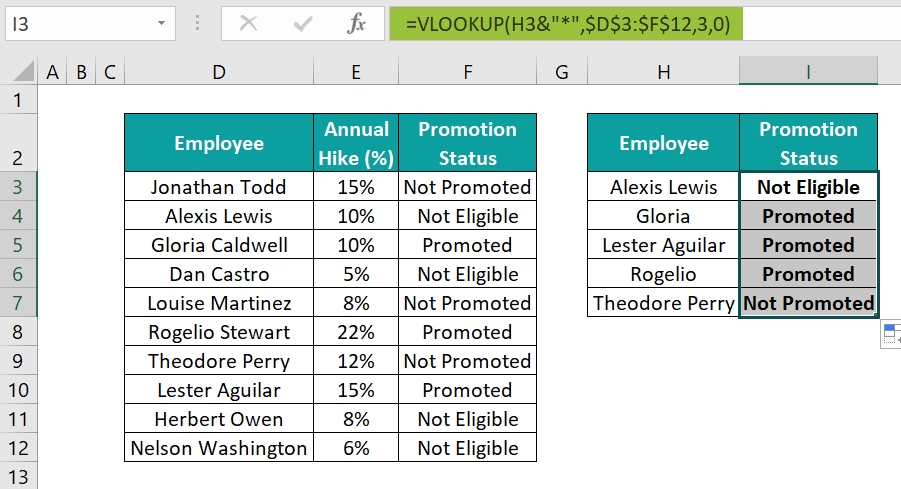
Stjernen fungerer også som et jokertegn i mange Excel-funktioner og -værktøjer, såsom SUM.HVIS, TÆL.HVIS, SØG og filtre. Som jokertegn repræsenterer stjernen en vilkårlig række af tegn (inklusive ingen tegn).
"J*"vil matche enhver tekst, der starter med "J" (f.eks. "Jan", "Jens", "Juli")."*salg*"vil matche enhver tekst, der indeholder ordet "salg" (f.eks. "Årssalg", "Salg 2023", "Salgstal")."*sen"vil matche enhver tekst, der slutter på "sen" (f.eks. "Jensen", "Hansen").
Denne funktion er ekstremt nyttig til at summere, tælle eller finde data baseret på delvise tekstmatch.
Ofte Stillede Spørgsmål (FAQ)
Hvordan tilføjer jeg en stjerne efter en formel i Excel?
Du kan bruge tre primære metoder: 1) SAMMENKÆDNING-funktionen (f.eks. =SAMMENKÆDNING(SUM(A1:A3);"*")), 2) Ampersand-operatoren (&) (f.eks. =SUM(A1:A3)&"*"), eller 3) Brugerdefineret formatering (f.eks. formatkoden 0"*"), hvilket er den anbefalede metode.
Hvorfor mister jeg min talformatering, når jeg bruger & eller SAMMENKÆDNING?
Både ampersand-operatoren og SAMMENKÆDNING-funktionen er designet til at arbejde med tekst. Når du kombinerer et tal (resultatet af din formel) med en tekststreng (stjernen), konverterer Excel hele resultatet til en tekststreng. Dette fjerner al numerisk formatering som valutasymboler og tusindadskillere.
Kan jeg stadig bruge cellen i andre beregninger, hvis jeg bruger brugerdefineret formatering?
Ja, absolut. Dette er den største fordel ved at bruge brugerdefineret formatering. Fordi metoden kun ændrer cellens visuelle udseende, forbliver den underliggende værdi et tal. Det betyder, at du uden problemer kan referere til cellen i andre formler og beregninger.
Hvad betyder stjernen ellers i Excel?
Udover at være et symbol, du kan tilføje, bruges stjernen primært til to ting: som en multiplikationsoperator (f.eks. =5*10) og som et jokertegn (wildcard) i funktioner og filtre til at repræsentere en vilkårlig sekvens af tegn.
Hvis du vil læse andre artikler, der ligner Tilføj en stjerne (*) til dine Excel-formler, kan du besøge kategorien Sundhed.