
13/06/2005
Store mængder data i et Excel-regneark kan hurtigt blive uoverskuelige. At finde mønstre, identificere afvigelser eller blot fremhæve de vigtigste oplysninger kan føles som at lede efter en nål i en høstak. Her kommer Betinget Formatering ind i billedet som et af de mest kraftfulde værktøjer i Excel. Det fungerer som en intelligent overstregningstusch, der automatisk ændrer udseendet af celler baseret på regler, du definerer. Dette gør det ikke kun lettere at læse og forstå dine data, men også at træffe hurtigere og mere informerede beslutninger.
Denne guide vil føre dig gennem alt, hvad du behøver at vide om betinget formatering, fra de helt grundlæggende regler til avancerede formler, der kan tilpasses enhver tænkelig situation. Uanset om du er nybegynder eller en erfaren Excel-bruger, vil du finde teknikker, der kan transformere dine regneark fra kedelige talrækker til dynamiske og indsigtsfulde dashboards.
Hvad er Betinget Formatering i Excel?
Betinget formatering er en funktion i Excel, der giver dig mulighed for automatisk at anvende formatering – såsom farver, ikoner og databjælker – på en eller flere celler baseret på værdien i cellen. I stedet for manuelt at skulle farvelægge celler, der opfylder visse kriterier, kan du oprette en regel, der gør arbejdet for dig. Når dataene i cellen ændres, opdateres formateringen automatisk. Dette er kernen i datavisualisering direkte i dit regneark, hvilket gør det muligt at spotte tendenser og undtagelser med et enkelt blik.
Grundlæggende Regler: En Hurtig Start
Excel har en række indbyggede, foruddefinerede regler, der gør det nemt at komme i gang. Disse dækker de mest almindelige behov for datafremhævelse.
Fremhæv Celler Baseret på Værdi
En af de mest anvendte funktioner er at fremhæve celler, der er større end, mindre end, lig med eller indeholder en bestemt tekst. Lad os tage et eksempel, hvor vi vil fremhæve alle salg, der er over 50.000 kr.
- Vælg Data: Marker de celler, du vil anvende formateringen på (f.eks. kolonnen med salgstal).
- Åbn Menuen: Gå til fanen 'Hjem'. I gruppen 'Typografier' klikker du på 'Betinget formatering'.
- Vælg Regel: Hold musen over 'Regler for fremhævelse af celler' og vælg 'Større end...'.
- Indtast Værdi: I dialogboksen, der åbner, indtaster du '50000'.
- Vælg Formatering: Vælg en formatering fra rullemenuen, f.eks. 'Lyserød fyldfarve med mørkerød tekst', eller opret din egen ved at vælge 'Brugerdefineret format'.
- Bekræft: Klik på 'OK'. Alle celler med en værdi over 50.000 vil nu øjeblikkeligt blive fremhævet.
Find de Bedste og Værste: Top/Bund Regler
Har du brug for hurtigt at identificere de bedste medarbejdere, de laveste salgstal eller de 10% dyreste produkter? Top/Bund-reglerne er perfekte til dette.
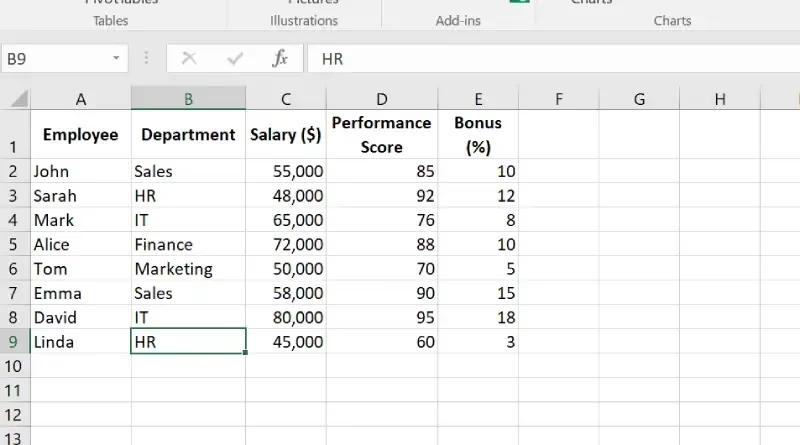
Lad os sige, vi vil finde de 3 medarbejdere med den højeste præstationsscore:
- Vælg Data: Marker kolonnen med præstationsscorer.
- Åbn Menuen: Gå igen til 'Hjem' > 'Betinget formatering'.
- Vælg Regel: Hold musen over 'Regler for øverste/nederste' og vælg 'Øverste 10 elementer...'.
- Tilpas Antal: I dialogboksen ændrer du tallet '10' til '3'.
- Vælg Formatering: Vælg en passende farve, f.eks. grøn, for at indikere en positiv præstation, og klik 'OK'.
Excel vil nu automatisk fremhæve de tre højeste scorer i dit datasæt.
Tag Kontrol med Formler: Avanceret Betinget Formatering
Selvom de indbyggede regler er nyttige, kommer den sande kraft af betinget formatering til udtryk, når du bruger din egen formel. Dette giver dig uendelige muligheder for at skabe tilpassede regler, der er baseret på andre celler eller komplekse logiske betingelser.
En formelbaseret regel anvender formatering, hvis formlen evalueres til SAND (TRUE). Forestil dig, at vi har en liste over medarbejdere og deres afdelinger, og vi ønsker at fremhæve hele rækken for hver medarbejder, der arbejder i 'Salg'-afdelingen.
- Vælg Hele Datasættet: Marker hele dit dataområde, f.eks. fra A2 til E10 (undgå overskriftsrækken, hvis du ikke vil formatere den).
- Opret en Ny Regel: Gå til 'Hjem' > 'Betinget formatering' > 'Ny regel...'.
- Vælg Formel-muligheden: I dialogboksen 'Ny formateringsregel' vælger du den sidste mulighed: 'Brug en formel til at bestemme, hvilke celler der skal formateres'.
- Indtast Din Formel: I formelfeltet indtaster du følgende formel, forudsat at afdelingsnavnene står i kolonne B, og du starter fra række 2:
=$B2="Salg" - Vælg Formatering: Klik på knappen 'Formater...', vælg en fyldfarve (f.eks. lyseblå) under fanen 'Fyld', og klik 'OK'.
- Bekræft Reglen: Klik 'OK' igen for at lukke dialogboksen.
Nu vil hele rækken for hver medarbejder i 'Salg'-afdelingen blive fremhævet. Lad os bryde formlen ned: =$B2="Salg". Dollar-tegnet ($) foran 'B' låser kolonnen, så reglen for hver celle i rækken altid kigger på kolonne B. Tallet '2' har ikke et dollar-tegn, hvilket gør rækken relativ. Det betyder, at når Excel evaluerer reglen for række 3, tjekker den automatisk værdien i $B3, for række 4 tjekker den $B4, og så videre.
Visualiser Dine Data: Farveskalaer, Databarer og Ikoner
Ud over simpel farvelægning tilbyder Excel mere avancerede visuelle værktøjer.
Farveskalaer for Temperaturkort
Farveskalaer anvender en farvegradient på et celleområde, hvor farven repræsenterer værdien. Dette er ideelt til at skabe 'temperaturkort' (heat maps), der viser intensiteten af data. For eksempel kan en grøn-gul-rød farveskala visualisere bonusprocenter, hvor grøn er høj, gul er medium, og rød er lav. Dette giver et øjeblikkeligt overblik over fordelingen.
Databarer og Ikonsæt
Databarer tilføjer en lille, farvet bjælke inde i hver celle, hvis længde repræsenterer cellens værdi i forhold til de andre celler. Det fungerer som et minidiagram i cellen og er fantastisk til hurtig sammenligning. Ikonsæt tilføjer små ikoner som pile, trafiklys eller flag for at kategorisere værdier (f.eks. pil op for stigende salg, pil ned for faldende).
Administration af Dine Regler
Når du begynder at anvende flere regler, er det vigtigt at vide, hvordan du administrerer dem. Værktøjet til dette er 'Regelstyring'.
Du finder det under 'Hjem' > 'Betinget formatering' > 'Administrer regler...'.
I dette vindue kan du:
- Se alle regler: Få et overblik over alle aktive regler i det markerede område eller hele arket.
- Redigere en regel: Dobbeltklik på en regel for at åbne redigeringsvinduet og justere formlen, formatet eller det område, den gælder for.
- Ændre rækkefølgen: Regler anvendes i den rækkefølge, de vises. Du kan bruge pilene til at flytte regler op og ned.
- Slette en regel: Marker en regel, du ikke længere har brug for, og klik på 'Slet regel'.
- Stoppe, hvis sand: Afkrydsningsfeltet 'Stop, hvis sand' er nyttigt, når du har overlappende regler. Hvis en celle opfylder betingelsen for en regel med dette felt markeret, vil Excel ikke evaluere yderligere regler for den celle.
Bedste Praksis for Betinget Formatering
For at få mest muligt ud af funktionen og undgå at skabe forvirrende regneark, er her nogle gode råd.
| Gør Dette | Undgå Dette |
|---|---|
| Brug subtile, letlæselige farver. | Brug for mange skrigende farver, der gør ondt i øjnene. |
| Hold det simpelt med få, men effektive regler. | Opret for mange overlappende og komplekse regler. |
| Kombiner formatering med sortering og filtrering. | Lad formateringen være din eneste analysemetode. |
| Anvend regler på dynamiske områder eller tabeller. | Brug faste områder, der skal opdateres manuelt. |
Ofte Stillede Spørgsmål (FAQ)
Kan jeg bruge mere end én betinget formateringsregel på de samme celler?
Ja, absolut. Celler kan have flere regler anvendt samtidigt. Du kan styre, hvilken regel der har prioritet, ved at ændre rækkefølgen i 'Regelstyring'. Reglen øverst på listen anvendes først.
Hvorfor virker min formel til betinget formatering ikke?
De mest almindelige fejl er: 1) Forkert brug af absolutte ($) og relative referencer. Sørg for, at du låser de korrekte kolonner eller rækker. 2) Formlen returnerer ikke en klar SAND/FALSK værdi. 3) Du har valgt det forkerte område, inden du oprettede reglen.
Kan betinget formatering gøre min Excel-fil langsommere?
Ja. Hvis du anvender mange komplekse regler på meget store dataområder (tusindvis af rækker), kan det påvirke ydeevnen, da Excel konstant skal genberegne formateringen. Anvend kun regler på de nødvendige dataområder for at minimere dette.
Hvordan kopierer jeg betinget formatering til andre celler?
Den nemmeste måde er at bruge 'Formatpensel'. Vælg en celle, der allerede har den ønskede formatering, klik på 'Formatpensel' (under 'Hjem'-fanen), og marker derefter de celler, du vil anvende formateringen på.
Hvis du vil læse andre artikler, der ligner Betinget Formatering i Excel: Den Ultimative Guide, kan du besøge kategorien Sundhed.