
18/03/2022
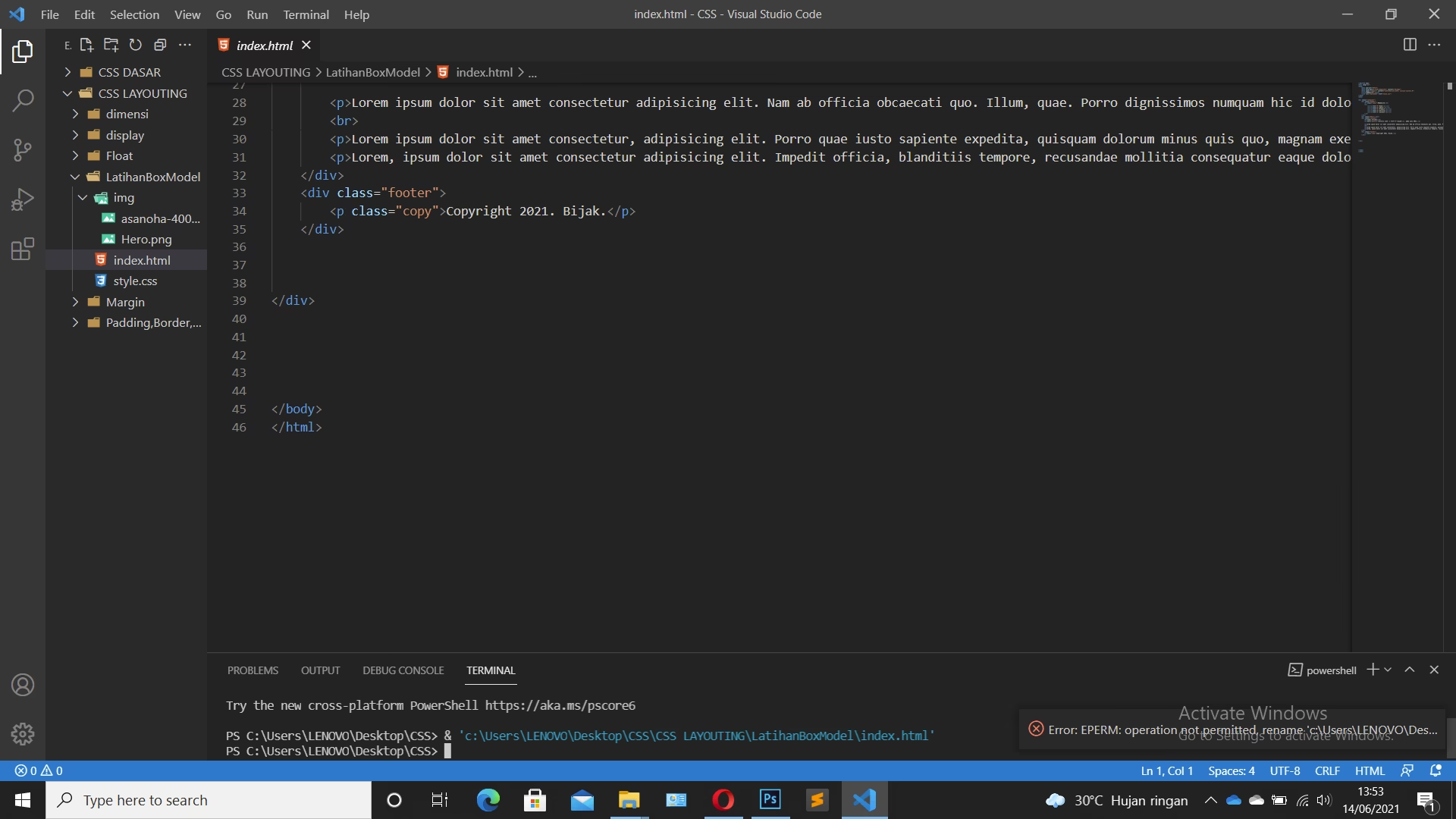
Har du nogensinde forsøgt at køre en kommando i din Linux-terminal, blot for at blive mødt af den kryptiske fejlmeddelelse: EPERM: operation not permitted? Hvis ja, er du bestemt ikke alene. Denne fejl er en af de mest almindelige, som både nye og erfarne brugere støder på, og den kan opstå af en række forskellige årsager. Kernen i problemet er næsten altid relateret til tilladelser – eller manglen på samme. Denne artikel vil guide dig igennem, hvad fejlen betyder, hvorfor den opstår, og vigtigst af alt, hvordan du effektivt kan løse den, så du kan vende tilbage til dit arbejde uden afbrydelser. Vi vil dykke ned i kommandoer, bedste praksis og endda se på specifikke scenarier, hvor denne fejl ofte viser sig.
Hvad betyder 'EPERM: handling ikke tilladt' helt præcist?
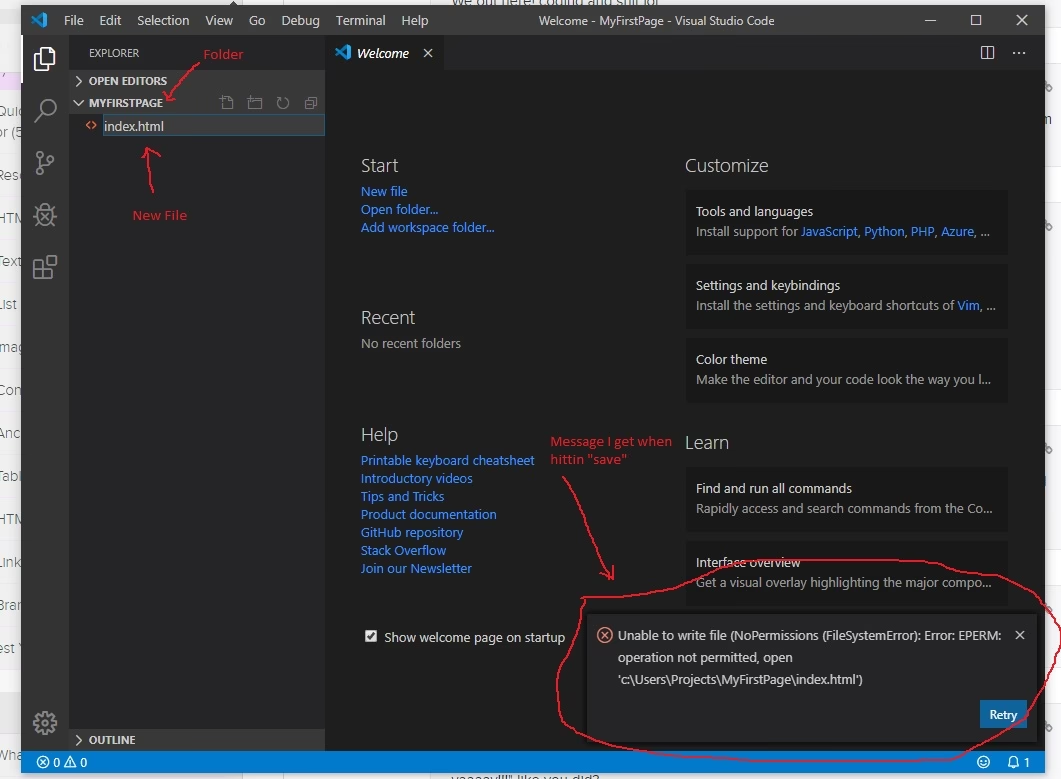
Fejlmeddelelsen 'EPERM: operation not permitted' er operativsystemets måde at fortælle dig, at den proces, du forsøger at udføre, ikke har de nødvendige rettigheder til at gøre det. 'EPERM' står for 'Error, Permission denied'. Hver fil og mappe i et Linux-baseret system har et sæt tilladelser, der definerer, hvem der må læse, skrive og eksekvere (køre) den. Disse tilladelser er knyttet til tre typer brugere: ejeren af filen, en specifik gruppe af brugere, og alle andre. Når du forsøger at udføre en handling – som at slette en fil, redigere et dokument eller køre et script – tjekker systemet, om du har de fornødne rettigheder. Hvis du ikke har dem, stopper handlingen, og du modtager EPERM-fejlen. Det er en fundamental sikkerhedsforanstaltning, der forhindrer uautoriseret adgang og beskytter systemets integritet.
De mest almindelige årsager til EPERM-fejlen
For at kunne løse problemet effektivt er det afgørende at forstå, hvorfor det opstår. Her er de hyppigste årsager til, at du ser denne fejlmeddelelse.
1. Du kører kommandoen som den forkerte bruger
Mange systemkritiske filer og mapper ejes af superbrugeren, også kendt som 'root'. Hvis du er logget ind som en almindelig bruger og forsøger at ændre en fil, der ejes af root, vil systemet nægte dig adgang. For eksempel vil et forsøg på at slette en logfil i /var/log typisk resultere i en EPERM-fejl, da disse filer er beskyttede.
2. Utilstrækkelige fil- eller mappetilladelser
Selvom du er den korrekte bruger, kan selve filen eller mappen have tilladelser, der forhindrer handlingen. En fil kan for eksempel være sat til 'read-only' (kun læse), hvilket betyder, at ingen – ikke engang ejeren – kan skrive til eller slette den, uden først at ændre tilladelserne. Ligeledes, hvis du forsøger at oprette en fil i en mappe, hvor du ikke har skriverettigheder, vil du få en EPERM-fejl.
3. Processen kører med begrænsede rettigheder
Nogle gange er det ikke dig som bruger, men selve processen eller programmet, der mangler rettigheder. Dette ses ofte med server-software eller udviklingsværktøjer som NPM (Node Package Manager). Hvis en proces forsøger at tilgå en beskyttet mappe eller port, og den ikke kører med forhøjede rettigheder, vil den blive blokeret af systemet.
4. Fil-system Access Control Lists (ACLs)
Udover de traditionelle Linux-tilladelser (ejer, gruppe, andre) kan et system bruge Access Control Lists (ACLs) for mere finkornet kontrol. En ACL kan specificere tilladelser for yderligere brugere og grupper. Hvis en restriktiv ACL er på plads for en fil eller mappe, kan den overskrive de standardtilladelser, du ser, og forårsage en EPERM-fejl.
Trin-for-trin guide til at løse EPERM-fejlen
Nu hvor vi forstår årsagerne, lad os se på de konkrete skridt, du kan tage for at diagnosticere og løse problemet. Start fra trin 1 og arbejd dig nedad.
Trin 1: Identificer brugeren og kontroller filens ejerskab
Først skal du vide, hvem der ejer filen/mappen, og hvem du er. Brug kommandoen ls -l [filnavn] for at se detaljeret information.
$ ls -l /etc/passwd -rw-r--r-- 1 root root 2048 Oct 25 10:12 /etc/passwdOutputtet viser, at filen /etc/passwd ejes af brugeren 'root' og gruppen 'root'. De første tegn (-rw-r--r--) angiver tilladelserne: ejeren (root) kan læse og skrive (rw-), mens gruppen og andre kun kan læse (r--). Hvis du forsøger at redigere denne fil som en almindelig bruger, vil du få en EPERM-fejl.
Trin 2: Brug 'sudo' til midlertidigt at få administratorrettigheder
Den mest almindelige løsning på problemer med adgang til systemfiler er at bruge kommandoen sudo (Super User Do). Den lader dig udføre en enkelt kommando med root-privilegier. Hvis du for eksempel vil slette en beskyttet fil, kan du gøre det således:
$ sudo rm /sti/til/beskyttet/filDu vil blive bedt om din egen adgangskode for at bekræfte, at du har tilladelse til at bruge sudo. Vær meget forsigtig med sudo, da du kan forårsage uoprettelig skade på dit system, hvis du sletter eller ændrer de forkerte filer.
Trin 3: Skift ejerskabet med 'chown'
Hvis du konsekvent har brug for at arbejde med en fil eller en mappe, og det er sikkert at gøre det, kan det være en bedre løsning at ændre ejerskabet i stedet for konstant at bruge sudo. Dette gøres med kommandoen chown (change owner). For at gøre din egen bruger til ejer af en fil:
$ sudo chown dinbruger:dingruppe /sti/til/filDette er især nyttigt i udviklingsmapper (f.eks. /var/www), hvor din bruger skal have fuld kontrol.
Trin 4: Juster tilladelserne med 'chmod'
Hvis ejerskabet er korrekt, men tilladelserne er for restriktive, kan du ændre dem med kommandoen chmod (change mode). Hvis en fil for eksempel er 'read-only', kan du tilføje skriverettigheder for ejeren med:
$ chmod u+w /sti/til/filHer betyder 'u' bruger (ejer), og '+w' betyder tilføj skriverettighed. Du kan også bruge numeriske koder. For eksempel giver chmod 755 [filnavn] fulde rettigheder (læse, skrive, eksekvere) til ejeren og læse/eksekvere rettigheder til gruppen og andre. Dette er en almindelig tilladelse for scripts og programmer.
Sammenligningstabel: Værktøjer til fejlfinding
Her er en hurtig oversigt over de kommandoer, vi har diskuteret.
| Kommando | Formål | Eksempel på brug |
|---|---|---|
ls -l | Viser detaljeret information om filer, inklusiv ejer og tilladelser. | ls -l minfil.txt |
sudo | Udfører en kommando med root-privilegier. | sudo apt-get update |
chown | Ændrer ejeren (bruger og gruppe) af en fil eller mappe. | sudo chown www-data:www-data /var/www |
chmod | Ændrer tilladelserne (læse, skrive, eksekvere) for en fil eller mappe. | chmod +x mitscript.sh |
getfacl | Viser Access Control Lists (ACLs) for en fil, hvis de er i brug. | getfacl /sti/til/fil |
Specifikke scenarier: EPERM i NPM og andre værktøjer
Udviklere støder ofte på EPERM-fejl, når de bruger pakkehåndteringsværktøjer som NPM.
EPERM-fejl i NPM (Node Package Manager)
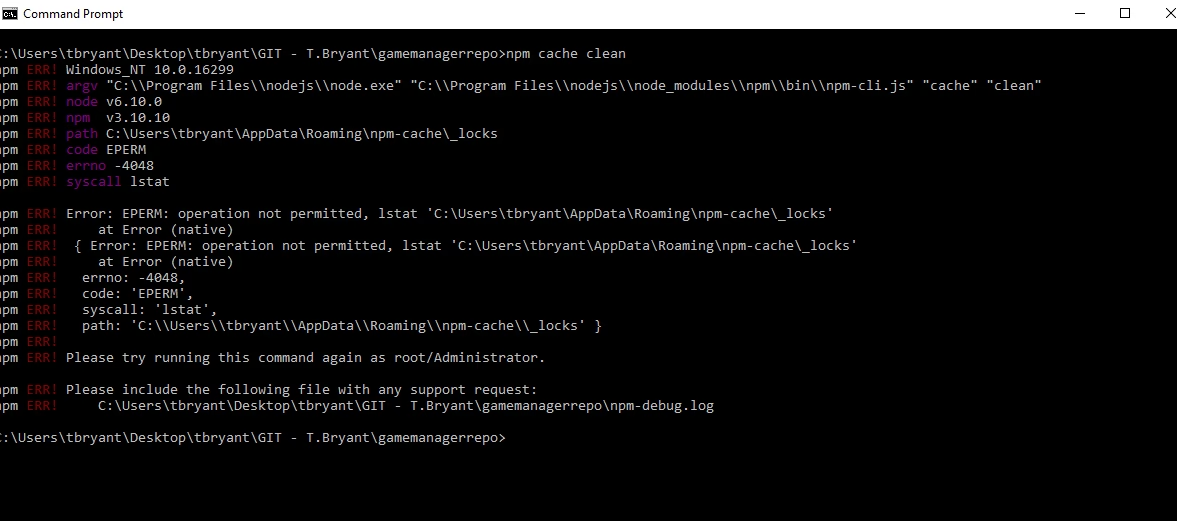
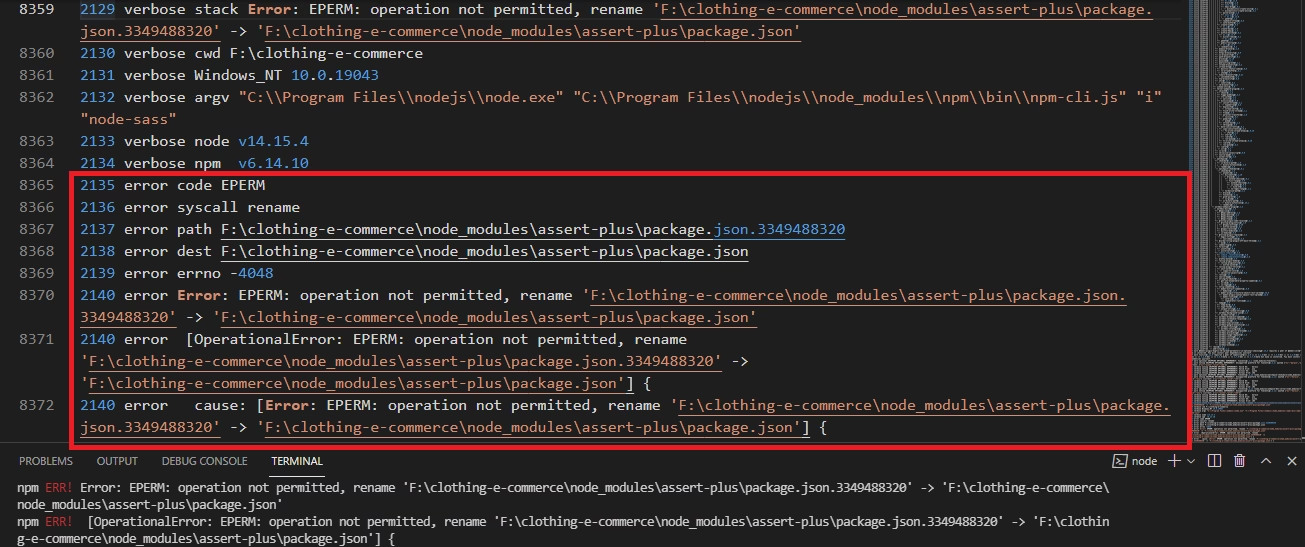
Når du kører npm install, kan du få en EPERM-fejl. Dette skyldes typisk, at NPM forsøger at skrive filer til en global mappe (f.eks. /usr/lib/node_modules), som ejes af root. Løsninger inkluderer:
- Undgå sudo: At køre
sudo npm installer en hurtig, men usikker løsning, da det kan skabe sikkerhedshuller. - Skift ejerskab af NPM's globale mappe: En bedre løsning er at give din egen bruger ejerskab over den mappe, NPM bruger globalt. Den officielle NPM-dokumentation har en guide til dette.
- Brug en Node Version Manager (NVM): NVM installerer Node.js og NPM i din egen hjemmemappe, hvilket fuldstændig eliminerer tilladelsesproblemer for globale pakker. Dette er den anbefalede metode.
Ofte Stillede Spørgsmål (FAQ)
Hvorfor får jeg EPERM-fejlen, selvom filen er i min egen hjemmemappe?
Dette kan ske, hvis filen er blevet oprettet af en proces, der kørte som root (f.eks. via sudo), eller hvis tilladelserne på en eller anden måde er blevet ændret, så du ikke længere har skriverettigheder. Brug ls -l til at verificere ejerskab og tilladelser, og brug chown og chmod til at rette dem.
Er det altid sikkert at bruge 'sudo'?
Nej. sudo giver dig magt til at gøre alt på systemet, inklusive at slette vigtige systemfiler. Brug det kun, når du er helt sikker på, hvad kommandoen gør, og kun når det er absolut nødvendigt. For dagligdags opgaver bør du altid arbejde som en almindelig bruger.
Hvad er forskellen på 'chown' og 'chmod'?
Kort sagt: chown ændrer, hvem der ejer filen, mens chmod ændrer, hvad ejeren (og andre) må gøre med filen. Du bruger chown til at overdrage ejerskab og chmod til at justere adgangsrettigheder.
Fejlen opstår i Windows, ikke Linux. Hvad gør jeg?
Selvom kommandoerne er forskellige, er princippet det samme. En EPERM-fejl i Windows (ofte set med NPM) indikerer et tilladelsesproblem. Du kan prøve at køre din terminal (CMD eller PowerShell) som administrator (højreklik -> Kør som administrator). Du kan også tjekke sikkerhedsindstillingerne for den pågældende mappe ved at højreklikke, vælge 'Egenskaber' og gå til 'Sikkerhed'-fanen for at sikre, at din brugerkonto har 'Fuld kontrol'.
Ved at forstå grundlaget for filtilladelser i dit operativsystem og kende de rigtige værktøjer, kan du hurtigt omdanne den frustrerende 'EPERM: operation not permitted' fejl fra en stopklods til et mindre bump på vejen.
Hvis du vil læse andre artikler, der ligner Løs 'EPERM: handling ikke tilladt' fejlen, kan du besøge kategorien Sundhed.