
28/08/2005
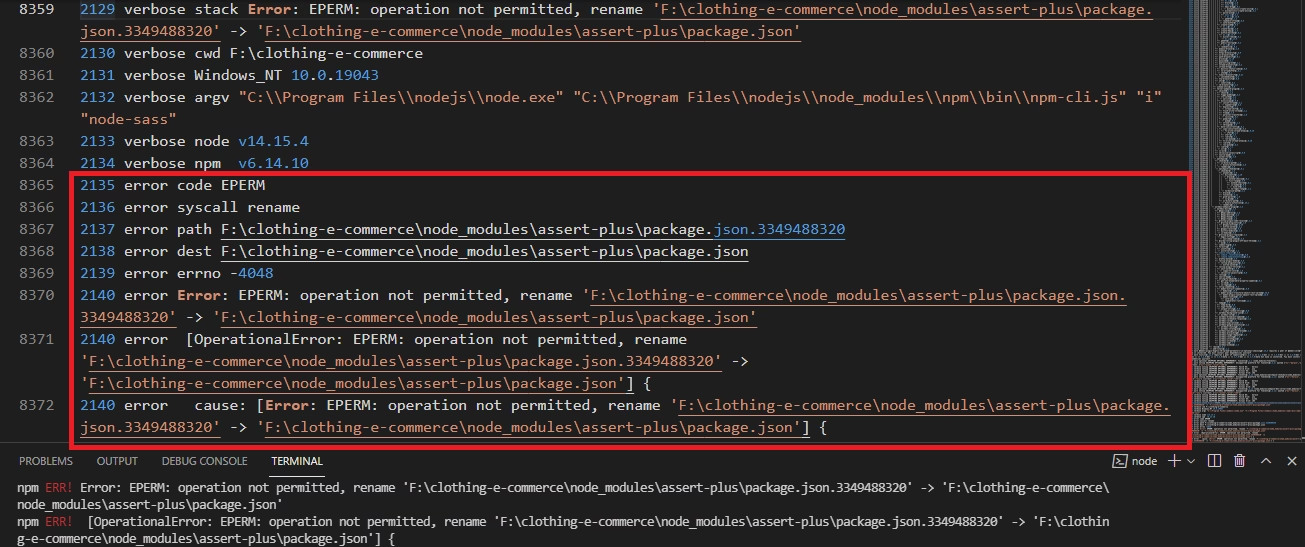
Som udvikler er der få ting så frustrerende som en uventet fejl, der stopper dit flow. Du er klar til at installere en ny pakke, starte et projekt eller opdatere afhængigheder, og pludselig stirrer du på en rød fejlmeddelelse i din terminal: Error: EPERM: operation not permitted. Denne fejl, kendt som EPERM, er en af de mest almindelige, men også mest misforståede, problemer i Node Package Manager (NPM) økosystemet. Men fortvivl ikke. Denne artikel fungerer som din digitale læge, der vil diagnosticere problemet, tilbyde effektive behandlinger og give dig råd til at forebygge, at det sker igen.
Hvad Betyder EPERM-fejlen Helt Præcist?
EPERM er en forkortelse for "Error: Operation Not Permitted". I sin kerne er det ikke en fejl fra NPM selv, men snarere en besked fra dit operativsystem (Windows, macOS eller Linux). Systemet fortæller dig, at NPM forsøgte at udføre en handling – såsom at oprette, slette eller ændre en fil eller mappe – men ikke havde de nødvendige tilladelser til at gøre det. Forestil dig, at du prøver at skrive i en bog, der er låst inde i et glasskab; du kan se bogen, men du kan ikke ændre dens indhold. Det er præcis, hvad der sker på dit filsystem.
Denne fejl opstår typisk i to scenarier:
- Installation af globale pakker: Når du installerer en pakke globalt (med
-gflaget), forsøger NPM at placere filerne i en systemdækkende mappe. Disse mapper er ofte beskyttet og kræver administratorrettigheder for at blive ændret. - Lokale projektinstallationer: Mindre hyppigt kan fejlen opstå i et lokalt projekt. Dette kan skyldes, at en fil er låst af et andet program (som din kode-editor eller et antivirusprogram), eller at mappetilladelserne i selve projektet er blevet ændret.
De Primære Årsager til NPM's EPERM-problem
For at kunne løse problemet effektivt er det vigtigt at forstå de underliggende årsager. Her er de mest almindelige syndere:
- Mangel på Administratorrettigheder: Den mest hyppige årsag. Du kører en kommando, der kræver administrator- eller superbruger (root) privilegier, i en standard terminal.
- Forkerte Ejerskaber af Filer: NPM's globale mapper eller cache-mappe ejes muligvis af en anden bruger (f.eks. 'root') end den bruger, du er logget ind som. Dette sker ofte, hvis du tidligere har kørt NPM-kommandoer med
sudo. - Filen er i Brug: Et andet program har en 'lås' på en fil eller mappe, som NPM forsøger at tilgå. Det kan være dit antivirusprogram, der scanner filen, din IDE, der holder den åben, eller endda et andet terminalvindue.
- Korrupt NPM Cache: NPM gemmer downloadede pakker i en cache for at fremskynde fremtidige installationer. Hvis denne cache bliver korrupt, kan det føre til uforudsigelige fejl, herunder EPERM.
- Forældet NPM eller Node.js: Ældre versioner af NPM kan have kendte fejl, der kan føre til tilladelsesproblemer på nyere operativsystemer.
Den Ultimative Guide til at Løse EPERM-fejlen
Lad os nu gå fra diagnose til behandling. Vi starter med de hurtigste løsninger og bevæger os mod de mere robuste og permanente metoder.
Metode 1: Den Hurtige Løsning - Kør med Administratorrettigheder
Dette er ofte den første ting, udviklere prøver, fordi det er hurtigt. Det løser det umiddelbare problem, men det er vigtigt at forstå, at det ikke er den bedste langsigtede løsning.
- På Windows: Højreklik på dit terminalprogram (Command Prompt, PowerShell, eller Windows Terminal) og vælg "Kør som administrator".
- På macOS og Linux: Sæt
sudoforan din kommando:sudo npm install -g typescript. Du vil blive bedt om din adgangskode.
Advarsel: Selvom dette virker, kan det skabe nye problemer med filtilladelser i fremtiden. Ved at bruge sudo bliver de installerede filer ejet af 'root'-brugeren. Næste gang du prøver at køre en NPM-kommando som normal bruger, kan du støde på endnu en EPERM-fejl, fordi din bruger ikke har lov til at ændre 'root's filer. Brug denne metode med forsigtighed.
Metode 2: Den Korrekte Løsning - Reparer Mappetilladelser
En mere permanent og sikker løsning er at ændre ejerskabet af de mapper, NPM bruger, så din egen brugerkonto ejer dem. Dette eliminerer behovet for at bruge sudo til globale pakker.
På macOS og Linux:
Åbn din terminal og kør følgende kommandoer én efter én. Den første kommando ændrer ejerskabet af NPM's standardmappe til den nuværende bruger:
sudo chown -R $(whoami) /usr/local/lib/node_modules
Den næste kommando gør det samme for NPM's cache:
sudo chown -R $(whoami) ~/.npm
Efter at have kørt disse kommandoer, bør du kunne installere globale pakker uden sudo.
På Windows:
Processen er mere manuel. Du skal typisk tage ejerskab af to mapper. Du kan finde dem ved at køre npm config get prefix (for den globale installationsmappe) og npm config get cache (for cache-mappen). Naviger derefter til disse mapper i Stifinder, højreklik -> Egenskaber -> Sikkerhed -> Avanceret, og skift ejeren til din brugerkonto.
Metode 3: Den Professionelle Løsning - Brug en Node Version Manager (NVM)
Dette er den metode, som mange erfarne udviklere anser for at være den bedste praksis. En Node Version Manager, eller NVM, er et værktøj, der lader dig installere og administrere flere versioner af Node.js og NPM. Den store fordel i forbindelse med EPERM er, at NVM installerer alt i din egen hjemmemappe, hvor du allerede har fulde rettigheder. Dette omgår fuldstændigt systemdækkende tilladelsesproblemer.
- For macOS/Linux: Brug nvm.
- For Windows: Brug et lignende værktøj som nvm-windows.
Når NVM er installeret, bruger du blot kommandoen nvm install node for at installere den seneste version af Node.js. Alle npm install -g kommandoer vil herefter fungere uden behov for sudo eller manuelle rettelser af tilladelser.
Metode 4: Andre Potentielle Løsninger
Hvis ovenstående metoder ikke virker, er her et par andre ting, du kan prøve:
- Ryd NPM's Cache: Nogle gange kan en korrupt cache være synderen. Kør denne kommando for at tvinge en oprydning:
npm cache clean --force. - Opdater NPM: Sørg for, at du har den seneste version af NPM:
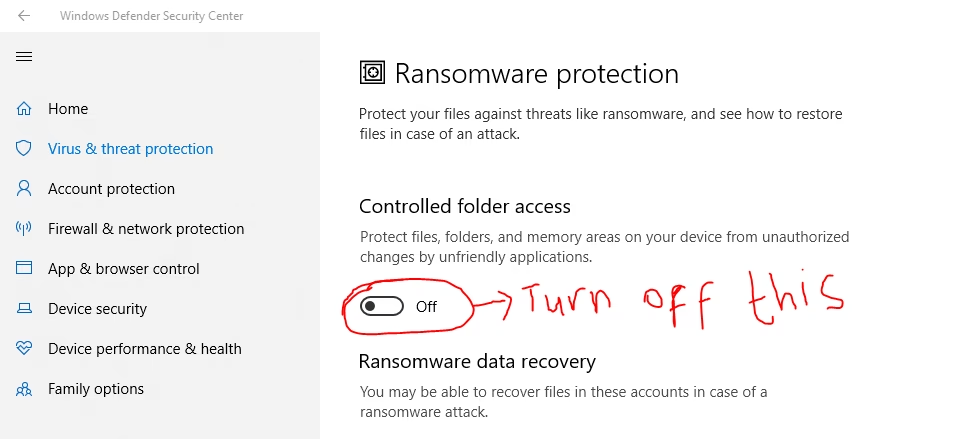
npm install -g npm@latest. - Deaktiver Antivirus: Prøv midlertidigt at deaktivere dit antivirusprogram for at se, om det blokerer NPM's adgang til filsystemet. Husk at genaktivere det bagefter.
- Slet og Geninstaller: For lokale projekter kan den klassiske løsning virke: Slet
node_modulesmappen ogpackage-lock.jsonfilen, og kør derefternpm installigen.
Sammenligning af Løsningsmetoder
For at hjælpe dig med at vælge den rigtige tilgang, er her en oversigtstabel:
| Metode | Fordele | Ulemper | Bedst til |
|---|---|---|---|
| Kør som Administrator (sudo) | Meget hurtig og nem. | Sikkerhedsrisiko, kan skabe fremtidige tilladelsesproblemer. | En hurtig, engangs-løsning hvor sikkerhed ikke er kritisk. |
| Reparer Mappetilladelser | Permanent løsning, god sikkerhedspraksis. | Kræver kørsel af kommandoer, kan føles teknisk. | Brugere, der ikke ønsker at bruge en version manager. |
| Brug en Version Manager (NVM) | Løser problemet fundamentalt, bedste praksis, giver fleksibilitet med Node-versioner. | Kræver installation af et ekstra værktøj. | Alle seriøse udviklere, især dem der arbejder på flere projekter. |
| Ryd Cache / Opdater | Simpelt og kan løse andre problemer samtidig. | Løser ikke det grundlæggende tilladelsesproblem. | Når du har mistanke om korrupte data eller forældet software. |
Ofte Stillede Spørgsmål (FAQ)
Er det nogensinde sikkert at bruge 'sudo' med npm?
Generelt er det en dårlig praksis. Når du bruger sudo npm install, kører du også alle de installationsscripts, der følger med pakkerne, med de højeste rettigheder på dit system. Et ondsindet script kunne potentielt forårsage stor skade. Det er langt sikrere at løse det underliggende tilladelsesproblem, så sudo ikke er nødvendigt.
Jeg har prøvet alt, men fejlen fortsætter. Hvad nu?
I sjældne tilfælde kan problemet være mere komplekst. Tjek følgende: Er dit projekt placeret i en sky-synkroniseret mappe som Dropbox eller OneDrive? Disse kan nogle gange låse filer. Tjek også din harddisk for fejl og sørg for, at du har nok ledig plads. Til sidst, se efter en npm-debug.log fil i dit projekt – den kan indeholde mere detaljerede ledetråde.
Gælder disse løsninger også for Yarn eller pnpm?
Ja, princippet er det samme. Selvom de specifikke kommandoer for cache-rydning eller stier til globale mapper kan variere, er EPERM-fejlen stadig et tilladelsesproblem fra operativsystemet. Løsningerne, især brugen af en version manager som NVM, vil også løse problemet for Yarn og pnpm.
Hvis du vil læse andre artikler, der ligner Løsning af NPM EPERM Fejl: Din Komplette Guide, kan du besøge kategorien Teknologi.