
08/01/2006
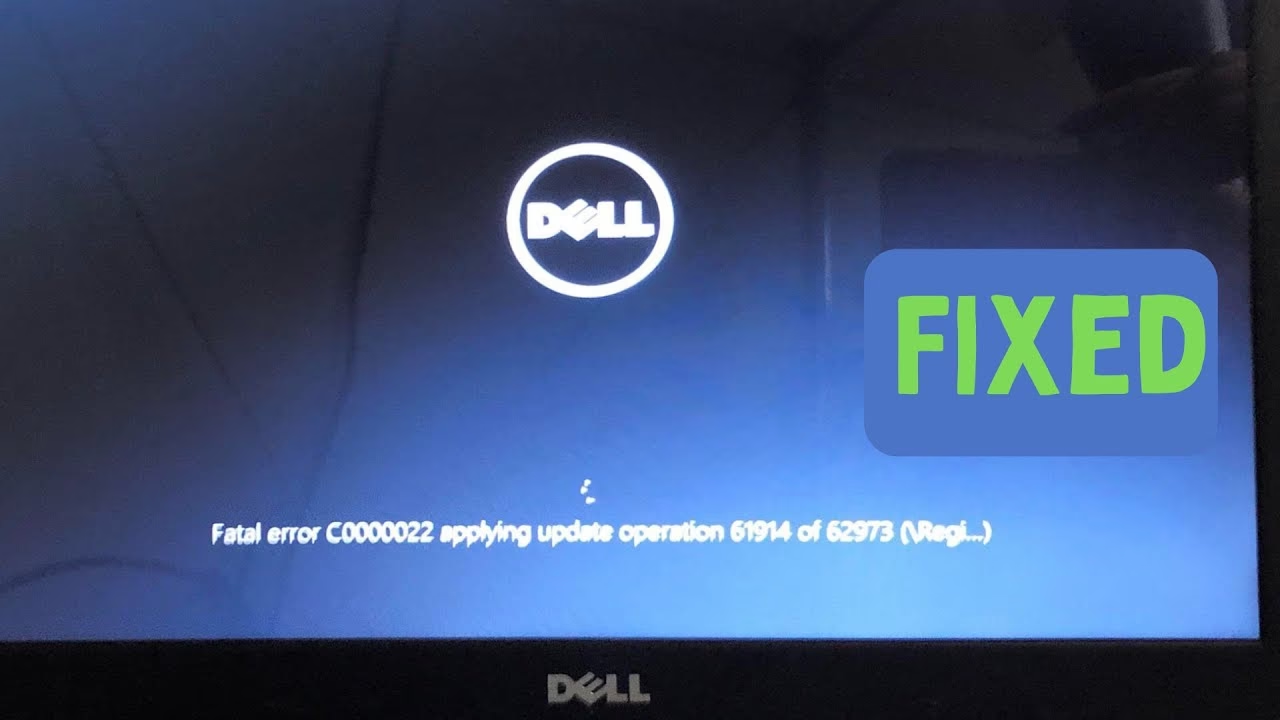
At støde på en fejlmeddelelse på din computer kan være en frustrerende oplevelse, især når den forhindrer dig i at bruge dit system normalt. En af de mere kryptiske og problematiske fejl, Windows-brugere kan møde, er den fatale fejl C0000022. Denne fejl opstår typisk under installationen af Windows-opdateringer eller når systemet forsøger at anvende allerede downloadede opdateringer. Den kan dog også opstå i forbindelse med installation af drivere, for eksempel til en printer. Årsagerne kan være mange, lige fra softwarekonflikter og korrupte systemfiler til hardwareproblemer. Denne artikel vil guide dig gennem en række velafprøvede metoder til at diagnosticere og løse denne fejl, så du kan få din computer tilbage i topform.
Hvad Forårsager Fatal Fejl C0000022?
For at kunne løse problemet effektivt er det vigtigt at forstå de potentielle årsager. Fejl C0000022 er en statuskode, der indikerer et 'STATUS_ACCESS_DENIED'-problem, hvilket betyder, at en proces ikke har de nødvendige tilladelser til at få adgang til en bestemt fil eller ressource. Dette kan ske af flere grunde:
- Korrupte systemfiler: Windows er afhængig af et stort antal systemfiler for at fungere korrekt. Hvis en af disse filer, især dem relateret til opdateringsprocessen eller sikkerhedstilladelser, bliver beskadiget, kan det udløse fejlen.
- Problemer med Windows Update: Selve opdateringsprocessen kan blive afbrudt eller mislykkes, hvilket efterlader systemet i en ustabil tilstand. Dette kan skyldes alt fra en ustabil internetforbindelse under download til konflikter under installationen.
- Konflikter med tredjepartssoftware: Antivirusprogrammer, firewalls eller andre sikkerhedsprogrammer kan nogle gange fejlagtigt identificere en legitim Windows-proces som en trussel og blokere den, hvilket fører til adgangsnægtelse og fejlen.
- Driverproblemer: Fejlen ses ofte i forbindelse med installation af enheder som printere. En beskadiget eller inkompatibel driver kan forårsage alvorlige konflikter i systemet.
- Hardwarefejl: Selvom det er mindre almindeligt, kan defekt hardware som en svigtende harddisk eller defekte RAM-moduler forårsage datakorruption, hvilket kan manifestere sig som fejl C0000022.
Trin-for-Trin Løsninger til at Rette Fejlen
Vi vil nu gennemgå en række løsninger, startende med de simpleste og mindst invasive. Det anbefales at følge dem i rækkefølge.
Metode 1: Udfør en Hård Nulstilling
En hård nulstilling, eller en tvungen genstart, er ofte det første og nemmeste skridt i fejlfinding. Den kan løse midlertidige softwarefejl eller hardwarekonflikter, der måtte forårsage problemet.
- Tryk og hold tænd/sluk-knappen på din computer, indtil den slukker helt.
- Fjern strømkablet fra bagsiden af computeren. Hvis du bruger en bærbar computer, og batteriet er aftageligt, skal du også fjerne det.
- Frakobl alle eksterne enheder som USB-drev, printere og eksterne harddiske.
- Vent i et par minutter for at sikre, at al reststrøm er afladet fra komponenterne.
- Tilslut strømkablet (og batteriet, hvis relevant) igen.
- Tænd for computeren. Når den er startet op, kan du prøve at installere opdateringen eller driveren igen.
Metode 2: Brug Automatisk Startreparation
Hvis fejlen forhindrer Windows i at starte korrekt, er det indbyggede værktøj til Startreparation det næste logiske skridt. Dette værktøj er designet til at diagnosticere og reparere problemer, der blokerer for en normal opstart.
Ofte vil Windows selv starte denne proces, hvis den registrerer en opstartsfejl flere gange i træk. Hvis den ikke gør det, kan du tvinge den frem:
- Tænd for din computer. Så snart du ser Windows-logoet, skal du trykke og holde tænd/sluk-knappen nede for at slukke den igen.
- Gentag denne proces 2-3 gange. Den tredje gang skulle Windows starte op i Windows Recovery Environment (WinRE).
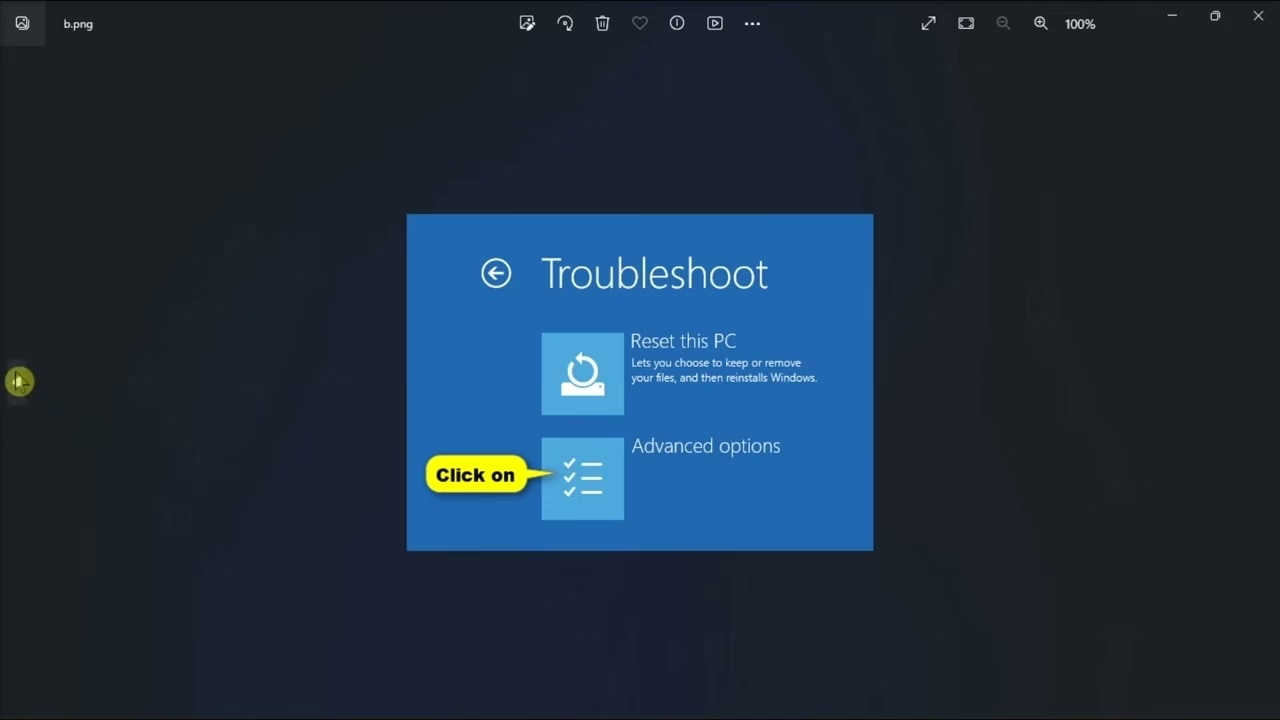
- På skærmen 'Vælg en indstilling' skal du vælge 'Fejlfinding'.
- Vælg derefter 'Avancerede indstillinger'.
- Klik på 'Startreparation'.
- Vælg din brugerkonto, indtast din adgangskode, hvis du bliver bedt om det, og lad processen køre. Den vil forsøge at finde og rette problemer automatisk.
- Når den er færdig, genstarter computeren.
Metode 3: Start i Fejlsikret Tilstand
Fejlsikret Tilstand starter Windows med et minimum af drivere og tjenester. Dette er en fremragende måde at afgøre, om problemet skyldes en tredjeparts-driver eller -software. Hvis fejlen ikke opstår i Fejlsikret Tilstand, er det sandsynligt, at en installeret software er synderen.
Du kan starte i Fejlsikret Tilstand fra Windows Recovery Environment (se trin 1-4 i Metode 2):
- I menuen 'Avancerede indstillinger' skal du vælge 'Startindstillinger'.
- Klik på 'Genstart'.
- Efter genstart vil du se en liste over muligheder. Tryk på F5-tasten for at vælge 'Aktiver Fejlsikret tilstand med netværk'.
- Når du er i Fejlsikret Tilstand, kan du prøve at afinstallere nyligt installeret software, opdatere drivere eller køre en virusscanning. Du kan også prøve at installere den problematiske Windows-opdatering herfra.
Metode 4: Kør Systemfilkontrol og DISM
Korrupte systemfiler er en hyppig årsag til fejl C0000022. Windows har indbyggede værktøjer til at scanne og reparere disse filer.
- Åbn Kommandoprompten som administrator. Det kan du gøre ved at søge efter 'cmd' i startmenuen, højreklikke på 'Kommandoprompt' og vælge 'Kør som administrator'. Hvis du ikke kan starte Windows normalt, kan du finde Kommandoprompten under 'Avancerede indstillinger' i WinRE.
- I Kommandoprompten skal du skrive følgende kommando og trykke på Enter:
sfc /scannow - System File Checker (SFC) vil nu scanne alle beskyttede systemfiler og erstatte beskadigede versioner. Dette kan tage noget tid.
- Når SFC-scanningen er færdig, skal du køre DISM-værktøjet (Deployment Image Servicing and Management). Dette værktøj kan reparere det underliggende systembillede, som SFC bruger. Skriv følgende kommando og tryk på Enter:
DISM /Online /Cleanup-Image /RestoreHealth - Vent på, at processen afsluttes, og genstart derefter din computer.
Metode 5: Udfør en Systemgendannelse
Hvis problemet er opstået for nylig, kan en Systemgendannelse være din redning. Denne funktion ruller din computers systemfiler og indstillinger tilbage til et tidligere tidspunkt (et gendannelsespunkt), hvor alt fungerede korrekt, uden at påvirke dine personlige filer.
- Start i Windows Recovery Environment (WinRE) som beskrevet i Metode 2.
- Vælg 'Fejlfinding' > 'Avancerede indstillinger' > 'Systemgendannelse'.
- Følg vejledningen på skærmen. Du vil blive bedt om at vælge et gendannelsespunkt. Vælg et punkt, der er dateret før, du begyndte at opleve fejlen.
- Bekræft dit valg, og lad systemgendannelsen køre. Computeren vil genstarte, når processen er fuldført.
Sammenligningstabel over Løsninger
For at give et hurtigt overblik er her en tabel, der sammenligner de foreslåede metoder.
| Metode | Sværhedsgrad | Anslået Tid | Bedst Egnet Til |
|---|---|---|---|
| Hård Nulstilling | Meget Let | 5 minutter | At løse midlertidige software- eller hardwarefejl. |
| Startreparation | Let | 15-45 minutter | Opstartsproblemer og beskadigede opstartsfiler. |
| Fejlsikret Tilstand | Let | Varierende | At isolere problemer forårsaget af tredjepartssoftware. |
| SFC og DISM | Moderat | 30-60 minutter | At reparere korrupte eller manglende systemfiler. |
| Systemgendannelse | Let | 20-40 minutter | At rulle systemet tilbage efter en nylig problematisk ændring. |
Ofte Stillede Spørgsmål (FAQ)
Kan fejl C0000022 forårsage datatab?
Fejlen i sig selv sletter ikke data, men den kan opstå under kritiske processer som en systemopdatering. Hvis systemet går ned eller tvinges til at lukke, er der en lille risiko for, at filer, der var åbne eller blev skrevet til, kan blive beskadiget. Det er altid en god praksis at have en regelmæssig backup af dine vigtige data.
Hvorfor opstår denne fejl ofte under Windows-opdateringer?
Windows-opdateringer ændrer dybtgående systemfiler og tilladelser. Fejl C0000022 er en adgangsnægtelsesfejl. Hvis opdateringsprocessen af en eller anden grund mister de nødvendige tilladelser til at ændre en fil – for eksempel på grund af en konflikt med et antivirusprogram eller en beskadiget fil – vil processen mislykkes og udløse denne fejl.
Hvad gør jeg, hvis ingen af disse løsninger virker?
Hvis du har prøvet alle ovenstående løsninger uden held, kan problemet være mere alvorligt. På dette tidspunkt kan du overveje at bruge 'Nulstil denne pc'-funktionen i Windows (findes under 'Fejlfinding' i WinRE), som giver dig mulighed for at geninstallere Windows, enten med eller uden at bevare dine personlige filer. Som en absolut sidste udvej kan en ren installation af Windows fra et USB-drev være nødvendig.
Konklusion
Den fatale fejl C0000022 kan virke skræmmende, men den er i de fleste tilfælde løselig. Ved at arbejde dig systematisk gennem løsningerne i denne guide – fra en simpel hård nulstilling til mere avancerede reparationer som SFC- og DISM-scanninger – har du en god chance for at identificere og rette den underliggende årsag. Nøglen er at være tålmodig og følge trinene omhyggeligt. For at forebygge fremtidige problemer er det en god idé at holde dine drivere opdaterede, kun installere software fra pålidelige kilder og jævnligt køre systemvedligeholdelsesværktøjer.
Hvis du vil læse andre artikler, der ligner Sådan rettes Windows-fejl C0000022: En komplet guide, kan du besøge kategorien Sundhed.