
11/10/2003
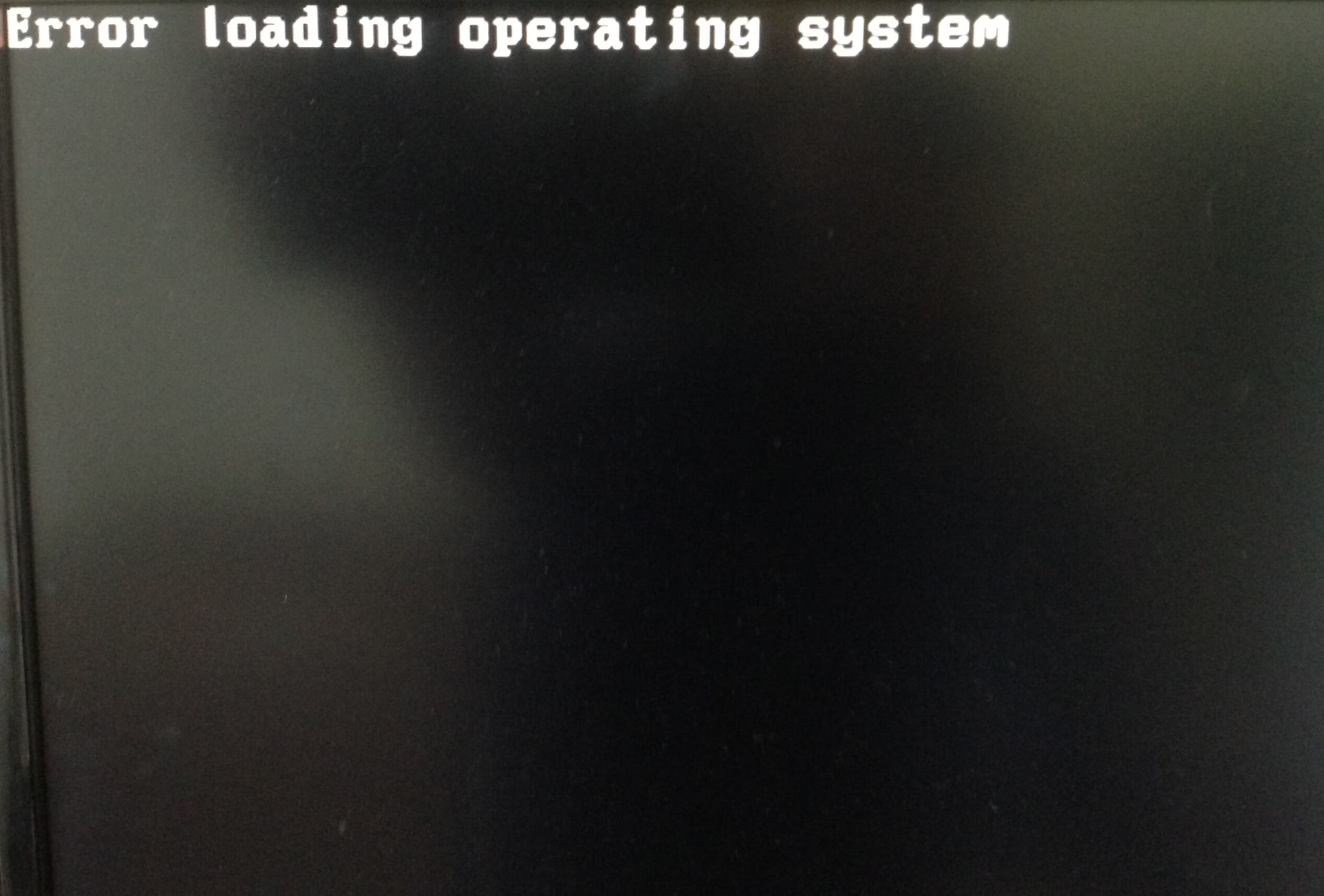
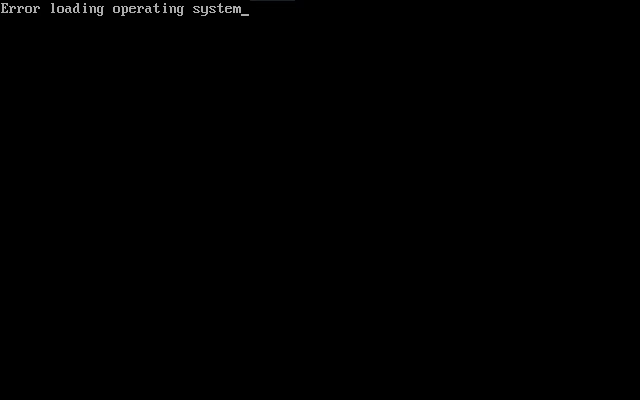
At blive mødt af en sort skærm med beskeden "Error loading operating system" eller "Fejl ved indlæsning af operativsystem" kan være en utroligt frustrerende oplevelse, især når du forsøger at installere eller reparere Windows fra et USB-drev. Denne fejl indikerer, at din computer har fundet en bootbar enhed, men af en eller anden grund ikke kan indlæse de nødvendige filer for at starte operativsystemets installations- eller reparationsproces. Heldigvis er problemet ofte relateret til konfiguration og kan løses med de rette trin. I denne omfattende guide vil vi dykke ned i de mest almindelige årsager til denne bootfejl og give dig en detaljeret, trin-for-trin vejledning til at løse problemet og få din computer tilbage på sporet.
Hvad er en bootbar USB?
Før vi går i dybden med løsningerne, er det vigtigt at forstå, hvad en bootbar USB egentlig er. En bootbar USB er et almindeligt USB-flashdrev, der er blevet specielt forberedt til at indeholde et komplet operativsystem eller et sæt af systemværktøjer, som en computer kan starte op (boote) fra. Processen med at gøre et USB-drev bootbart kaldes ofte for at "brænde" et systembillede (en såkaldt ISO-fil) til drevet. Dette er anderledes end blot at kopiere filerne over. Brændingsprocessen opretter en specifik filstruktur og en boot-sektor på USB-drevet, som computerens opstartssystem (BIOS eller UEFI) kan genkende og bruge til at starte computeren. Bootbare USB-drev bruges typisk til at installere et nyt operativsystem, opgradere et eksisterende, køre diagnosticeringsværktøjer eller reparere en computer, der ikke vil starte normalt.
Almindelige årsager til bootfejl fra USB
Fejlen "Error loading operating system" kan skyldes flere forskellige faktorer. Ved at forstå de potentielle årsager er du bedre rustet til at identificere og løse problemet effektivt.
- Forkert formateret USB-drev: De fleste operativsystemer kræver et specifikt filsystem for at kunne læse fra USB-drevet under opstart. Hvis drevet er formateret med et inkompatibelt filsystem, kan computeren ikke finde de nødvendige boot-filer.
- Beskadiget eller ufuldstændig ISO-fil: Hvis den ISO-fil, du har brugt til at oprette dit bootbare drev, er korrupt eller ikke blev downloadet korrekt, vil de nødvendige systemfiler mangle eller være beskadigede.
- Forkert brændeprogram: Ikke alle programmer, der kan overføre filer til en USB, er i stand til at oprette den korrekte boot-sektor. Brugen af et uegnet værktøj kan resultere i et USB-drev, der ser ud til at have filerne, men som ikke kan bootes fra.
- Fejlkonfigurerede BIOS/UEFI-indstillinger: Computerens BIOS eller UEFI skal være konfigureret til at starte fra USB-enheder. Desuden kan forkerte indstillinger som "Secure Boot" eller den forkerte boot-tilstand (Legacy vs. UEFI) forhindre opstart fra USB.
- Problemer med Master Boot Record (MBR): MBR er den første sektor på en harddisk eller et bootbart drev, som fortæller computeren, hvor den skal finde operativsystemet. Hvis denne sektor er beskadiget på USB-drevet, kan systemet ikke indlæses.
Trin-for-trin guide til at løse fejlen
Følg disse trin systematisk for at finde og rette årsagen til din bootfejl. Det anbefales at starte fra toppen, da de første trin er de mest almindelige og nemmeste at udføre.
1. Download og verificer din ISO-fil
Grundlaget for et velfungerende bootbart drev er en intakt ISO-fil. Hvis filen er beskadiget, vil intet andet fungere. Sørg altid for at downloade ISO-filer fra den officielle kilde, f.eks. Microsofts hjemmeside for Windows 10. Efter download kan du i nogle tilfælde verificere filens integritet ved at dobbeltklikke på den. Hvis Windows kan åbne den og vise indholdet som et virtuelt drev, er det et godt tegn. Hvis du får en fejlmeddelelse, er filen sandsynligvis korrupt, og du bør downloade den igen.
2. Vælg det rette ISO-brændeprogram
Det er afgørende at bruge et program, der er designet til at skabe bootbare USB-drev. Her er en sammenligning af nogle populære og pålidelige værktøjer:
| Værktøj | Bedst til | Brugervenlighed | Noter |
|---|---|---|---|
| Microsoft Media Creation Tool | Oprettelse af Windows 10 installationsmedie | Meget nem | Downloader og opretter USB-drevet i én proces. Anbefales til standard Windows-installationer. |
| Rufus | Hastighed og avancerede muligheder | Nem til medium | Meget hurtig og giver kontrol over partitionsskema (MBR/GPT) og filsystem. Godt for erfarne brugere. |
| Etcher | Sikkerhed og simplicitet | Meget nem | Validerer drevet efter brænding for at sikre, at alt er korrekt. Flot og simpel brugerflade. |
| UUByte ISO Editor | Alsidighed | Nem | Kan redigere, udtrække og brænde ISO-filer. Et godt all-around værktøj. |
Brug et af disse anbefalede programmer til at oprette dit bootbare USB-drev igen fra bunden med din verificerede ISO-fil.
3. Formater USB-drevet korrekt med Diskpart
Nogle gange kan et USB-drev have skjulte partitioner eller en forkert konfiguration, som brændeprogrammer ikke kan overskrive korrekt. En manuel formatering ved hjælp af Windows' indbyggede værktøj, Diskpart, kan løse dette. Vigtigt: Denne proces sletter alt på USB-drevet permanent.
Følg disse trin nøje:
- Sæt USB-drevet i din computer.
- Åbn Start-menuen, skriv `cmd`, højreklik på "Kommandoprompt" og vælg "Kør som administrator".
- Skriv `diskpart` og tryk Enter for at starte værktøjet.
- Skriv `list disk` og tryk Enter for at se alle tilsluttede drev.
- Identificer dit USB-drev ud fra størrelsen. Vær meget omhyggelig med at vælge det korrekte disknummer.
- Skriv `select disk X` (erstat X med nummeret på dit USB-drev) og tryk Enter.
- Skriv `clean` og tryk Enter for at slette al information fra drevet.
- Skriv `create partition primary` og tryk Enter for at oprette en ny primær partition.
- Skriv `select partition 1` og tryk Enter.
- Skriv `active` og tryk Enter for at gøre partitionen aktiv og bootbar.
- Skriv `format fs=fat32 quick` og tryk Enter. Dette formaterer drevet hurtigt med FAT32-filsystemet, som har den bredeste kompatibilitet.
- Skriv `assign` og tryk Enter for at tildele et drevbogstav.
- Skriv `exit` for at lukke Diskpart.
Dit USB-drev er nu helt rent og korrekt formateret. Prøv at oprette det bootbare medie igen med et af de anbefalede programmer.
4. Konfigurer BIOS/UEFI korrekt
For at computeren kan starte fra USB-drevet, skal du fortælle den det. Dette gøres i computerens BIOS eller UEFI.
- Adgang til BIOS/UEFI: Genstart din computer og tryk gentagne gange på den korrekte tast under opstart. Almindelige taster er F2, F10, F12, Delete eller Esc. Tasten vises ofte kortvarigt på skærmen.
- Find Boot-indstillinger: Naviger med piletasterne til en menu, der hedder "Boot", "Boot Order" eller "Advanced Settings".
- Skift Boot-rækkefølge: Find listen over boot-enheder og flyt dit USB-drev (kan stå som "USB-HDD", "Removable Device" eller navnet på selve drevet) til toppen af listen, over din harddisk (HDD/SSD).
- UEFI vs. Legacy BIOS: Nyere computere bruger UEFI, mens ældre bruger Legacy BIOS. Hvis dit bootbare USB-drev er lavet til UEFI (f.eks. med GPT-partitionsskema), skal computeren være i UEFI-tilstand. Hvis det er lavet til Legacy (MBR), skal den være i Legacy- eller CSM-tilstand (Compatibility Support Module). Hvis du har valget, så prøv at matche indstillingen med den måde, dit USB-drev blev oprettet på. Ofte er det bedst at deaktivere "Secure Boot" midlertidigt, da det kan forhindre opstart fra eksterne enheder.
- Gem og afslut: Vælg "Save and Exit" (ofte F10) for at gemme ændringerne og genstarte computeren.
En nemmere metode end at ændre boot-rækkefølgen permanent i BIOS er at bruge computerens Boot Menu. Dette er en midlertidig menu, der lader dig vælge en opstartsenhed for den aktuelle opstart.
Genstart computeren og tryk gentagne gange på tasten for Boot Menu (ofte F8, F12 eller Esc). En menu vil vise sig med en liste over alle tilgængelige boot-enheder. Vælg dit USB-drev fra listen og tryk Enter. Hvis installationen starter, ved du, at problemet lå i den permanente boot-rækkefølge i BIOS.
6. Genopbyg Master Boot Record (MBR)
Dette er en mere avanceret løsning, som typisk bruges til at reparere en eksisterende Windows-installation, men principperne kan også være relevante. Hvis du forsøger at reparere Windows, kan du starte fra dit Windows installationsmedie (USB-drevet) og åbne reparationskonsollen.
- Boot fra dit Windows installations-USB.
- På det første skærmbillede, vælg sprog og klik "Næste".
- Klik på "Reparer computeren" nede i venstre hjørne.
- Vælg "Fejlfinding" -> "Avancerede indstillinger" -> "Kommandoprompt".
- I kommandoprompten, skriv følgende kommandoer og tryk Enter efter hver enkelt:
bootrec /fixmbr(Reparerer Master Boot Record)bootrec /fixboot(Skriver en ny boot-sektor)bootrec /scanos(Scanner efter Windows-installationer)bootrec /rebuildbcd(Genopbygger Boot Configuration Data)
Genstart computeren efter at have kørt disse kommandoer for at se, om det har løst problemet.
Opsummering
Fejlen "Error loading operating system" er en hindring, men sjældent en uoverkommelig en. Ved metodisk at gennemgå de potentielle årsager – fra en beskadiget ISO-fil og forkert formatering til forkerte BIOS-indstillinger – kan du næsten altid finde en løsning. Start med de simple trin som at downloade filen igen og bruge et pålideligt brændeprogram. Gå derefter videre til mere tekniske løsninger som manuel formatering med Diskpart og konfiguration af BIOS. Med tålmodighed og den rette fremgangsmåde vil du snart have din computer klar til installation eller reparation.
Ofte Stillede Spørgsmål (FAQ)
Hvorfor virker min computer kun med UEFI og ikke Legacy BIOS?
Moderne computere er designet med UEFI, som er en mere avanceret og sikker efterfølger til det traditionelle BIOS. Harddiske i nye computere er typisk partitioneret med GPT (GUID Partition Table), som kræver UEFI. Legacy BIOS virker med det ældre MBR (Master Boot Record) partitionsskema. Hvis dit operativsystem er installeret i UEFI-tilstand, skal du også boote dine installationsmedier i UEFI-tilstand.
Kan jeg bruge NTFS i stedet for FAT32 til mit bootbare USB-drev?
Det afhænger af din computer. FAT32 er det mest universelt kompatible filsystem og understøttes af både UEFI og Legacy BIOS. NTFS understøttes generelt ikke af UEFI i boot-fasen, men kan fungere i Legacy BIOS-tilstand. For at sikre maksimal kompatibilitet, især med UEFI-systemer, er det bedst at bruge FAT32.
Hvad gør jeg, hvis mit USB-drev slet ikke vises i BIOS?
Hvis drevet ikke vises, kan det skyldes flere ting. Prøv en anden USB-port på computeren (gerne en direkte på bundkortet bagpå en stationær computer). Test USB-drevet på en anden computer for at sikre, at selve drevet virker. I BIOS skal du sikre dig, at USB-porte er aktiveret, og at "Legacy USB Support" er slået til, hvis du har en ældre computer eller et ældre drev.
Jeg har installeret Windows 10 over en gammel Windows XP, og nu kan jeg ikke boote XP. Hvad gør jeg?
Dette problem opstår, fordi Windows 10's nyere bootloader (BCD) overskriver den ældre boot.ini-fil, som Windows XP bruger. Computeren tror derfor kun, at Windows 10 er installeret. Dette kan ofte rettes ved at bruge et værktøj som EasyBCD eller ved manuelt at redigere Boot Configuration Data (BCD) fra Windows 10's kommandoprompt for at tilføje en startpost for din Windows XP-installation. Dette er en avanceret procedure, der kræver forsigtighed.
Hvis du vil læse andre artikler, der ligner Løs Windows 10 bootfejl fra USB-drev, kan du besøge kategorien Sundhed.