
29/09/2007
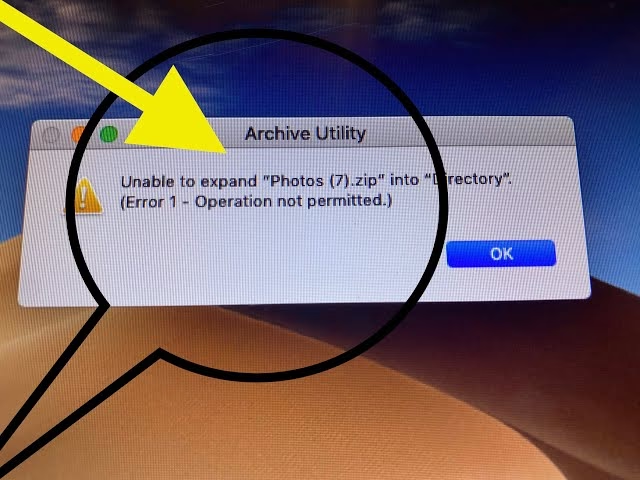
At arbejde med komprimerede filer er en dagligdags opgave for mange Mac-brugere. Zip-formatet er en fantastisk måde at reducere filstørrelser og gruppere flere dokumenter i en enkelt, let overførbar pakke. Normalt er processen problemfri: et simpelt dobbeltklik, og filerne er udpakket. Men hvad gør man, når macOS pludselig nægter at samarbejde og præsenterer en frustrerende fejlmeddelelse som "Kan ikke udpakke [filnavn].zip"? Denne situation kan være forvirrende, især når den ledsages af kryptiske fejlkoder som Fejl 1, Fejl 2 eller Fejl 79. Heldigvis er problemet ofte lettere at løse, end man skulle tro. I denne omfattende guide vil vi dykke ned i de almindelige årsager til denne fejl og give dig en række trin-for-trin løsninger til at få adgang til dine filer igen.
Hvorfor opstår fejlen "Kan ikke udpakke zip-fil"?
Før vi går til løsningerne, er det vigtigt at forstå, hvorfor din Mac muligvis har problemer med at åbne en zip-fil. Problemet kan ligge i selve filen, i systemets indstillinger eller i det program, der håndterer udpakningen. Her er de mest almindelige årsager:
- Ufuldstændig eller beskadiget download: Den hyppigste årsag er, at zip-filen ikke blev downloadet korrekt. En ustabil internetforbindelse, en serverfejl eller en afbrydelse midt i downloadprocessen kan føre til en korrupt fil, som din Mac ikke kan genkende eller behandle. Selv et lille manglende stykke data kan gøre hele arkivet ulæseligt.
- Manglende tilladelser: macOS har et robust sikkerhedssystem baseret på filtilladelser. Hvis du ikke har de nødvendige læse- og skriverettigheder til zip-filen eller den mappe, du forsøger at udpakke til, vil systemet blokere handlingen. Dette ses ofte med fejlmeddelelsen "Fejl 1 - Handling ikke tilladt".
- Meget store filer i arkivet: Det indbyggede Arkivværktøj i macOS er effektivt til de fleste opgaver, men det kan have begrænsninger, når det kommer til ekstremt store zip-filer. Hvis et arkiv indeholder filer, der fylder mange gigabytes, kan værktøjet løbe tør for hukommelse eller simpelthen give op, hvilket resulterer i en fejl.
- Forkert filformat eller -type: Selvom filen har endelsen .zip, kan den internt have et andet komprimeringsformat, eller filen kan være blevet omdøbt forkert. Dette kan forvirre Arkivværktøj og føre til "Fejl 79 - Upassende filtype eller format".
- Systemfejl eller softwarekonflikter: Nogle gange kan problemet ligge i selve macOS. En midlertidig fejl i systemet eller en konflikt med anden software kan forhindre Arkivværktøj i at fungere korrekt.
Effektive metoder til at løse udpakningsproblemer på Mac
Nu hvor vi kender de potentielle årsager, lad os gennemgå løsningerne. Start med den første og arbejd dig ned ad listen, da de er arrangeret fra den simpleste til den mere tekniske.
Metode 1: Gen-download filen
Den absolut første ting, du bør prøve, er at downloade zip-filen igen. Sørg for, at du har en stabil internetforbindelse denne gang. Hvis muligt, sammenlign filstørrelsen på den nye download med den oprindelige for at sikre, at den er komplet. Dette løser i langt de fleste tilfælde problemet, hvis årsagen var en korrupt fil.
Metode 2: Kontroller og rediger filtilladelser
Hvis en ny download ikke virker, er det næste skridt at tjekke filens tilladelser. Dette er især relevant for "Fejl 1".
- Højreklik på zip-filen og vælg "Vis info" fra menuen.
- Et nyt vindue åbnes. Nederst i vinduet finder du sektionen "Deling & tilladelser".
- Klik på hængelås-ikonet i nederste højre hjørne og indtast din administratoradgangskode for at låse op.
- Find dit brugernavn på listen. Under kolonnen "Rettighed" skal du ændre indstillingen til "Læse og skrive".
- Luk infovinduet og prøv at dobbeltklikke på zip-filen igen.
Metode 3: Brug Terminal til at tvinge udpakning
Når de grafiske værktøjer fejler, er kommandolinjeværktøjet Terminal ofte din bedste ven. Det kan omgå begrænsningerne i Arkivværktøj og håndtere større eller let beskadigede filer mere effektivt.
- Åbn Terminal. Du kan finde den i mappen /Apps/Hjælpeprogrammer, eller du kan søge efter den via Spotlight (Cmd + Mellemrum).
- I Terminal-vinduet skal du skrive kommandoen
unzipefterfulgt af et mellemrum. - Nu, i stedet for at skrive stien til filen, kan du blot trække din zip-fil fra Finder og slippe den direkte ind i Terminal-vinduet. Den korrekte sti vil automatisk blive indsat.
- Din kommando skulle nu se sådan ud:
unzip /Sti/til/din/fil.zip - Tryk på Enter. Terminal vil nu forsøge at udpakke filen. Filerne vil som standard blive placeret i din hjemmemappe, medmindre zip-filen er placeret et andet sted.
Hvis din fil f.eks. ligger i mappen "Overførsler", kan du først navigere til den mappe med kommandoen cd ~/Downloads og derefter køre unzip filnavn.zip. Denne metode er utrolig kraftfuld og løser ofte problemet.
Metode 4: Opdater dit macOS
Hvis ingen af de ovenstående metoder virker, kan problemet være en underliggende fejl i dit operativsystem. Apple udgiver jævnligt opdateringer, der retter fejl og forbedrer stabiliteten. En simpel systemopdatering kan løse problemet.
- Gå til Apple-menuen øverst til venstre på skærmen.
- Vælg "Systemindstillinger...".
- Klik på "Generelt" og derefter "Softwareopdatering".
- Hvis der er en tilgængelig opdatering, skal du installere den. Genstart din Mac efter opdateringen og prøv at åbne zip-filen igen.
Metode 5: Anvend en tredjepartsapp
Der findes mange specialiserede programmer til at håndtere arkiver, som er mere avancerede end macOS's indbyggede værktøj. Disse apps understøtter ofte flere formater og har indbyggede funktioner til at reparere beskadigede arkiver. Søg på Mac App Store efter apps som "The Unarchiver" eller lignende velrenommerede værktøjer. De er ofte gratis og kan være en livredder, når intet andet virker.
Sammenligning af Løsningsmetoder
For at give et hurtigt overblik, her er en tabel, der sammenligner de forskellige metoder:
| Metode | Sværhedsgrad | Effektivitet |
|---|---|---|
| Gen-download | Let | Høj for korrupte downloads |
| Ændre tilladelser | Let | Høj for tilladelsesfejl (Fejl 1) |
| Brug Terminal | Mellem | Meget høj (for store/let korrupte filer) |
| Opdater macOS | Let | Variabel (kun for systemrelaterede fejl) |
| Tredjepartsapp | Let | Høj (især for specielle formater/fejl) |
Ofte Stillede Spørgsmål (FAQ)
Hvad betyder "Fejl 79 - Upassende filtype eller format"?
Denne fejl indikerer typisk, at selvom filen har en .zip-endelse, er dens interne struktur ikke, hvad Arkivværktøj forventer. Det kan være en anden type komprimeret fil (f.eks. RAR eller 7z), der er blevet omdøbt, eller filen kan være alvorligt beskadiget. En tredjepartsapp, der understøtter flere formater, er den bedste løsning her.
Hvorfor virker Terminal, når dobbeltklik ikke gør?
Kommandoen unzip i Terminal er et mere robust og grundlæggende værktøj end det grafiske Arkivværktøj. Det er mindre følsomt over for mindre fejl i filens header og har ofte ikke de samme begrænsninger med hensyn til filstørrelse. Det går mere direkte til værks for at udtrække data.
Er det sikkert at bruge tredjepartsapps til at udpakke filer?
Ja, så længe du downloader dem fra pålidelige kilder som Mac App Store eller direkte fra anerkendte udvikleres hjemmesider. Undgå at downloade sådanne værktøjer fra ukendte websteder for at undgå malware.
Konklusion: Få adgang til dine filer igen
At støde på fejlen "Kan ikke udpakke zip-fil" på din Mac kan være en kilde til stor frustration, men det er sjældent et uløseligt problem. Ved systematisk at arbejde dig igennem de løsninger, vi har beskrevet – fra en simpel gen-download til at bruge kraften i Terminal – kan du i de fleste tilfælde få adgang til dine filer. Husk at starte med de simpleste løsninger først. Med lidt tålmodighed og de rigtige værktøjer ved hånden vil du hurtigt kunne overvinde denne digitale forhindring og fortsætte dit arbejde.
Hvis du vil læse andre artikler, der ligner Løs 'Kan ikke udpakke ZIP'-fejl på Mac, kan du besøge kategorien Teknologi.