
10/04/2014
I en stadigt mere globaliseret sundhedssektor er præcis og utvetydig kommunikation altafgørende. Danske hospitaler, forskningsinstitutioner og medicinalvirksomheder anvender komplekse IT-systemer som Microsoft Dynamics 365 til at styre alt fra patientjournaler og projektoperationer til lagerbeholdning af medicin. Men hvad sker der, når standardsproget i softwaren ikke helt matcher den specialiserede terminologi, der bruges på en afdeling, eller når man har internationalt personale, der foretrækker at arbejde på deres modersmål? Her kommer lokalisering ind i billedet. At kunne tilpasse og endda skabe nye sprogversioner i Dynamics 365 er ikke blot en teknisk mulighed; det er en strategisk fordel, der kan forbedre effektiviteten, mindske risikoen for fejl og øge medarbejdertilfredsheden. Denne artikel er en dybdegående guide til, hvordan din sundhedsorganisation kan mestre sprogindstillingerne i Dynamics 365, fra de simple personlige justeringer til avanceret oprettelse af skræddersyet medicinsk terminologi.
- Grundlæggende sprogindstillinger: En personlig tilpasning for personalet
- Administration: Aktivering af sprogpakker for hele organisationen
- Avanceret tilpasning: Skab jeres egen medicinske terminologi
- Ofte Stillede Spørgsmål (FAQ)
- Spørgsmål: Hvis jeg ændrer sproget på min profil, påvirker det så mine kolleger?
- Spørgsmål: Vores IT-afdeling har aktiveret tysk som sprog, men jeg kan stadig ikke se det. Hvorfor?
- Spørgsmål: Er det svært at ændre terminologi, f.eks. fra 'Salgsmulighed' til 'Henvisning'?
- Spørgsmål: Kan vi oversætte systemet til et sprog, som Microsoft slet ikke understøtter?
- Konklusion: Sprog som et strategisk værktøj i sundhedssektoren
Grundlæggende sprogindstillinger: En personlig tilpasning for personalet
Forestil dig en international læge, der er nyansat på et dansk hospital. Selvom vedkommende taler dansk, kan det i en presset situation være en stor hjælp at kunne navigere i systemets menuer på sit modersmål, f.eks. engelsk eller tysk. Dynamics 365 gør dette utroligt nemt for den enkelte bruger, uden at det påvirker andre kollegers indstillinger.
Hver medarbejder kan individuelt indstille sproget for deres egen brugergrænseflade. Processen er ligetil:
- Klik på tandhjulsikonet (Indstillinger) øverst til højre i skærmbilledet.
- Vælg 'Indstillinger for personalisering' (Personalization Settings).
- Naviger til fanen 'Sprog' (Languages).
- Her kan brugeren se det nuværende sprog og vælge et andet fra listen over tilgængelige sprog.
Det er vigtigt at understrege, at denne ændring kun gælder for den bruger, der er logget ind. En sygeplejerske kan have sin brugerflade på dansk, mens lægen ved siden af kan have den på engelsk. Dette skaber en fleksibel og inkluderende digital arbejdsplads.
Administration: Aktivering af sprogpakker for hele organisationen
Men hvad nu hvis det ønskede sprog ikke fremgår af listen i de personlige indstillinger? Det er her, IT-administratoren kommer ind i billedet. For at en bruger kan vælge et sprog, skal det først være aktiveret for hele organisationen. Dette er en central administrativ opgave, der sikrer, at de relevante sprogpakker er tilgængelige.
En systemadministrator skal følge disse trin for at tilføje flere sprogmuligheder:
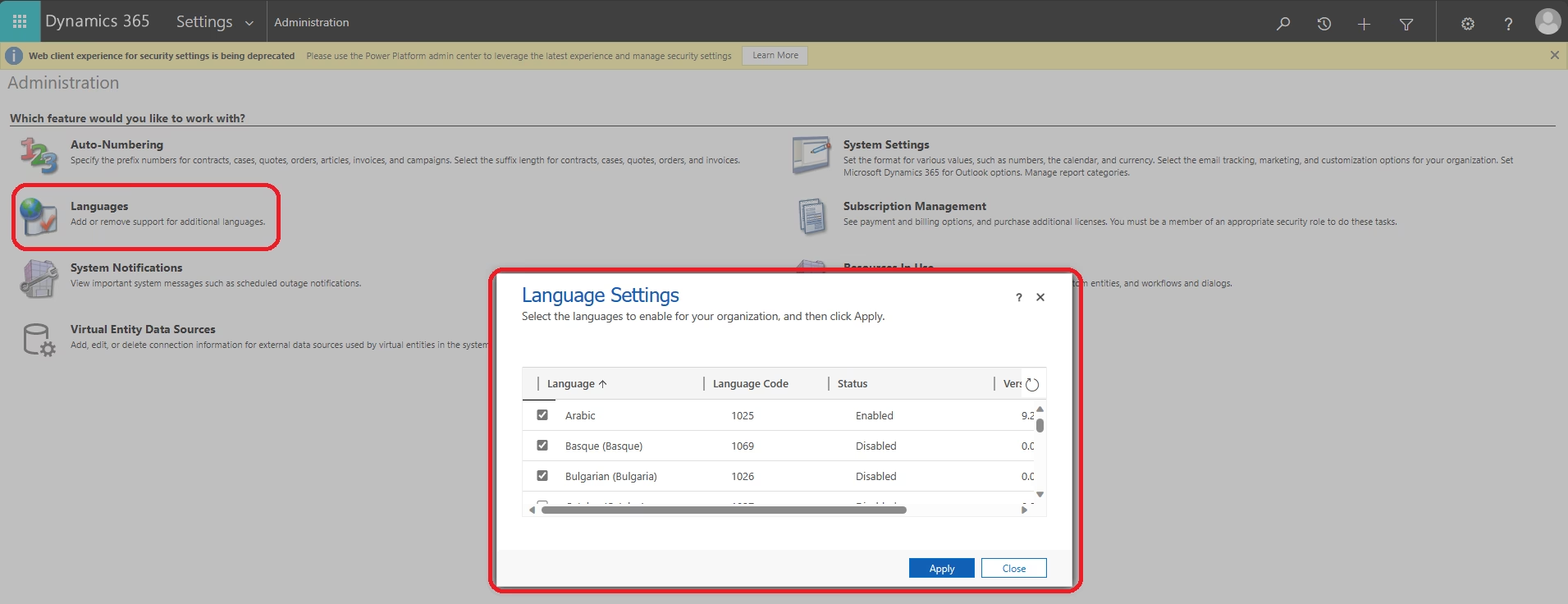
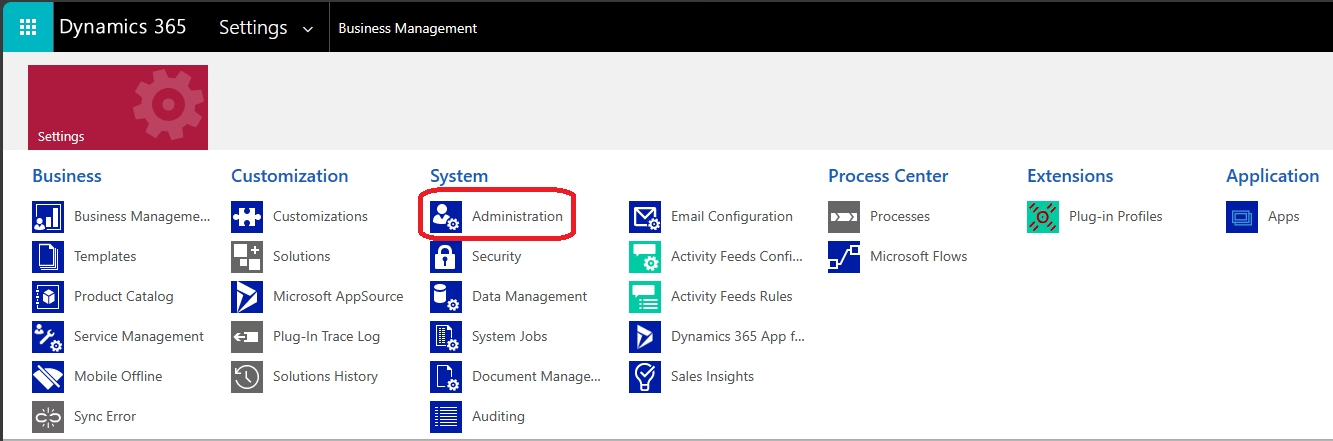
- Klik på tandhjulsikonet (Indstillinger) og vælg 'Avancerede indstillinger' (Advanced Settings). Dette åbner en ny fane.
- I rullemenuen øverst til venstre skal du vælge 'Administration'.
- Find og klik på funktionen 'Sprog' (Languages).
- I dialogboksen 'Sprogindstillinger' kan du se en liste over alle installerede sprogpakker. Sæt et flueben ud for de sprog, du ønsker at gøre tilgængelige for brugerne.
- Klik på 'Anvend' (Apply) for at gemme ændringerne.
Når en sprogpakke er aktiveret, kan alle brugere i organisationen nu vælge dette sprog via deres personlige indstillinger, som beskrevet i forrige afsnit. Dette er afgørende for organisationer med en mangfoldig medarbejderstab.
Avanceret tilpasning: Skab jeres egen medicinske terminologi
Standardsprogpakker er gode, men i sundhedsvæsenet er der ofte behov for en endnu dybere form for tilpasning. Standardbetegnelsen 'Kunde' (Customer) giver for eksempel ikke mening i en hospitalskontekst. Her vil man hellere bruge 'Patient'. Ligeledes kan 'Sag' (Case) med fordel omdøbes til 'Journal' eller 'Behandlingsforløb'.
Tidligere var denne form for tilpasning en kompliceret proces kaldet 'overlayering', som involverede direkte ændringer i systemets standardkode. Dette gjorde fremtidige opdateringer af systemet besværlige og risikable. Heldigvis har Microsoft introduceret en langt mere elegant og sikker metode: Etiketudvidelser (Label Extensions).
Den moderne og sikre metode: Etiketudvidelser
Etiketudvidelser giver dig mulighed for at tilføje nye sprog eller ændre eksisterende termer uden at røre ved systemets kernefiler. Det fungerer som et lag, der lægges oven på standardsproget. Dette er den absolut anbefalede metode.
Processen for en udvikler eller teknisk konsulent ser typisk således ud:
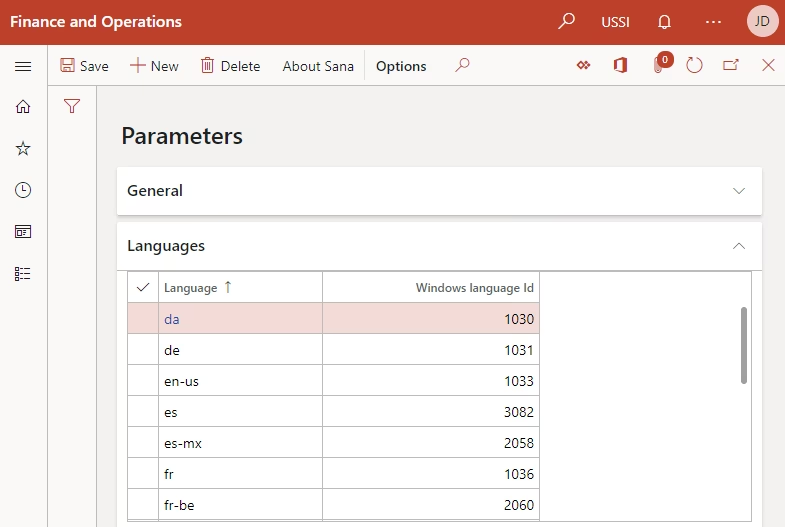
- Opret et udvidelsesprojekt: I udviklingsmiljøet (Visual Studio) oprettes et nyt projekt, der er designet til at udvide standardfunktionaliteten.
- Tilføj en ny etiketfil: Man tilføjer en ny etiketfil. For at ændre eksisterende termer, skal filen navngives efter den originale etiketfil med tilføjelsen '_extension'. For eksempel `MyModel_extension.da.label.txt`.
- Definer ændringerne: I denne nye fil tilføjer man kun de etiketter (Label IDs), man ønsker at ændre. For at omdøbe 'Kunder' til 'Patienter', finder man den relevante etiket-ID og tildeler den den nye værdi 'Patienter'. Man behøver ikke kopiere alle de andre termer.
- Implementer ændringerne: Efter at have bygget og synkroniseret løsningen, vil alle brugere i systemet nu se 'Patienter' i stedet for 'Kunder' i hele brugergrænsefladen.
Denne metode er revolutionerende, fordi den adskiller jeres tilpasninger fra Microsofts standardkode. Når der kommer en systemopdatering, kan den installeres uden frygt for, at jeres specialiserede terminologi bliver overskrevet eller skaber konflikter. I kan endda bruge denne metode til at tilføje et helt nyt sprog, som ikke findes som standard, f.eks. færøsk eller et internt fagsprog.
Sammenligning af metoder: Udvidelser vs. Overlayering
For at give et klart overblik er her en sammenligning mellem den moderne og den forældede metode.
| Funktion | Etiketudvidelser (Anbefalet) | Overlayering (Forældet) |
|---|---|---|
| Opgraderingssikkerhed | Høj. Tilpasninger er adskilt fra kernesystemet og påvirkes ikke af opdateringer. | Lav. Direkte ændringer i standardkoden skaber konflikter og kræver manuelt flettearbejde ved opdateringer. |
| Påvirkning af standardkode | Ingen. Systemets kernefiler forbliver urørte. | Direkte. Ændrer de originale filer, hvilket er risikabelt. |
| Anvendelsesscenarie | Ændring af termer (f.eks. 'Kunde' til 'Patient'), tilføjelse af nye sprog. | Anvendes ikke længere til Microsofts standardmodeller. Bør undgås. |
| Vedligeholdelse | Let. Tilpasningerne er samlet i separate filer. | Besværlig. Kræver stor indsats ved hver systemopdatering. |
Ofte Stillede Spørgsmål (FAQ)
Spørgsmål: Hvis jeg ændrer sproget på min profil, påvirker det så mine kolleger?
Svar: Nej, slet ikke. Sprogindstillingen i Dynamics 365 er en personlig indstilling. Hver bruger vælger sit foretrukne sprog, og det har ingen indflydelse på, hvad andre brugere ser.
Spørgsmål: Vores IT-afdeling har aktiveret tysk som sprog, men jeg kan stadig ikke se det. Hvorfor?
Svar: At IT-afdelingen aktiverer en sprogpakke, betyder blot, at den nu er tilgængelig for alle. Du skal stadig selv gå ind i dine personlige indstillinger (via tandhjulet) og aktivt vælge tysk som dit sprog for brugergrænsefladen.
Spørgsmål: Er det svært at ændre terminologi, f.eks. fra 'Salgsmulighed' til 'Henvisning'?
Svar: Med den moderne metode, etiketudvidelser, er det en relativt sikker og overskuelig opgave for en udvikler eller en teknisk konsulent. Det kræver teknisk indsigt, men processen er designet til at være robust og vedligeholdelsesvenlig.
Spørgsmål: Kan vi oversætte systemet til et sprog, som Microsoft slet ikke understøtter?
Svar: Ja. Med etiketudvidelser kan I principielt oprette en sprogversion for ethvert sprog, der understøttes af Windows. Dette giver en enorm fleksibilitet til at understøtte selv meget specifikke sprogbehov i jeres organisation.
Konklusion: Sprog som et strategisk værktøj i sundhedssektoren
Effektiv sproglokalisering i Microsoft Dynamics 365 er langt mere end en 'nice-to-have' funktion. For hospitaler, klinikker og medicinalvirksomheder er det et strategisk værktøj til at forbedre præcision, øge effektiviteten og understøtte en mangfoldig arbejdsstyrke. Ved at give medarbejdere mulighed for at arbejde på deres foretrukne sprog og ved at tilpasse systemets terminologi til den virkelighed, de arbejder i – f.eks. ved at tale om 'patienter' og 'journaler' – bygger man bro mellem teknologien og mennesket. Ved at anvende den moderne og sikre metode med etiketudvidelser sikrer organisationen, at disse værdifulde tilpasninger kan bestå, selv når systemet udvikler sig. Investeringen i en gennemtænkt sprogstrategi er en investering i bedre arbejdsgange, højere datakvalitet og i sidste ende bedre patientbehandling.
Hvis du vil læse andre artikler, der ligner Dynamics 365 i sundhedsvæsenet: Sprog-guide, kan du besøge kategorien Sundhed.