
12/12/2013
Har du nogensinde ønsket at afprøve funktionaliteten i Microsoft Dynamics 365 i et rent og uberørt testmiljø? Måske arbejder du i et stærkt tilpasset system og er nysgerrig efter at se standardfunktionaliteten. Eller måske vil du undersøge, hvordan Microsoft opsætter sine demodata i forbindelse med en ny funktion. Uanset årsagen er adgang til et demomiljø afgørende for læring, analyse og udvikling. Denne artikel er din komplette guide til, hvordan du får adgang til et gratis Microsoft Dynamics 365 for Finance and Operations (D365 F&O) demomiljø.

At have et sandkassemiljø, hvor man kan eksperimentere uden risiko for at påvirke produktionsdata, er en uvurderlig ressource. Det giver udviklere, konsulenter og superbrugere mulighed for at dykke ned i systemets kerne, teste forretningsprocesser og forberede sig på fremtidige opgraderinger. Vi vil udforske de forskellige metoder, der er tilgængelige, lige fra hurtige, browserbaserede løsninger til mere permanente og fuldt kontrollerbare implementeringer i skyen.
Hvorfor er et Demomiljø en god idé?
Før vi dykker ned i de tekniske detaljer, er det vigtigt at forstå fordelene ved at bruge tid på at oprette et demomiljø. For virksomheder, der overvejer en opgradering fra ældre systemer som Dynamics AX 2012, er det næsten en nødvendighed.
- Praktisk erfaring: Intet slår at have hænderne i systemet. Et demomiljø giver dig mulighed for at klikke dig rundt, udforske moduler og få en reel fornemmelse for brugergrænsefladen og navigationen.
- Udforskning af nye funktioner: Dynamics 365 udvikler sig konstant. Med et demomiljø kan du teste de nyeste funktioner og vurdere, hvordan de kan skabe værdi for din virksomhed.
- Gapanalyse: Ved at simulere jeres nuværende forretningsprocesser i et standard D365-miljø kan I identificere potentielle "huller" eller områder, hvor der er behov for tilpasninger. Dette er et kritisk første skridt i ethvert migreringsprojekt.
- Risikofri læring: Du kan træne nye medarbejdere, afprøve komplekse konfigurationer eller endda forsøge at "ødelægge" systemet for at forstå dets grænser – alt sammen uden konsekvenser for jeres live-data.
- Styrket overgang: En vellykket overgang fra et ERP-system til et andet afhænger af god forberedelse. Et demomiljø sikrer en blødere overgang, da teamet allerede er bekendt med det nye system, når det går i luften.
Forskellige veje til et gratis D365 Demomiljø
Der findes flere metoder til at få adgang til et D365-miljø, hver med sine egne fordele og ulemper. Valget afhænger af dit formål, dit tekniske niveau og hvor længe du har brug for adgang. Nedenfor er en sammenligning af de mest almindelige metoder.
| Metode | Varighed | Funktionalitet | Kompleksitet | Ideel til |
|---|---|---|---|---|
| Microsoft Learn VM | Tidsbegrænset session (typisk et par timer) | Fuld, men arbejde kan ikke gemmes | Lav | Hurtig træning, specifikke øvelser, afprøvning af en enkelt funktion |
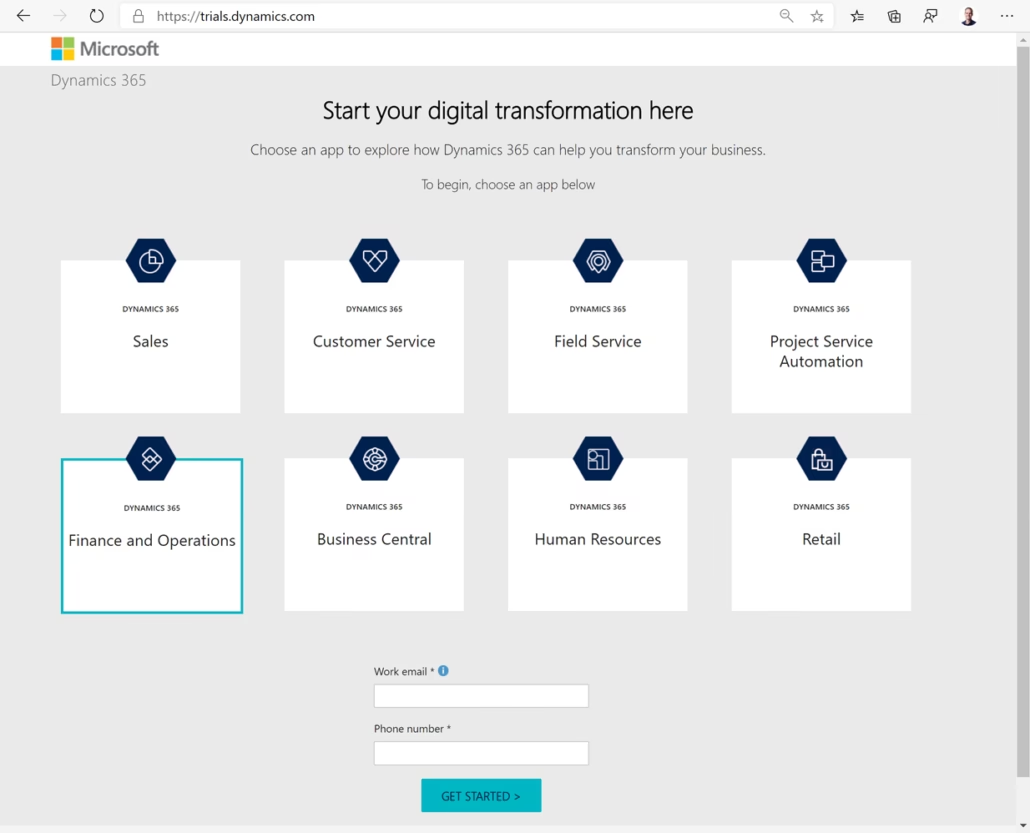
| Gratis Prøveversion (Trial) | 30 dage | Noget begrænset, kan ikke tilpasses fuldt ud | Meget lav | Salgspersoner, beslutningstagere, hurtigt overblik over systemet |
| Implementering via LCS | Afhænger af Azure-forbrug | Fuld kontrol, kan tilpasses, arbejde kan gemmes | Høj | Dybdegående analyse, udvikling, test af integrationer, pre-upgrade analyse |
Metode 1: Den hurtige adgang via Microsoft Learn VM
Dette er den absolut hurtigste og nemmeste måde at få adgang til et fuldt fungerende D365 F&O-miljø, inklusive udviklingsværktøjer som Visual Studio. Det er perfekt til at følge med i et online kursus eller hurtigt teste en specifik proces.
Trin-for-trin guide:
- Find en relevant øvelse: Gå til Microsoft Learn og find et kursus eller en læringssti relateret til Dynamics 365 Finance and Operations. Mange af de praktiske øvelser tilbyder en live sandkasse.
- Log ind på Learn: Du skal bruge en Microsoft-konto for at starte en VM. Hvis du ikke er logget ind, vil du se en knap med teksten "Sign in to Learn". Hvis du ikke har en konto, kan du oprette en gratis.
- Start VM'en: Når du er logget ind, vil du se en knap med teksten "Launch VM mode". Et klik på denne starter processen, og et browservindue med en fjernskrivebordssession åbnes.
- Log ind på selve VM'en: Når Windows-skrivebordet vises, skal du logge ind. Adgangskoden er ofte angivet i en sidebjælke i lab-miljøet. Typisk er adgangskoden noget i stil med
pass@word1. Vær opmærksom på, at VM'en bruger amerikansk tastaturlayout, så '@' findes ved SHIFT+2. En nemmere måde er ofte at klikke på et ressource-faneblad og lade den indtaste adgangskoden automatisk for dig. - Log ind på D365: Når du er inde i VM'en, vil en browser (typisk Internet Explorer eller Edge) ofte starte automatisk og navigere til D365's login-side. Igen vil du i ressource-fanebladet finde brugernavn og adgangskode til selve D365-applikationen. Brug disse til at logge ind.
Du har nu adgang til et fuldt fungerende D365-miljø med Contoso demodata. Husk, at dette miljø er midlertidigt. Når sessionen udløber, vil alt dit arbejde gå tabt. Det er fantastisk til læring, men ikke til projektarbejde.
Metode 2: Den avancerede implementering via Lifecycle Services (LCS)
Denne metode er den mest omfattende og giver dig et personligt, cloud-hosted miljø, som du har fuld kontrol over. Det er den foretrukne metode for partnere og kunder, der forbereder en reel implementering. Selvom D365-licensen til demoformål er gratis, skal du være opmærksom på, at denne metode medfører omkostninger til de underliggende Azure-ressourcer (virtuelle maskiner, lagerplads osv.).
Forudsætninger:
- Et Azure-abonnement, hvor du er co-administrator.
- Adgang til et Lifecycle Services (LCS) projekt.
- Din O365-lejeradministrator skal udføre nogle af de indledende godkendelsestrin.
Hovedtrin i processen:
Trin 1: Opret et LCS-projekt
Log ind på lcs.dynamics.com med din organisationskonto. Klik på plus-ikonet for at oprette et nyt projekt. Vælg en passende projekttype, f.eks. "Migrate, create solutions, and learn". Udfyld projektnavn, beskrivelse, og vælg "Dynamics 365 Finance and Operations" som produkt. Vælg en passende implementeringsmetodologi. Når projektet er oprettet, lander du på projektets dashboard.
Trin 2: Forbind dit Azure-abonnement
Dette er et kritisk skridt. I projektets indstillinger skal du gå til "Azure connectors". Her skal du autorisere LCS til at implementere ressourcer på dit Azure-abonnement. Dette indebærer en godkendelsesproces, hvor en administrator for Azure-abonnementet skal give samtykke. Derefter tilføjer du en ny connector ved at angive dit Azure-abonnements-ID. Du skal også downloade et administrationscertifikat fra LCS og uploade det til dit Azure-abonnement for at fuldføre forbindelsen.
Trin 3: Implementer miljøet
Tilbage på projektets dashboard, under sektionen "Environments", klikker du på plus-tegnet for at tilføje et nyt miljø.
- Vælg den seneste applikations- og platformsversion.
- Vælg miljøets topologi. For et demomiljø skal du vælge "Demo".
- I dialogboksen "Deploy environment" skal du give dit miljø et unikt navn.
- Vælg størrelsen på den virtuelle maskine. Microsoft anbefaler som minimum en D12v2 eller D13v2 for en fornuftig ydeevne.
- Gennemgå de avancerede indstillinger (typisk kan standardindstillingerne bruges til et demomiljø).
- Accepter licens- og prisbetingelserne, og klik på "Deploy".
Implementeringen kan tage flere timer. Du kan følge status på dit LCS-dashboard. Når status skifter til "Deployed", er dit miljø klar.
Trin 4: Log ind og administrer
Når miljøet er implementeret, kan du klikke på det i LCS for at se detaljer. Herfra finder du links til at logge direkte ind på D365 Finance and Operations. Du kan også finde RDP-oplysninger for at logge ind på selve den virtuelle maskine, hvilket er nødvendigt for udviklingsopgaver. Du kan nu tilføje andre brugere fra din organisation via systemadministrationsmodulet i D365.
Ofte Stillede Spørgsmål (FAQ)
Sp: Er det virkelig gratis at implementere et demomiljø via LCS?
Sv: Ja og nej. Selve Dynamics 365-licensen til demo- og udviklingsformål er gratis. Men du betaler for forbruget af de Azure-ressourcer (virtuelle maskiner, lager, netværk), som miljøet kører på. Omkostningerne afhænger af VM-størrelsen, og hvor mange timer i døgnet den er tændt. Husk at slukke for miljøet i LCS, når du ikke bruger det, for at spare på omkostningerne.
Sp: Hvilken metode er bedst for mig?
Sv: Hvis du er nybegynder eller blot ønsker at afprøve en specifik funktion hurtigt, er Microsoft Learn VM'en ideel. Den er hurtig, nem og uden omkostninger. Hvis du er en del af et team, der seriøst overvejer at implementere eller opgradere til D365, er en implementering via Lifecycle Services (LCS) den mest realistiske og værdifulde metode, da den afspejler et rigtigt produktionssetup.
Sp: Kan jeg importere mine egne data til demomiljøet?
Sv: I et LCS-implementeret miljø har du fuld kontrol og kan arbejde med datamigreringsværktøjer for at importere dine egne data. Dette er en avanceret opgave, men fuldt ud mulig. I de mere begrænsede prøveversioner og Microsoft Learn VM'er er dette typisk ikke muligt, da de er låst til de medfølgende Contoso-demodata.
Sp: Hvad er forskellen på et "Demo" og et "DevTest" miljø i LCS?
Sv: Et "Demo" miljø (også kendt som Tier 1) er en alt-i-en topologi, hvor alt kører på en enkelt virtuel maskine. Det er beregnet til demonstration, udvikling og test. Et "DevTest" miljø kan også være en Tier 1-maskine til udvikling, men begrebet dækker også over Tier 2+ miljøer (sandkasser), som har en mere kompleks arkitektur, der ligner et produktionsmiljø, og som bruges til f.eks. brugeraccepttest (UAT).
Hvis du vil læse andre artikler, der ligner Guide: Få adgang til et gratis D365 Demomiljø, kan du besøge kategorien Teknologi.