
10/08/2005
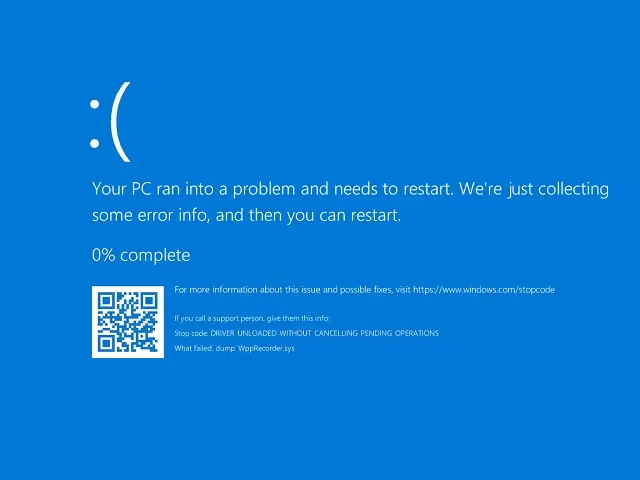
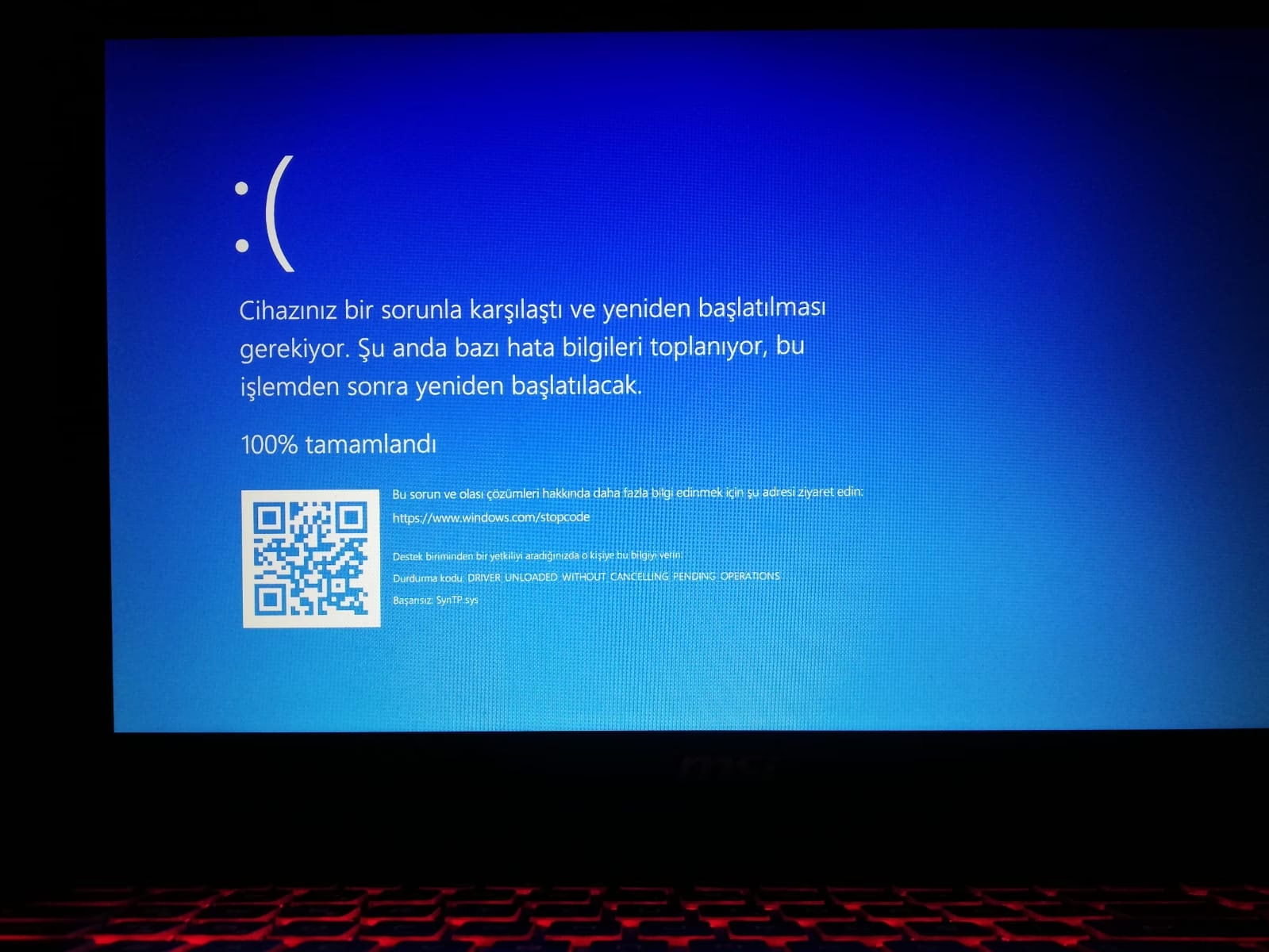
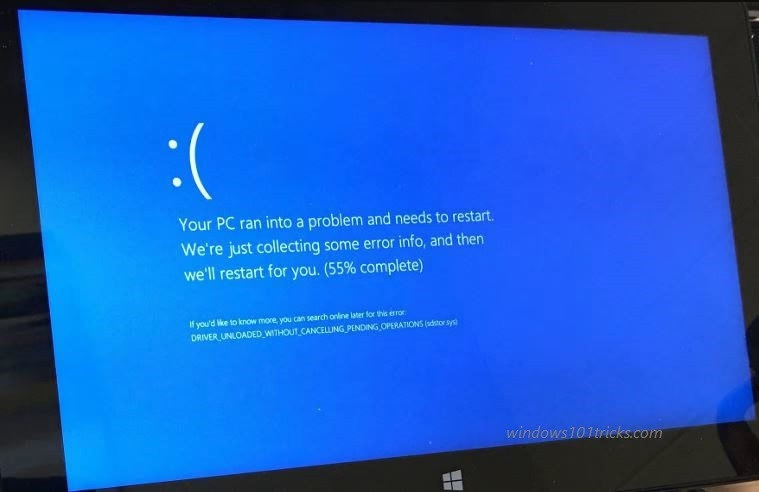
Den blå skærm, også kendt som Blue Screen of Death (BSoD), er en af de mest frygtede fejlmeddelelser for enhver Windows-bruger. Når skærmen pludselig bliver blå med en kryptisk fejlmeddelelse som DRIVER_UNLOADED_WITHOUT_CANCELLING_PENDING_OPERATIONS (også kendt som stopkode 0x000000CE), kan det føles overvældende. Men frygt ikke. Denne fejl, selvom den er teknisk, er ofte forårsaget af problemer, der kan løses. I sin kerne betyder fejlen, at en enhedsdriver forsøgte at lukke ned (unload), før den var færdig med alle sine igangværende opgaver. Dette skaber en systemkonflikt, som Windows løser ved at lukke ned for at beskytte dine data. Denne guide vil føre dig gennem de mest almindelige årsager og give dig en række detaljerede løsninger til at få din computer tilbage i topform.
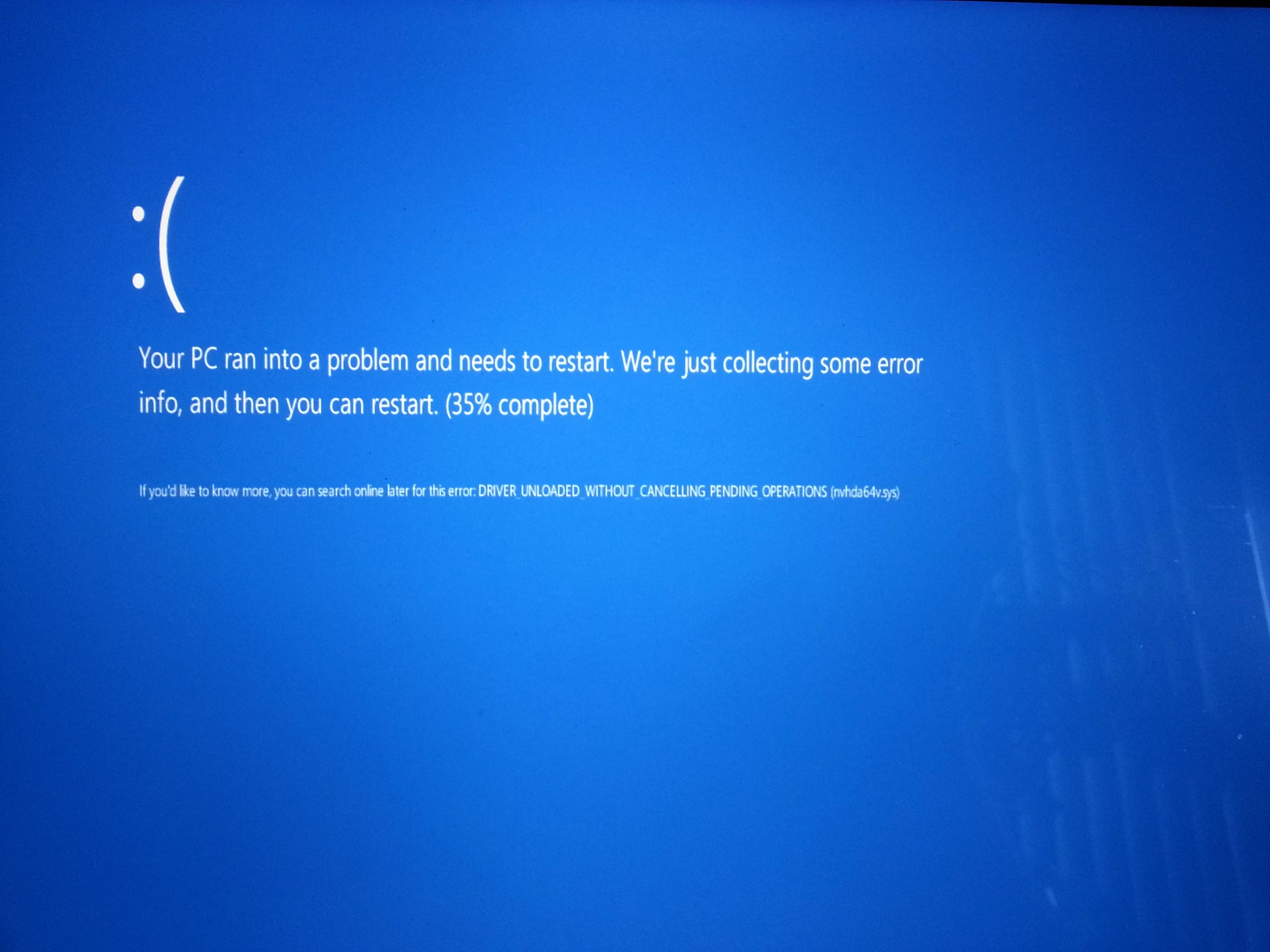
Hvad Forårsager Denne Blå Skærm-Fejl?
For at løse et problem er det vigtigt først at forstå, hvorfor det opstår. Fejlen 'DRIVER UNLOADED' er næsten altid relateret til systemets drivere, men andre faktorer kan også spille en rolle. Her er de mest almindelige syndere:
- Forældede eller beskadigede drivere: Dette er den absolut hyppigste årsag. En driver, der ikke er opdateret til at fungere med din nuværende version af Windows, eller som er blevet beskadiget, kan ikke kommunikere korrekt med operativsystemet. Især Intel-grafikdrivere og processordrivere (som intelppm.sys) er ofte blevet nævnt i forbindelse med denne fejl.
- Beskadigede systemfiler: Windows er afhængig af tusindvis af kritiske systemfiler for at fungere. Hvis en af disse filer bliver beskadiget, f.eks. på grund af en forkert nedlukning eller malware, kan det føre til ustabilitet og BSoD-fejl.
- Softwarekonflikter: Nyligt installeret software, især antivirusprogrammer eller systemværktøjer, kan komme i konflikt med eksisterende drivere og forårsage denne fejl.
- Problemer efter Windows Update: Selvom opdateringer er designet til at forbedre systemet, kan en fejlslagen eller problematisk opdatering undertiden introducere nye driverkonflikter eller beskadige eksisterende filer.
- Forældet BIOS: Dit systems BIOS (Basic Input/Output System) er den grundlæggende software, der styrer din hardware. Hvis den er forældet, kan den have kompatibilitetsproblemer med nyere drivere eller Windows-versioner.
- Defekt hardware: I sjældnere tilfælde kan fejlen skyldes en defekt hardwarekomponent, såsom en harddisk eller RAM, der forårsager fejl i databehandlingen.
Sådan Løser du 'DRIVER UNLOADED' Fejlen
Vi har opdelt løsningerne i to sektioner: en for situationer, hvor du stadig kan starte Windows (selvom det er ustabilt), og en for situationer, hvor computeren ikke kan starte normalt.
Metoder, Hvis Du Kan Starte Windows
Hvis du kan komme ind på dit skrivebord, selvom det kun er for et kort øjeblik, så prøv disse trin i rækkefølge.
1. Opdater Windows
Før du dykker ned i mere komplekse løsninger, skal du sikre dig, at dit operativsystem er fuldt opdateret. Microsoft frigiver jævnligt rettelser til kendte fejl og driverproblemer.
- Tryk på Windows-tasten + I for at åbne Indstillinger.
- Gå til 'Opdatering og sikkerhed'.
- Vælg 'Windows Update' i venstre side.
- Klik på knappen 'Søg efter opdateringer'.
- Installer alle tilgængelige opdateringer, og genstart din computer.
2. Opdater Dine Vigtigste Drivere
Da dette er en driver-relateret fejl, er det logisk at fokusere på dine drivere. En forældet eller korrupt driver er den mest sandsynlige årsag.
Du kan opdatere drivere manuelt via Enhedshåndtering:
- Højreklik på Start-knappen og vælg 'Enhedshåndtering'.
- Find kategorier som 'Skærmkort', 'Netværkskort' og 'Lyd-, video- og spilcontrollere'. Udvid dem en efter en.
- Højreklik på enheden (f.eks. dit Intel HD Graphics-kort) og vælg 'Opdater driver'.
- Vælg 'Søg automatisk efter drivere'. Windows vil nu forsøge at finde en nyere version.
- Gentag processen for andre vigtige drivere. Hvis Windows ikke finder noget, kan du overveje at besøge producentens hjemmeside (f.eks. Intel, NVIDIA, AMD) for at downloade den nyeste driver manuelt.
3. Kør Systemfil-scannere
Hvis beskadigede systemfiler er årsagen, har Windows indbyggede værktøjer til at reparere dem.
Kør System File Checker (SFC):
- Skriv 'cmd' i Start-menuen, højreklik på 'Kommandoprompt' og vælg 'Kør som administrator'.
- I kommandoprompten skal du skrive følgende kommando og trykke på Enter:
sfc /scannow - Lad processen køre færdig. Den vil scanne og forsøge at reparere beskadigede systemfiler. Genstart din computer bagefter.
Kør DISM (Deployment Image Servicing and Management):
Hvis SFC ikke løser problemet, kan DISM-værktøjet reparere det underliggende systembillede, som SFC bruger.
- Åbn Kommandoprompt som administrator igen.
- Skriv følgende kommando og tryk på Enter:
DISM /Online /Cleanup-Image /RestoreHealth - Denne proces kan tage lidt tid. Vær tålmodig, og genstart din pc, når den er færdig.
4. Kør Windows' Fejlfinding til Blå Skærm
Windows 10 har et indbygget fejlfindingsværktøj specifikt til BSoD-fejl.
- Åbn Indstillinger (Windows-tast + I).
- Gå til 'Opdatering og sikkerhed' > 'Fejlfinding'.
- Klik på 'Yderligere fejlfindingsværktøjer'.
- Find og vælg 'Blå skærm' og klik på 'Kør fejlfindingsværktøjet'.
- Følg anvisningerne på skærmen.
Metoder, Hvis Windows Ikke Vil Starte
Hvis fejlen forhindrer dig i at starte Windows normalt, skal du bruge Windows' genoprettelsesmiljø.
For at komme ind i genoprettelsesmiljøet skal du tænde og slukke for din computer 3-4 gange i træk, lige når du ser Windows-logoet. Dette vil tvinge systemet til at starte 'Automatisk reparation'.
1. Start i Fejlsikret Tilstand
Fejlsikret Tilstand starter Windows med et minimum af drivere og tjenester. Hvis din computer kører stabilt her, er det næsten helt sikkert en tredjeparts-driver eller -software, der er problemet.
- I genoprettelsesmiljøet skal du vælge 'Fejlfinding' > 'Avancerede indstillinger' > 'Startindstillinger' og klikke på 'Genstart'.
- Når computeren genstarter, vil du se en liste med muligheder. Tryk på 5 eller F5 for at vælge 'Fejlsikret tilstand med netværk'.
- Hvis du kan starte i Fejlsikret Tilstand, kan du prøve at afinstallere nyligt installerede programmer eller opdatere dine drivere som beskrevet tidligere. Nogle gange kan det at starte i Fejlsikret Tilstand og derefter genstarte normalt i sig selv løse problemet.
2. Brug Systemgendannelse
Hvis du har oprettet et gendannelsespunkt, kan du rulle dit system tilbage til et tidspunkt, hvor det fungerede korrekt.
- I genoprettelsesmiljøet, vælg 'Fejlfinding' > 'Avancerede indstillinger' > 'Systemgendannelse'.
- Følg vejledningen for at vælge et gendannelsespunkt fra før problemet startede.
- Dette vil ikke påvirke dine personlige filer, men vil fjerne programmer og drivere installeret efter gendannelsespunktets dato.
3. Nulstil Din PC
Dette er en mere drastisk løsning, men den er meget effektiv. Det geninstallerer Windows.
- I genoprettelsesmiljøet, vælg 'Fejlfinding' > 'Nulstil denne pc'.
- Du får to valgmuligheder:
- Behold mine filer: Fjerner apps og indstillinger, men beholder dine personlige filer.
- Fjern alt: Sletter alt og starter helt forfra.
- Vælg 'Behold mine filer' først. Hvis det ikke løser problemet, kan du blive nødt til at prøve 'Fjern alt' (husk at tage backup først, hvis muligt).
Sammenligning af Løsningsmetoder
| Metode | Kompleksitet | Potentiel Effektivitet |
|---|---|---|
| Windows Update | Lav | Mellem |
| Driveropdatering | Mellem | Høj |
| SFC / DISM Scan | Mellem | Høj |
| Systemgendannelse | Mellem | Høj |
| Nulstil PC | Høj | Meget Høj |
Ofte Stillede Spørgsmål (FAQ)
Hvad betyder 'pending operations' i fejlkoden?
Det refererer til de opgaver, en driver har sat i kø, men endnu ikke har afsluttet. Det kan være alt fra at læse data fra en harddisk til at sende et billede til skærmen. Fejlen opstår, når driveren bliver 'aflæst' fra hukommelsen, før denne kø er tom, hvilket efterlader systemet i en ustabil tilstand.
Er denne fejl farlig for min hardware?
Nej, selve BSoD-fejlen er en beskyttelsesmekanisme. Windows lukker ned for at forhindre skade på din hardware eller data. Den vedvarende årsag til fejlen (f.eks. en overophedet komponent) kan dog være skadelig på lang sigt, men det er sjældent tilfældet med denne specifikke fejlkode.
Kan en BIOS-opdatering virkelig hjælpe?
Ja, en forældet BIOS kan have problemer med at kommunikere korrekt med nyere hardware og software, herunder drivere. En opdatering kan løse disse kompatibilitetsproblemer. Vær dog opmærksom på, at en BIOS-opdatering er en avanceret procedure. Hvis den udføres forkert, kan den gøre din computer ubrugelig. Følg altid producentens anvisninger nøje.
At støde på en blå skærm-fejl kan være frustrerende, men med en metodisk tilgang kan du ofte selv finde og løse problemet. Start med de simpleste løsninger som at opdatere Windows og dine drivere, og arbejd dig derefter frem mod de mere omfattende metoder, hvis det er nødvendigt. Med tålmodighed vil du højst sandsynligt få din computer til at køre problemfrit igen.
Hvis du vil læse andre artikler, der ligner Løs DRIVER UNLOADED BSOD-fejlen i Windows, kan du besøge kategorien Sundhed.