

04/09/2006
At holde din Android-smartphone eller -tablet opdateret er en af de vigtigste ting, du kan gøre for din enhed. Mange brugere forbinder opdateringer med nye visuelle ændringer, men fordelene rækker meget længere end det. En opdatering kan forbedre din enheds ydeevne, rette irriterende fejl, introducere spændende nye funktioner og, vigtigst af alt, beskytte dig mod sikkerhedstrusler. Alligevel kan processen virke forvirrende: Hvilken version har jeg? Hvordan opdaterer jeg? Og hvad gør jeg, hvis min enhed ikke længere modtager opdateringer? Denne artikel er din komplette guide til Android-opdateringernes verden. Vi vil guide dig gennem alt fra de simpleste automatiske opdateringer til mere avancerede manuelle metoder, så du kan få mest muligt ud af din enhed, uanset dit tekniske niveau.
- Før du starter: Find din nuværende Android-version
- Den nemmeste vej: Automatiske opdateringer (OTA)
- Hvad hvis opdateringen driller? Almindelige problemer og løsninger
- Opdateringsprocessen: Pixel vs. Andre Android-enheder
- For avancerede brugere: Manuel installation af Android
- Nye funktioner: Et kig på forbedringer i Android
- Ofte Stillede Spørgsmål (FAQ)
Før du starter: Find din nuværende Android-version
Det allerførste skridt i enhver opdateringsproces er at vide, hvor du starter fra. At kende din nuværende Android-version er afgørende for at afgøre, om der findes en nyere version til din enhed. Det er heldigvis en simpel proces:
- Åbn appen Indstillinger på din mobil eller tablet. Du finder den typisk som et tandhjulsikon.
- Scroll ned i bunden af listen og tryk på 'Om telefonen' eller 'Om tablet'.
- Find og tryk på muligheden 'Softwareoplysninger'.
- Her vil du se 'Android-version' tydeligt angivet. Du kan også finde oplysninger om den seneste sikkerhedsopdatering og dit build-nummer.
Med disse oplysninger i hånden er du klar til at undersøge, om der venter en opdatering på dig.
Den nemmeste vej: Automatiske opdateringer (OTA)
For langt de fleste brugere er den sikreste og nemmeste metode at opdatere via de såkaldte 'Over-The-Air' (OTA) opdateringer. Disse sendes direkte fra producenten (som Samsung, OnePlus, Google osv.) til din enhed, når de er klar.
Processen er designet til at være så problemfri som muligt:
- Automatisk notifikation: Når en opdatering er tilgængelig for din enhed, vil du modtage en notifikation. Du skal blot trykke på den og følge instruktionerne på skærmen for at downloade og installere.
- Manuel kontrol: Hvis du har slettet notifikationen, eller hvis din telefon var offline, kan du altid tjekke manuelt. Gå til Indstillinger > System > Softwareopdatering (stien kan variere lidt afhængigt af producenten). Din telefon vil derefter søge efter tilgængelige opdateringer.
Det er vigtigt at bemærke, at ældre enheder på et tidspunkt mister support og stopper med at modtage nye Android-versioner. Desuden afhænger tilgængeligheden af opdateringer af mærke, model og i nogle tilfælde også din teleudbyder.
Hvad hvis opdateringen driller? Almindelige problemer og løsninger
Selvom OTA-processen normalt er ligetil, kan der opstå problemer. Her er de mest almindelige udfordringer og hvordan du løser dem:
Problem 1: Ikke nok ledig plads
Systemopdateringer kræver en betydelig mængde ledig plads for at kunne downloades og installeres. Hvis du får en fejlmeddelelse om manglende plads, skal du frigøre lagerplads. Slet ubrugte apps, gamle fotos og videoer (efter at have taget backup!), eller brug din telefons indbyggede oprydningsværktøj.
Problem 2: Opdateringen downloader ikke eller sidder fast
Hvis en download starter, men aldrig bliver færdig, kan det skyldes en dårlig netværksforbindelse. Sørg for, at du er på et stabilt Wi-Fi-netværk. Hvis problemet fortsætter, vil systemet normalt forsøge igen automatisk inden for de næste par dage. En simpel genstart af din enhed kan også ofte løse problemet.
Problem 3: Der vises ingen opdatering
Hvis din telefon siger, at den er opdateret, men du ved, at der findes nyere versioner af Android, kan der være flere årsager. Prøv først at genstarte telefonen. Hvis der stadig ikke er nogen opdatering, er det sandsynligt, at din enhed ikke længere understøttes af producenten. I så fald er du nødt til at overveje de mere avancerede metoder, som vi beskriver senere.
Opdateringsprocessen: Pixel vs. Andre Android-enheder
Måden, hvorpå en opdatering installeres, kan variere. Her er en hurtig sammenligning:
| Enhedstype | Opdateringsproces |
|---|---|
| Google Pixel-telefoner og Pixel Tablet | Opdateringer downloades og installeres i baggrunden, mens du bruger enheden. De aktiveres simpelthen, næste gang du genstarter. Dette kaldes 'Seamless Updates' og minimerer nedetid. |
| Andre Android-enheder | Mange andre mærker kræver, at du genstarter enheden for at starte installationsprocessen, som kan tage flere minutter, hvor enheden ikke kan bruges. |
For avancerede brugere: Manuel installation af Android
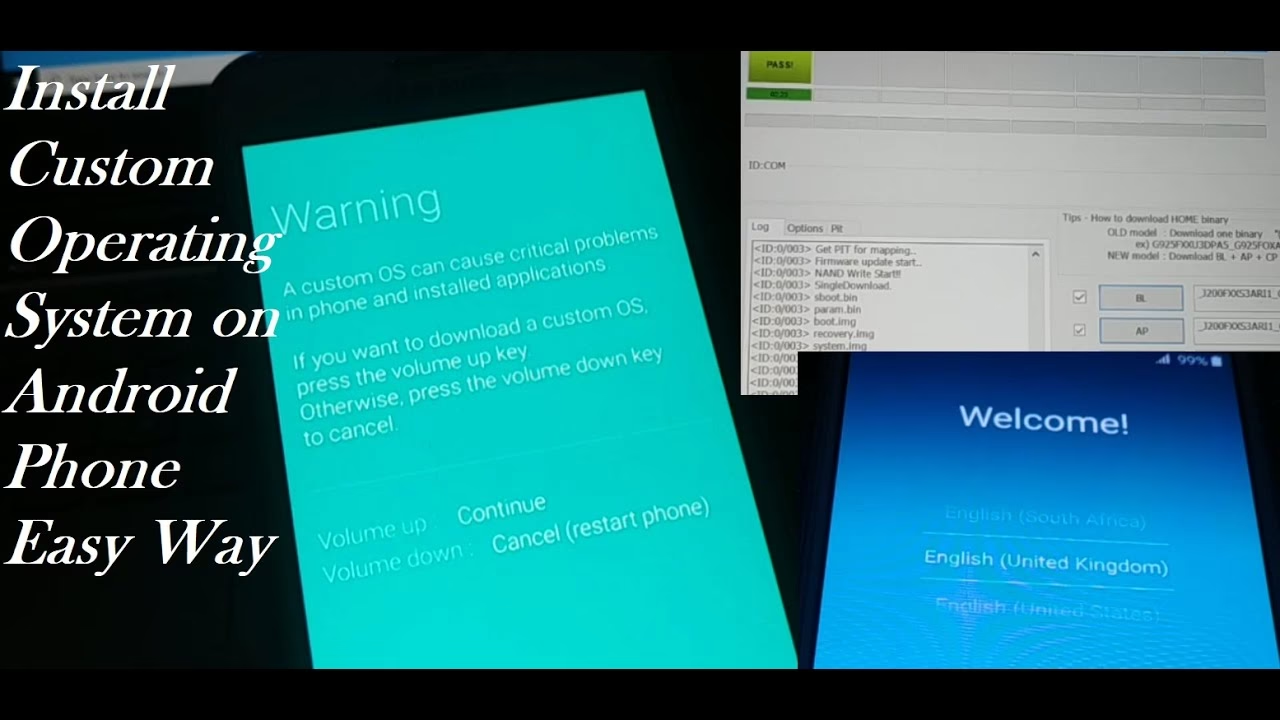
Hvis din telefon ikke længere modtager officielle opdateringer, eller hvis du er en teknologientusiast, der ønsker at eksperimentere, findes der manuelle metoder. Advarsel: Disse metoder er teknisk krævende og medfører en risiko for at slette alle dine data eller i værste fald gøre din enhed ubrugelig ('bricking'). Foretag altid en grundig backup, før du fortsætter.
Metode 1: Officielle systembilleder (Factory Images)
Producenter som Google stiller komplette systembilleder til rådighed for deres Pixel-enheder. Disse kan bruges til at installere en hvilken som helst understøttet Android-version. Processen kræver, at du låser enhedens 'bootloader' op og bruger kommandolinjeværktøjer som ADB og Fastboot på en computer. Dette er en effektiv måde at få en helt ren installation på.
Metode 2: Betaprogrammer
Før en ny Android-version officielt frigives, kører Google og andre producenter betaprogrammer. Ved at tilmelde dig kan du installere disse tidlige versioner og teste de nyeste funktioner før alle andre. Vær dog opmærksom på, at beta-software kan være ustabil og indeholde fejl. Det anbefales ikke til din primære enhed.
Metode 3: Generic System Images (GSI)
En GSI er en 'ren' version af Android direkte fra AOSP (Android Open Source Project). Takket være 'Project Treble', et initiativ fra Google, kan GSI'er installeres på et bredt udvalg af moderne Android-enheder. Dette er en vej for udviklere og entusiaster til at køre en stock-Android-oplevelse, selvom producenten har lagt et tungt skin ovenpå. Installationen er meget teknisk og kræver dybdegående viden.
Nye funktioner: Et kig på forbedringer i Android
Hver ny Android-version bringer et væld af forbedringer. For eksempel introducerede Android 10 og senere versioner en række fantastiske tilgængelighedsfunktioner:
- Understøttelse af høreapparater: Direkte streaming af medier og opkald til kompatible høreapparater via Bluetooth Low Energy, hvilket giver en problemfri lydoplevelse.
- Automatisk transskription (Live Transcribe): Få transskriberet tale og lyde omkring dig i realtid. Appen kan genkende, når nogen klapper, en hund gøer, eller en alarm lyder, og vise det som tekst på skærmen.
- Lydforstærker: En app, der lader dig finjustere lyden omkring dig. Du kan forstærke vigtige lyde og filtrere baggrundsstøj fra, hvilket gør samtaler i støjende omgivelser meget lettere.
Ofte Stillede Spørgsmål (FAQ)
Skal jeg bruge en app for at installere en ny Android-version?
Nej, du behøver ikke en specifik app fra Play Store for at opdatere Android. Standardopdateringer håndteres direkte gennem telefonens indstillingsmenu. Manuelle installationer kræver specialiserede værktøjer på en computer, ikke en mobilapp.
Sletter en systemopdatering mine data?
En standard OTA-opdatering sletter normalt ikke dine personlige data, apps eller indstillinger. Dog anbefales det altid kraftigt at tage en backup af dine vigtigste data, før du starter en stor opdatering, for en sikkerheds skyld. Manuelle installationer med systembilleder eller GSI'er vil næsten altid slette alt på enheden.
Hvorfor modtager min telefon ikke opdateringer længere?
Producenter yder kun software- og sikkerhedsopdateringer i en begrænset periode, typisk mellem 2 og 5 år afhængigt af enhedens pris og mærke. Når denne supportperiode udløber, stopper de officielle opdateringer. Dette er for at opmuntre til køb af nyere hardware og fokusere udviklingsressourcer.
Er det sikkert at installere en betaversion af Android?
Betaversioner er pr. definition testsoftware. De kan indeholde fejl, forårsage at apps crasher, og have en negativ indvirkning på batterilevetiden. Selvom de er 'officielle', er de beregnet til testformål. Det er kun sikkert i den forstand, at de ikke vil skade din hardware, men de kan gøre din daglige brug af telefonen frustrerende. Installer kun på enheder, du ikke er afhængig af.
Hvis du vil læse andre artikler, der ligner Opdater din Android: En komplet guide, kan du besøge kategorien Teknologi.