
14/08/2002
At have kontrol over sine egne data og tjenester bliver stadig vigtigere i en verden fyldt med abonnementsomkostninger og komplekse cloud-løsninger. Med en NAS (Network Attached Storage) kan du frigøre dig fra disse omkostninger og skabe dit eget private sky-lager. Uanset om du blot vil sikkerhedskopiere dine familiebilleder, streame 4K-film på farten eller køre dine egne applikationer, er en NAS den ideelle løsning. Markedet byder på mange færdige produkter, men de passer ikke altid til ethvert budget. Hvis du er blevet fristet af en færdigbygget NAS fra mærker som Synology eller QNAP, men er blevet afskrækket af prisen eller manglen på opgraderingsmuligheder, kan det være en langt bedre og billigere løsning at bygge din egen.
DIY NAS vs. Færdigkøbt NAS
Før du kaster dig ud i et DIY NAS-projekt, er det vigtigt at overveje dine behov og forventninger. En færdigkøbt løsning fra QNAP eller Synology er uden tvivl den nemmeste og mindst tidskrævende vej at gå. Disse enheder kommer med et færdigudviklet operativsystem og en omfattende pakke af software, der gør det let at håndtere alt fra cloud-dokumenter til automatiske backups. De understøtter avancerede funktioner som Docker-containere, hardware-RAID og kan skaleres med adskillige harddiskporte. Du betaler dog en præmie for denne 'ud af boksen'-simplicitet.
På den anden side er en DIY NAS en mere involverende proces, ikke kun i valg af hardware, men også i opsætningen af software. Fordelene er dog mange. DIY-tilgangen giver dig markant mere computerkraft for pengene og en uovertruffen fleksibilitet med hensyn til hardware og fremtidige opgraderinger. Du kan spare en betydelig sum penge ved at genbruge en gammel bærbar computer, en stationær PC eller endda en Raspberry Pi. Færdigkøbte NAS-produkter er idiotsikre, men ofte dyre i forhold til den hardware, de indeholder.
Heldigvis er der masser af software og vejledninger tilgængelige, som gør opsætningen næsten ubesværet. En stærk anbefaling herfra er OpenMediaVault (baseret på Debian Linux) til at styre systemet, da det er kompatibelt med både Arm- og x86-processorer. Et alternativ er TrueNAS Scale, især hvis du ønsker at bruge det avancerede ZFS-filsystem. Uanset hvad du vælger, vil kendskab til Docker og docker-compose være en stor fordel for at installere de applikationer, du ønsker.
Valg af den Rette Hardware til din Billige NAS
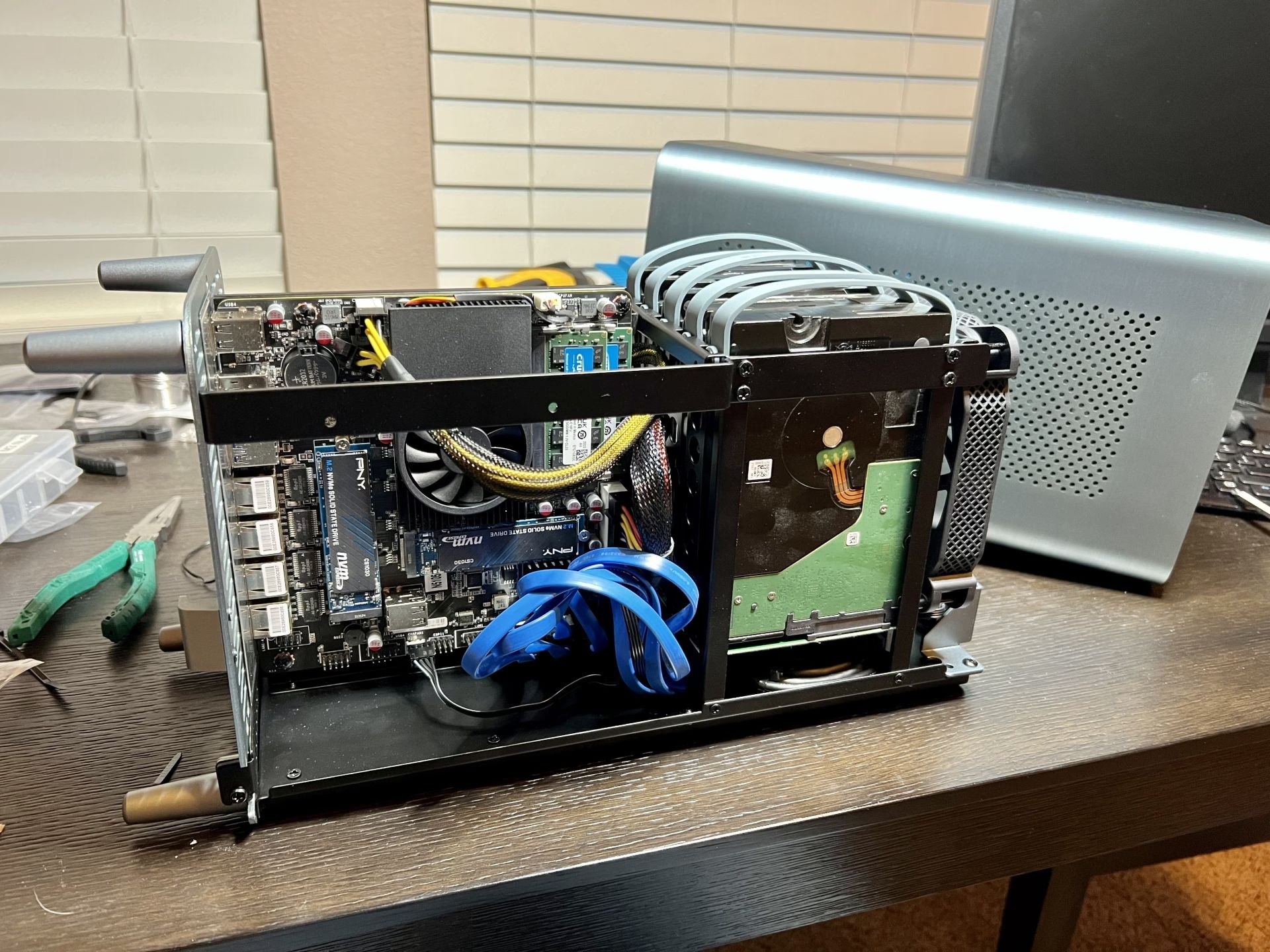
Der er grundlæggende to måder at bygge en NAS på fra bunden: et traditionelt PC-lignende kabinet eller en Mini-PC med ekstern lagerplads (Direct-Attached Storage - DAS) tilsluttet. Den første metode er en glimrende måde at genbruge en gammel CPU og kan give adgang til mange harddiskporte for maksimal ydeevne og lagerplads. Denne type byggeri er dog mere komplekst, da du skal vælge bundkort, RAM, strømforsyning og kabinet, og omkostningerne kan hurtigt overstige prisen på en færdigbygget NAS, hvis du ikke har delene liggende.
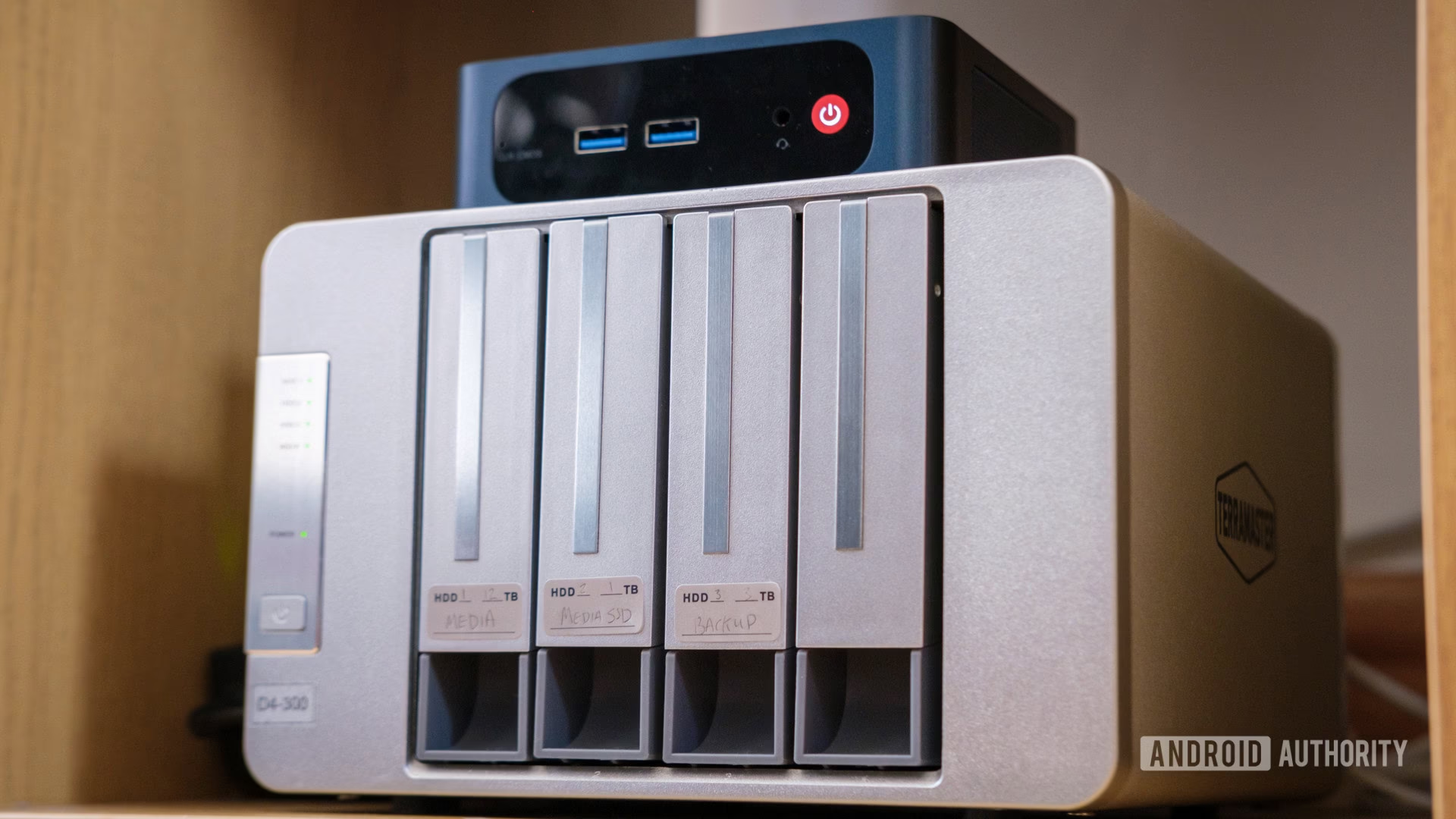
Hvis du starter fra bunden, anbefales ruten med en mini-PC og en DAS-enhed. De er billige, enkle at sætte op og utroligt nemme at opgradere. Den eneste reelle ulempe er et begrænset antal interne harddiskforbindelser sammenlignet med et større bundkort. Du får brug for en USB 3.0 (5Gbps) port eller hurtigere for at opnå en anstændig ydeevne fra ekstern lagring. For de fleste formål, såsom opbevaring af billeder, musik og dokumenter, er 5Gbps USB-hastigheder dog rigeligt, især med traditionelle harddiske.
Vælg den Rigtige CPU
Den vigtigste beslutning er valget af CPU/mini-PC. Da en NAS er tændt 24/7, er et lavt strømforbrug i hviletilstand en kæmpe fordel. Dette skal dog afvejes mod den maksimale ydeevne, du har brug for. Grundlæggende fil-deling kræver meget lidt kraft, men kravene stiger hurtigt, hvis du ønsker funktioner som AI-drevet billedgenkendelse eller transkodning af video i høj opløsning.
Moderne chips med hardware-transkodning, som Intels Quick Sync, kan drastisk reducere strømforbruget og stadig levere imponerende ydeevne. Nedenstående tabel giver en grov guide til, hvilken type hardware du skal kigge efter baseret på dine behov.
| Effektklasse | Chipsæt Eksempler | TDP-område | Anvendelsesområder |
|---|---|---|---|
| Meget lav effekt | Raspberry Pi 3 | 1-3W | Fildeling & backups, Medieserver (kun direkte afspilning) |
| Lav effekt | Raspberry Pi 4B/5, Intel J-serie | 5-20W | 1080p video-transkodning (få brugere), Grundlæggende billed-AI |
| Balanceret effekt | Intel N-serie, AMD Ryzen Embedded (med GPU) | 10-30W | 4K video-transkodning (flere brugere), Billed-AI, Home Assistant |
| Avanceret | Intel Core i3/i5/i7, AMD Ryzen 3/5/7 | 45-200W | Højkvalitets video-transkodning, Hosting af flere apps, AI-opgaver |
Et fremragende valg i dag er en mini-PC med en Intel N100-processor. Den bruger kun omkring 6W i hvile (ikke meget mere end en Raspberry Pi 4), men tilbyder fire effektive kerner og hardware-transkodning, der kan håndtere flere 4K-streams samtidigt. Dette giver en opsætning, der er mere kraftfuld end en high-end Synology DS923+, men til en brøkdel af prisen.
Installation af Software: En Guide
Softwareinstallationen er her, hvor du bytter tid for de penge, du sparer. Selvom det kan virke skræmmende, er processen blevet meget brugervenlig.
Valg af Operativsystem
Selvom det kan være fristende at bruge et velkendt OS som Windows, er en NAS bedst tjent med et 'headless' OS (uden tilsluttet skærm), som en Linux-distribution. OpenMediaVault (OMV) leverer et bootbart ISO-image, som gør installationen utrolig let. Du skal blot flashe en USB-nøgle, starte din PC fra den og følge installationsguiden for at installere OMV på en frisk harddisk. Når det er installeret, finder du din NAS's lokale IP-adresse (f.eks. 192.168.1.10) via din routers indstillinger og logger ind på OMV's web-interface fra en browser. Herefter behøver du sjældent at røre ved kommandolinjen igen.
Tilføjelse af Apps og Tjenester med Docker
For at få mest muligt ud af din kraftfulde hardware, skal du installere applikationer. Det er her, Docker kommer ind i billedet. Docker lader dig køre applikationer i isolerede 'containere', hvilket er sikkert og effektivt. I OMV aktiverer du først Docker og installerer derefter 'Compose'-pluginnet. Dette giver dig adgang til en menu, hvor du kan definere og køre dine applikationer ved hjælp af simple tekstfiler (docker-compose.yml).
En docker-compose fil har flere vigtige parametre:
- image: Peger på det Docker-image, du vil installere (findes ofte på Docker Hub).
- container_name: Det navn, du giver din container.
- user: Brugeren, der kører containeren. Det anbefales ikke at køre som 'root'.
- volumes: Mapper en mappe på din harddisk til en mappe inde i containeren. Dette er afgørende for at give apps adgang til dine data. Format:
/path/on/your/drive:/path/in/container. - ports: Mapper en netværksport på din NAS til en port i containeren, så du kan tilgå applikationen. Format:
8080:80. - environment: En liste af konfigurationsindstillinger, som appen bruger ved opstart.
- restart: Definerer, om containeren automatisk skal genstarte, hvis den fejler.
unless-stoppeder et godt valg.
Når du har mestret opsætningen af Docker-containere, åbner der sig en verden af selv-hosting muligheder.
Populære Selv-Hostede Applikationer
Der er et utal af fantastiske open-source applikationer, du kan køre på din NAS. Her er et lille udvalg til at komme i gang:
- Medieservere: Jellyfin (open source) eller Plex (populær med bred klientunderstøttelse) til at organisere og streame dine film, serier og musik. Navidrome er et godt alternativ kun til musik.
- Fotohåndtering: Photoprism bruger machine learning til at organisere dine billeder. Immich er et aktivt udviklet alternativ til Google Photos.
- Kontor & Dokumenter: Nextcloud er en komplet open-source cloud-løsning, der giver dig fil-synkronisering, kalender, kontakter og meget mere.
- Nyttige Værktøjer: Home Assistant til at styre dit smarte hjem, Pi-hole til at blokere reklamer på hele dit netværk, og Tailscale til at skabe en sikker VPN-forbindelse til dit hjemmenetværk, når du er på farten.
Ofte Stillede Spørgsmål (FAQ)
- Hvor meget koster det at bygge en DIY NAS?
- Prisen kan variere enormt. Hvis du genbruger en gammel computer, kan det koste tæt på ingenting udover harddiske. En ny, effektiv opsætning med en mini-PC og en 2-bays DAS-enhed kan typisk bygges for 2000-3000 kr., hvilket stadig er betydeligt billigere end en færdigbygget NAS med tilsvarende ydeevne.
- Er det svært for en nybegynder at bygge en NAS?
- Det er mere involveret end at købe en færdig løsning, men det er bestemt overkommeligt for nybegyndere. Med brugervenlig software som OpenMediaVault og de utallige online guides, kræver det primært tålmodighed og lysten til at lære. Processen med at samle hardwaren er ofte ikke sværere end at bygge med LEGO.
- Hvad er RAID, og har jeg brug for det?
- RAID (Redundant Array of Independent Disks) er en teknologi, der kombinerer flere harddiske for enten at beskytte data mod et disk-nedbrud (redundans) eller forbedre ydeevnen. Det er vigtigt at huske, at RAID ikke er en backup. Det beskytter ikke mod sletning, ransomware eller fysisk tyveri. En solid backup-strategi (f.eks. til en ekstern harddisk eller en cloud-tjeneste) er altid vigtigere end RAID for at beskytte dine vigtigste data.
- Hvilket filsystem skal jeg bruge?
- For de fleste brugere, der starter med OpenMediaVault på et Debian-baseret system, er ext4 et solidt og pålideligt valg. Det er standarden for Linux og fungerer upåklageligt. ZFS er et mere avanceret filsystem med funktioner som data-integritetstjek, snapshots og nem administration af lagerpuljer, men det kan være mere komplekst at sætte op og kræver mere RAM.
Konklusion
Fra simpel backup til at hoste dine egne alternativer til populære cloud-tjenester, kan en billig DIY NAS give dig fuld kontrol og afbryde forbindelsen til dyre abonnementer. Færdigbygget hardware er en god start, især hvis tiden er knap. Men forhåbentlig har denne guide overbevist dig om, at en selvbygget løsning med en PC eller en mini-PC/DAS-opsætning er en fantastisk måde at tage styringen selv. Ikke alene vil det koste dig betydeligt mindre, men du vil også ende med meget mere kraftfuld hardware end hvad Synology eller QNAP kan tilbyde for de samme penge.
Hvis du vil læse andre artikler, der ligner Byg din egen NAS: En komplet guide, kan du besøge kategorien Teknologi.