
18/04/2004
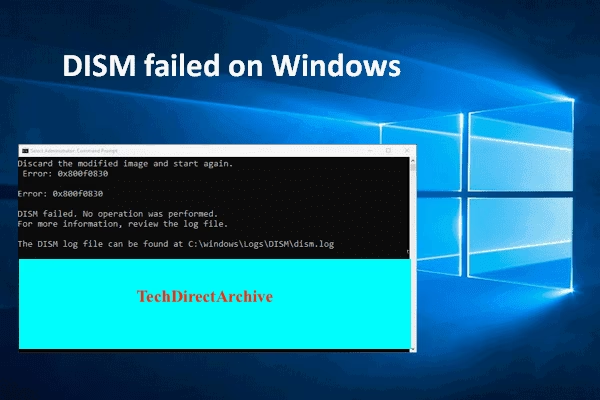
At vedligeholde et sundt og velfungerende Windows-operativsystem, hvad enten det er på en personlig computer eller en kritisk server, kan undertiden føles som at være læge for en kompleks patient. Et af de mest kraftfulde diagnostiske og helbredende værktøjer i din digitale lægetaske er DISM (Deployment Image Servicing and Management). Dette kommandolinjeværktøj er afgørende for at reparere Windows-systembilleder og rydde op i komponentlageret (WinSxS-mappen). Men hvad sker der, når selve medicinen giver fejl? To af de mest berygtede fejl, mange brugere og systemadministratorer støder på, er 0x800f081f og 0x800f0806. Disse kryptiske koder kan stoppe enhver oprydnings- eller reparationsproces og efterlade dig med en voksende WinSxS-mappe og et potentielt ustabilt system. I denne dybdegående artikel vil vi dissekere disse fejl, forstå deres årsager og give dig en detaljeret handlingsplan for at løse dem og genoprette dit systems sundhed.
Forstå den store synder: WinSxS-mappen
Før vi dykker ned i fejlkoderne, er det vigtigt at forstå den primære arena, hvor disse problemer opstår: WinSxS-mappen, også kendt som komponentlageret. Denne mappe, der findes i C:\Windows\WinSxS, er en fundamental del af Windows. Den indeholder alle de systemfiler, der er nødvendige for at køre operativsystemet, herunder flere versioner af de samme filer (DLL'er, EXE-filer osv.).
Hvorfor er den nødvendig?
- Opdateringer: Når du installerer en Windows-opdatering, gemmes de nye filer i WinSxS, og de gamle bevares. Dette gør det muligt at afinstallere opdateringer, hvis de forårsager problemer.
- Funktioner: Den giver dig mulighed for at aktivere eller deaktivere Windows-funktioner efter behov.
- Systemgendannelse: Den fungerer som en kilde til at reparere beskadigede systemfiler ved hjælp af værktøjer som SFC (System File Checker) og DISM.
Ulempen er, at denne mappe kan vokse sig enorm over tid. Som det ses i eksemplet fra en bruger med en Windows Server 2016, kan den svulme op til over 80 GB, hvilket primært skyldes sikkerhedskopier af opdaterede komponenter og midlertidige data. Det er her, DISM's oprydningsfunktioner kommer ind i billedet, men det er også her, fejlene ofte opstår.
Afkodning af DISM-fejl: 0x800f0806 vs. 0x800f081f
Selvom begge fejl forhindrer DISM i at fuldføre sin opgave, signalerer de forskellige underliggende problemer. At kende forskellen er nøglen til at finde den rigtige løsning.
| Fejlkode | Almindelig Fejlmeddelelse (Dansk Oversættelse) | Primær Årsag | Typisk Kommando |
|---|---|---|---|
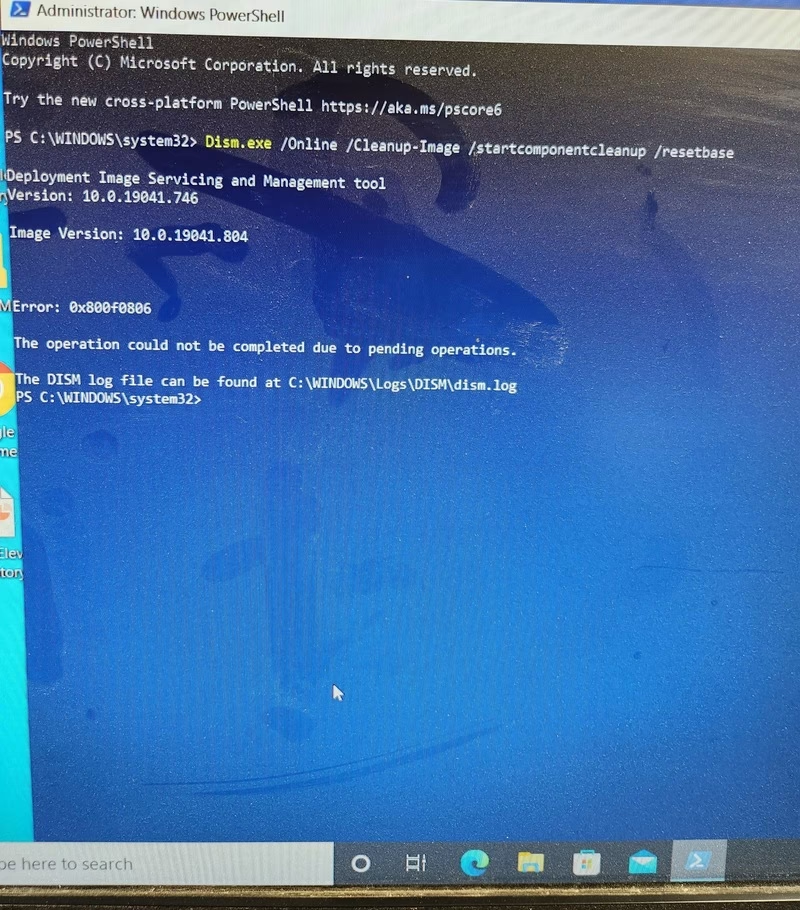
| 0x800f0806 | Handlingen kunne ikke fuldføres på grund af afventende handlinger. | Windows har en låst ressource eller en ventende opgave (f.eks. en opdatering, der kræver genstart), som forhindrer oprydning. | /StartComponentCleanup |
| 0x800f081f | Kildefilerne kunne ikke findes. | DISM kan ikke finde de nødvendige sunde filer til at erstatte beskadigede filer i systembilledet. Windows Update kan ikke levere dem. | /RestoreHealth |
Løsning af Fejl 0x800f0806: Håndtering af Afventende Handlinger
Denne fejl er som en læge, der ikke kan operere, fordi patienten skal have afsluttet en anden behandling først. Systemet er "låst" af en ventende proces. Dette er ofte tilfældet på servere, der har lang oppetid. Her er en trinvis tilgang til at løse dette problem.
- Den simple løsning: Genstart. Det lyder banalt, men en eller flere genstarter er ofte alt, hvad der skal til. Windows bruger genstarter til at fuldføre installation af opdateringer og rydde op i midlertidige filer. Før du prøver noget andet, så genstart systemet mindst to gange.
- Ryd Windows Update Cache. En beskadiget eller overfyldt opdateringscache kan forårsage afventende handlinger. Følg disse trin:
- Åbn Kommandoprompt som administrator.
- Stop Windows Update-tjenesten ved at skrive:
net stop wuauserv - Omdøb cache-mappen ved at skrive:
ren C:\Windows\SoftwareDistribution SoftwareDistribution.old - Genstart Windows Update-tjenesten:
net start wuauserv - Genstart computeren igen.
- Kør DISM Oprydning igen. Efter at have fulgt ovenstående trin, prøv at køre din oprydningskommando igen. Start med den grundlæggende kommando:
dism.exe /online /cleanup-image /startcomponentcleanup
Hvis problemet fortsætter, kan det skyldes mere dybtliggende problemer, men i de fleste tilfælde vil ovenstående trin fjerne de låste ressourcer og lade DISM gøre sit arbejde.
Dybdegående Guide: Sådan rettes Fejl 0x800f081f
Dette er den mere komplekse fejl. Den betyder, at dit systembillede er beskadiget, og DISM kan ikke finde en pålidelig kilde til at hente de sunde filer, den skal bruge til reparationen. Løsningen er at give DISM en manuel kilde – et rent Windows-installationsbillede.
Trin 1: Anskaf et korrekt Windows Installationsmedie
Det er kritisk, at installationsmediet (ISO-filen) matcher din installerede Windows-version, udgave og sprog præcist. En Windows 10 Pro (Dansk) installation kræver en Windows 10 Pro (Dansk) ISO-fil.
- Gå til Microsofts officielle software download-side.
- Download "Media Creation Tool" for din Windows-version (f.eks. Windows 10 eller Windows Server).
- Kør værktøjet og vælg "Opret installationsmedier (USB-flashdrev, DVD eller ISO-fil) til en anden pc".
- Sørg for, at sprog, arkitektur og udgave er korrekte.
- Vælg at gemme som en "ISO-fil" på din computer.
Trin 2: Forbered Reparationskilden (install.wim)
Når du har din ISO-fil, skal du udtrække det nødvendige systembillede. Dette billede kan være i en af to former: install.wim eller install.esd. Sidstnævnte er en komprimeret version, der skal konverteres.
- Monter din ISO-fil. Højreklik på ISO-filen og vælg "Monter". Windows vil oprette et virtuelt drev. Notér drevbogstavet (f.eks. E:).
- Find kilde-filen. Naviger til det monterede drev og åbn mappen
sources. Kig efter en fil ved navninstall.wimellerinstall.esd. - Hvis du har `install.esd`... Du skal udtrække det korrekte billede. En enkelt
.esd-fil kan indeholde flere Windows-udgaver (Home, Pro, etc.).- Åbn Kommandoprompt som administrator.
- Find ud af, hvilket indexnummer der svarer til din Windows-udgave med denne kommando (erstat E: med dit drevbogstav):
dism /Get-WimInfo /WimFile:E:\sources\install.esd - Notér indexnummeret for din specifikke udgave (f.eks. Index: 6 for Windows 10 Pro).
- Eksporter det korrekte billede til en
.wim-fil på dit C-drev med denne kommando (erstat `IndexNummer` med dit nummer):dism /export-image /SourceImageFile:E:\sources\install.esd /SourceIndex:IndexNummer /DestinationImageFile:C:\install.wim /Compress:max /CheckIntegrity
Du har nu en pålidelig reparationskilde, C:\install.wim, klar til brug.
Trin 3: Kør DISM med din nye kilde
Nu er du klar til at udføre selve reparationen. Det er en god idé at køre en komponentoprydning først for at sikre, at der ikke er andre problemer.
- Åbn Kommandoprompt som administrator.
- Kør en oprydning:
DISM /Online /Cleanup-Image /StartComponentCleanup - Kør nu reparationskommandoen, hvor du peger på din nye kilde. Parameteren `/LimitAccess` forhindrer DISM i at forsøge at bruge Windows Update.
DISM /Online /Cleanup-Image /RestoreHealth /Source:WIM:C:\install.wim:1 /LimitAccess - Vær tålmodig, da denne proces kan tage tid. Hvis den fuldføres med succes, er dit systembillede nu repareret.
Trin 4: Afsluttende Systemtjek
Som et sidste sundhedstjek, efter en vellykket DISM-reparation, er det altid en god praksis at køre System File Checker (SFC) for at verificere og reparere integriteten af alle beskyttede systemfiler.
SFC /SCANNOW
Når SFC er færdig, genstart din computer. Dit system skulle nu være sundt, og du bør være i stand til at køre alle DISM-kommandoer uden fejl.
Ofte Stillede Spørgsmål (OSS)
- Q: Er det sikkert at slette WinSxS-mappen for at spare plads?
- A: Absolut ikke! At slette denne mappe manuelt vil forårsage alvorlig skade på dit Windows-operativsystem og sandsynligvis gøre det umuligt at starte. Brug altid officielle værktøjer som DISM eller Diskoprydning til at vedligeholde den.
- Q: Hvorfor virker DISM stadig ikke efter at have fulgt guiden?
- A: Dobbelttjek, at din ISO-fil er en 100% match med din installerede Windows (version, udgave, sprog, arkitektur). Sørg også for, at du kører Kommandoprompt som administrator. For yderligere fejlfinding, kan du undersøge logfilen på
C:\Windows\Logs\CBS\CBS.logfor mere detaljerede fejlmeddelelser. - Q: Kan disse trin bruges på både Windows 10 og Windows Server?
- A: Ja, principperne og DISM-kommandoerne er stort set de samme. Den vigtigste forskel er, at du skal bruge den korrekte ISO-fil til dit specifikke operativsystem, f.eks. en Windows Server 2016 ISO til et Server 2016-system.
Hvis du vil læse andre artikler, der ligner Løs DISM-fejl 0x800f081f & 0x800f0806 i Windows, kan du besøge kategorien Sundhed.