
11/11/2009
At støde på en fejlmeddelelse på sin computer kan føles som at modtage en bekymrende diagnose. Når et kritisk systemværktøj som DISM (Deployment Image Servicing and Management) fejler, kan det skabe stor frustration. Fejlkoder som 0x800f0954, 0x800f0950 eller 0x8024402c er alle symptomer på det samme underliggende problem: Dit systems indbyggede reparationsværktøj har brug for hjælp. Men fortvivl ikke. Ligesom i medicinens verden findes der effektive behandlinger. Denne artikel fungerer som din omfattende guide til at diagnosticere og kurere de mest almindelige DISM-fejl, så du kan genoprette din computers sundhed og stabilitet.
- Hvad er DISM? Systemets Indbyggede Læge
- Almindelige Symptomer: Forstå DISM Fejlkoder
- Trin-for-Trin Behandlingsplan for DISM-fejl
- Behandling 1: Deaktiver Antivirus (Midlertidig Karantæne)
- Behandling 2: Kontroller Proxy-indstillinger (Fjern Forstyrrelser)
- Behandling 3: Kør Windows Update Fejlfinding
- Behandling 4: Specificer Kilden (Den Korrekte Medicin)
- Behandling 5: Ryd op i Systemkomponenter (En System-Detox)
- Hurtig Diagnose: Vælg den Rette Løsning
- Behandling 7: Nulstil Windows Update Tjenesten (Genstart af Immunsystemet)
- Ofte Stillede Spørgsmål
- Afsluttende Ord
Hvad er DISM? Systemets Indbyggede Læge
DISM, en forkortelse for Deployment Image Servicing and Management, er et kraftfuldt kommandolinjeværktøj, der er indbygget i alle moderne Windows-versioner. Man kan tænke på DISM som en specialiseret systemlæge, hvis primære opgave er at servicere og reparere Windows-systembilleder. Disse billeder er de grundlæggende 'tegninger' af dit operativsystem, som bruges under installation, genoprettelse og opstart. Når systemfiler bliver korrupte eller beskadigede – en slags 'celleskade' i dit system – er det DISM's opgave at scanne, diagnosticere og reparere disse problemer ved at bruge sunde filer fra en kendt kilde. Værktøjet kan montere systembilleder, tilføje eller fjerne drivere og funktioner og, vigtigst af alt, udføre helbredstjek med kommandoer som RestoreHealth for at sikre, at systemets 'immunsystem' er intakt.
Almindelige Symptomer: Forstå DISM Fejlkoder
Når DISM fejler, præsenterer det ofte en fejlkode. Disse koder er som symptomer, der kan give et fingerpeg om, hvad der er galt. Selvom de kan virke kryptiske, peger de ofte i retning af specifikke problemer. Her er nogle af de mest almindelige 'sygdomstegn':
- Fejl 0x800f081f, 0x800f0954, 0x800f0950: Disse indikerer ofte, at DISM ikke kan finde de nødvendige reparationsfiler. Det er som at sende en læge ud uden medicin; værktøjet ved, hvad der skal gøres, men mangler ressourcerne. Løsningen involverer typisk at pege DISM i retning af en gyldig kilde.
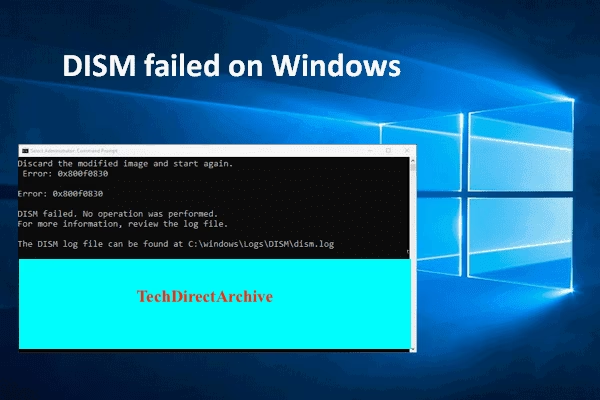
- DISM failed no operation was performed: En generisk, men frustrerende meddelelse. Den antyder, at kommandoen slet ikke kunne initialiseres, muligvis på grund af en konflikt med andre tjenester, som f.eks. Windows Update eller et antivirusprogram.
- DISM failure when attempting to copy boot files: Denne fejl peger på et problem med opstartsfilerne og kan ofte løses ved at rydde op i systemets komponentlager.
- Fejl 2, 3, 11, 50, 87, 1910: En bred vifte af koder, der kan skyldes alt fra forkerte kommandoer (Fejl 87: 'The parameter is incorrect') til mere komplekse systemkonflikter.
Trin-for-Trin Behandlingsplan for DISM-fejl
Når diagnosen er stillet, er det tid til behandling. Følg disse metoder systematisk for at løse problemet. Start med den første, og fortsæt ned ad listen, hvis problemet fortsætter.
Behandling 1: Deaktiver Antivirus (Midlertidig Karantæne)
Dit antivirusprogram er designet til at beskytte dit system, men nogle gange kan det være overbeskyttende. Det kan fejlagtigt blokere for legitime systemprocesser, herunder DISM. Prøv midlertidigt at deaktivere dit antivirusprogram og enhver anden sikkerhedssoftware, og kør derefter DISM-kommandoen igen. Hvis det løser problemet, bør du overveje at tilføje en undtagelse for DISM i dit sikkerhedsprogram eller skifte til en mindre aggressiv løsning.
Behandling 2: Kontroller Proxy-indstillinger (Fjern Forstyrrelser)
En proxy-server kan forstyrre kommunikationen mellem DISM og de Windows Update-servere, den muligvis skal kontakte for at hente reparationsfiler. At deaktivere din proxy er en simpel, men ofte effektiv løsning.
- Tryk på Win + I for at åbne Indstillinger.
- Gå til 'Netværk og internet'.
- Vælg 'Proxy' i menuen til venstre.
- Sørg for, at alle indstillinger under 'Manuel proxyopsætning' og 'Automatisk proxyopsætning' er slået fra.
- Prøv at køre DISM igen.
Behandling 3: Kør Windows Update Fejlfinding
Da DISM ofte er tæt forbundet med Windows Update-tjenesten, kan en fejl i denne tjeneste forårsage DISM-problemer. Windows har et indbygget fejlfindingsværktøj, der kan diagnosticere og løse mange af disse problemer automatisk.
- Åbn Indstillinger (Win + I).
- Vælg 'Opdatering og sikkerhed'.
- Gå til fanen 'Fejlfinding'.
- Klik på 'Yderligere fejlfindingsværktøjer'.
- Vælg 'Windows Update' og klik på 'Kør fejlfindingsværktøjet'.
- Følg instruktionerne på skærmen og genstart computeren, før du prøver DISM igen.
Behandling 4: Specificer Kilden (Den Korrekte Medicin)
Hvis du modtager fejl som 0x800f081f ('The source files could not be found'), betyder det, at DISM mangler de nødvendige filer til reparationen. Du kan manuelt fortælle DISM, hvor den skal finde dem ved hjælp af en Windows 10 ISO-fil eller et installationsmedie.
- Download en Windows 10 ISO-fil fra Microsofts officielle hjemmeside, der matcher din nuværende version.
- Højreklik på ISO-filen og vælg 'Monter'. Dette opretter et virtuelt drev. Notér drevbogstavet (f.eks. 'E:').
- Åbn kommandoprompt som administrator (søg efter 'cmd', højreklik og vælg 'Kør som administrator').
- Indtast følgende kommando, men erstat 'X' med drevbogstavet for dit monterede ISO-drev:
DISM /Online /Cleanup-Image /RestoreHealth /source:WIM:X:\Sources\Install.wim:1 /LimitAccess - Tryk på Enter. Denne kommando tvinger DISM til kun at bruge filerne fra dit installationsmedie og ignorerer Windows Update, hvilket ofte løser problemet.
Sørg for, at filen `install.wim` ikke er skrivebeskyttet. Højreklik på filen i Stifinder, vælg 'Egenskaber' og fjern markeringen i 'Skrivebeskyttet'.
Behandling 5: Ryd op i Systemkomponenter (En System-Detox)
Over tid kan komponentlageret (WinSxS-mappen) blive fyldt med gamle og unødvendige filer, hvilket kan føre til konflikter. En oprydning kan ofte løse problemet.
- Åbn Kommandoprompt som administrator.
- Indtast kommandoen:
Dism.exe /online /Cleanup-Image /StartComponentCleanup - Tryk på Enter og vent, til processen er færdig.
- Genstart din computer, og prøv at køre din oprindelige DISM-kommando igen.
Hurtig Diagnose: Vælg den Rette Løsning
Brug denne tabel til hurtigt at identificere en mulig løsning baseret på din fejl.
| Symptom / Fejlkode | Foreslået Første Behandling |
|---|---|
| 0x800f081f, 0x800f0954 | Behandling 4: Specificer kilden med en install.wim-fil. |
| DISM failed no operation was performed | Behandling 1: Deaktiver antivirus. Derefter Behandling 7: Nulstil Windows Update. |
| Fejl 87: The parameter is incorrect | Kontroller din kommando for stavefejl. DISM-kommandoer er følsomme over for store og små bogstaver og mellemrum. |
| Processen hænger fast i lang tid | Behandling 3: Kør Windows Update Fejlfinding for at løse underliggende serviceproblemer. |
Behandling 7: Nulstil Windows Update Tjenesten (Genstart af Immunsystemet)
En fuldstændig nulstilling af Windows Update-komponenterne kan løse dybtliggende konflikter. Dette er en mere avanceret procedure, men meget effektiv.
- Åbn Kommandoprompt som administrator.
- Indtast følgende kommandoer én ad gangen og tryk Enter efter hver:
net stop wuauservnet stop cryptSvcnet stop bitsnet stop msiserverren C:\Windows\SoftwareDistribution SoftwareDistribution.oldren C:\Windows\System32\catroot2 catroot2.oldnet start wuauservnet start cryptSvcnet start bitsnet start msiserver - Genstart din computer. Dette vil tvinge Windows til at oprette nye, friske mapper til opdateringstjenesterne.
Ofte Stillede Spørgsmål
Er DISM-fejl farlige for min computer?
Fejlen i sig selv er ikke farlig, men den indikerer, at dit systems selvhelbredende evner er kompromitteret. Hvis du senere får mere alvorlige systemfejl, vil du muligvis ikke kunne reparere dem. Det er derfor vigtigt at løse DISM-problemer, så snart de opdages.
Hvorfor virker `sfc /scannow` ikke, når DISM fejler?
SFC (System File Checker) og DISM arbejder sammen. SFC reparerer individuelle systemfiler ved hjælp af en 'cache' af sunde filer, som DISM vedligeholder. Hvis DISM-billedet er korrupt, har SFC ikke en pålidelig kilde at trække fra, og derfor vil SFC også fejle. Du skal altid reparere DISM først.
Hvad er forskellen mellem `CheckHealth`, `ScanHealth` og `RestoreHealth`?
Disse er tre niveauer af diagnose og reparation. /CheckHealth er en lynhurtig kontrol, der kun tjekker, om en korruption er blevet registreret. /ScanHealth udfører en mere dybdegående scanning for at bekræfte, om komponentlageret er beskadiget. /RestoreHealth er den mest kraftfulde, da den både scanner og automatisk forsøger at reparere eventuelle fundne skader.
Afsluttende Ord
At løse en DISM-fejl kan virke som en kompleks operation, men med den rette viden og en systematisk tilgang kan de fleste problemer kureres. Ved at følge denne guide har du nu en solid behandlingsplan til at genoprette din computers helbred. Husk altid at gribe ind med omhu, og sørg for at have en backup af dine vigtige data, før du foretager større systemændringer. En sund computer er en stabil og pålidelig computer.
Hvis du vil læse andre artikler, der ligner Løs DISM-fejl: Din PC's førstehjælpsguide, kan du besøge kategorien Sundhed.