
31/07/2001
At administrere harddiske og partitioner er en fundamental opgave for mange computerbrugere, især for systemadministratorer og teknisk kyndige personer. Windows tilbyder et kraftfuldt kommandolinjeværktøj kaldet Diskpart.exe, som giver dybdegående kontrol over dine lagerenheder. Men hvad sker der, når dette pålidelige værktøj pludselig fejler? Mange brugere i Windows 10, 8, 7 og diverse Server-versioner har oplevet den frustrerende fejlmeddelelse: "Diskstyringstjenesterne kunne ikke fuldføre handlingen". Denne fejl kan stoppe dine planer brat og efterlade dig usikker på, hvordan du skal fortsætte. I denne artikel vil vi dykke ned i årsagen til denne fejl, give en klar, trin-for-trin guide til at løse den og præsentere et robust, brugervenligt alternativ, hvis problemet fortsætter.
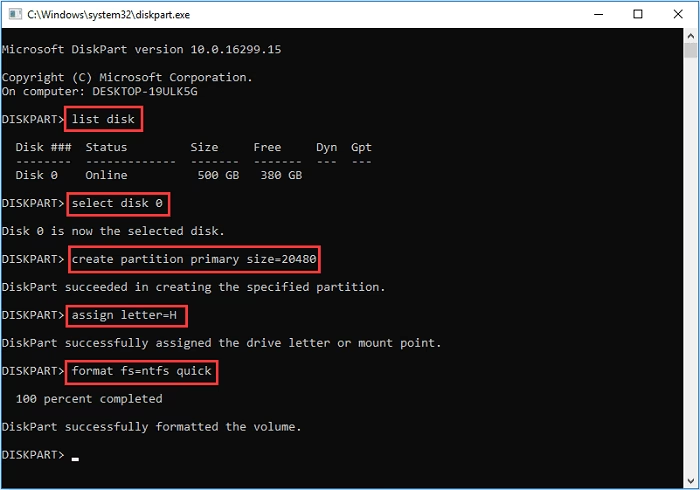
Forståelse af Fejlen: Hvorfor Siger Diskpart Fra?
Når Diskpart viser fejlmeddelelsen "Diskstyringstjenesterne kunne ikke fuldføre handlingen", peger det næsten altid i én retning: et problem med en kritisk Windows-tjeneste. Specifikt er synderen typisk Virtual Disk Service (VDS), eller på dansk, "Virtuel disktjeneste". Denne tjeneste fungerer som bindeleddet mellem brugeren (via værktøjer som Diskpart eller Diskhåndtering) og de lavniveaufunktioner, der styrer diske, volumener og partitioner. Den giver de nødvendige administrative rettigheder til at udføre opgaver som at oprette, slette, formatere eller ændre størrelsen på partitioner.
Hvis Virtual Disk Service af en eller anden grund er blevet deaktiveret – måske på grund af en systemopdatering, en aggressiv systemoptimeringssoftware eller en manuel ændring – mister Diskpart sin evne til at kommunikere korrekt med systemets lagerstyring. Uden denne tjeneste kørende kan Diskpart ikke udføre de anmodede handlinger, hvilket resulterer i den kryptiske fejlmeddelelse. At løse problemet handler derfor om at genoprette denne vigtige kommunikationslinje.
Den Direkte Løsning: Genaktivering af Windows-tjenester
Heldigvis er løsningen ofte lige så ligetil som selve årsagen. Ved at genaktivere den nødvendige tjeneste kan du hurtigt få Diskpart tilbage på sporet. Følg disse enkle trin omhyggeligt:
- Åbn Tjenester-vinduet: Den hurtigste måde at gøre dette på er ved at trykke på
Windows-tasten + Rfor at åbne dialogboksen "Kør". Skrivservices.msci feltet og tryk på Enter. Dette åbner et vindue med en liste over alle tjenester på din computer. - Find "Virtuel disk": Rul ned gennem den alfabetiske liste, indtil du finder tjenesten ved navn "Virtuel disk" (på engelsk "Virtual Disk").
- Kontrollér Tjenestens Status: I kolonnen "Status" kan du se, om tjenesten kører. I kolonnen "Starttype" vil du sandsynligvis se, at den er sat til "Deaktiveret". Dette er kernen i problemet.
- Rediger Egenskaber: Højreklik på "Virtuel disk" og vælg "Egenskaber" fra menuen.
- Ændr Starttype: I egenskabsvinduet finder du en dropdown-menu mærket "Starttype". Klik på den og skift den fra "Deaktiveret" til enten "Manuel" eller "Automatisk".
- Manuel: Tjenesten starter kun, når et program eller en anden tjeneste anmoder om det. Dette er ofte det bedste valg.
- Automatisk: Tjenesten starter automatisk, hver gang Windows starter op.
Klik på "Anvend" og derefter "OK" for at gemme dine ændringer. Du skal muligvis også manuelt klikke på "Start" i samme vindue for at aktivere tjenesten med det samme.
- Et Ekstra Tjek: Hvis Diskpart stadig fejler efter ovenstående trin, er der en anden relateret tjeneste, du bør tjekke: "Logical Disk Manager Administrative Service" (Logisk diskstyrings-administrativ tjeneste). Find denne tjeneste på listen og sørg for, at den også er indstillet til "Manuel" eller "Automatisk" og er startet.
Efter at have fulgt disse trin, skulle problemet med Diskpart være løst, og du kan igen administrere dine diske fra kommandolinjen.
Et Bedre Alternativ: Når Diskpart Ikke er Nok
Selvom den manuelle løsning ofte virker, kan nogle brugere fortsat opleve problemer, eller de finder måske Diskparts kommandolinjebaserede natur for besværlig og risikabel. Enhver tastefejl i Diskpart kan føre til permanent datatab, da handlinger udføres øjeblikkeligt og ikke kan fortrydes. Her kommer gratis tredjepartsværktøjer som AOMEI Partition Assistant Standard ind i billedet som et fremragende alternativ.
AOMEI Partition Assistant Standard er et gratis partitioneringsværktøj designet med en intuitiv grafisk brugergrænseflade (GUI), der gør diskadministration tilgængelig for alle, uanset teknisk niveau. Det tilbyder ikke kun alle de grundlæggende funktioner fra Diskpart, men udvider også funktionaliteten markant.
Sammenligning: Diskpart vs. AOMEI Partition Assistant Standard
For at illustrere forskellene er her en sammenlignende tabel over de to værktøjer:
| Funktion | Diskpart (Kommandolinje) | AOMEI Partition Assistant Standard (GUI) |
|---|---|---|
| Brugergrænseflade | Tekstbaseret, kræver præcise kommandoer | Visuel, grafisk repræsentation af diske |
| Ændre størrelse på partition | Kun NTFS; kræver sammenhængende ledig plads | Både NTFS og FAT32; mere fleksibel |
| Flette partitioner | Ikke understøttet direkte | Kan flette ikke-sammenhængende ledig plads |
| Konverter MBR til GPT | Kræver sletning af alle partitioner (datatab) | Uden datatab |
| Migrere OS til SSD/HDD | Ikke understøttet | Understøttet, forenkler opgraderinger |
| Sikker sletning af data | "Clean"-kommandoen sletter kun metadata | Kan overskrive data for at forhindre gendannelse |
| Fortryd/Forhåndsvisning | Nej, handlinger er irreversible | Ja, alle operationer vises og skal bekræftes |
Ofte Stillede Spørgsmål (OSS)
Hvad er Virtual Disk Service præcist?
Virtual Disk Service (VDS) er en Microsoft Windows-tjeneste, der blev introduceret med Windows Server 2003. Den giver en samlet grænseflade til at administrere en bred vifte af lagerenheder, herunder harddiske, RAID-arrays og andre lagerløsninger. Værktøjer som Diskhåndtering og Diskpart er afhængige af, at denne tjeneste kører for at kunne udføre deres funktioner.
Er det sikkert at ændre starttypen for en Windows-tjeneste?
Ja, for den specifikke tjeneste "Virtuel disk" er det helt sikkert og er den korrekte procedure for at løse dette problem. At ændre starttypen fra "Deaktiveret" til "Manuel" eller "Automatisk" genopretter blot standardfunktionaliteten og udgør ingen risiko for dit system.
Hvorfor er et grafisk værktøj som AOMEI Partition Assistant ofte et bedre valg?
For de fleste brugere er en grafisk grænseflade mere intuitiv og mindre skræmmende end en kommandolinje. Du kan visuelt se dine partitioner og trække i dem for at ændre størrelse, hvilket minimerer risikoen for fejl. Den vigtigste fordel er dog "preview"-funktionen, hvor du kan se alle dine planlagte ændringer, før du anvender dem. Dette giver en ekstra sikkerhedsbarriere, som Diskpart ikke har.
Kan jeg miste mine data, når jeg administrerer partitioner?
Der er altid en lille risiko forbundet med at ændre diskpartitioner, uanset hvilket værktøj du bruger. Selvom moderne værktøjer som AOMEI Partition Assistant er designet til at være meget sikre, er den gyldne regel altid at have en backup af dine vigtige data, før du begynder. En uventet strømafbrydelse eller en systemfejl under processen kan potentielt føre til datatab, så det er bedre at være på den sikre side.
Hvad med de mere avancerede versioner af AOMEI?
Mens Standard-versionen er gratis og dækker de fleste brugeres behov, findes der også betalte versioner som Professional og Server. Disse tilbyder endnu mere avancerede funktioner, såsom at allokere ledig plads direkte fra én partition til en anden, konvertere mellem primære og logiske partitioner uden datatab og håndtere dynamiske diske. For serverbrugere tilbyder Server-udgaven fuld kompatibilitet med Windows Server-operativsystemer.
Hvis du vil læse andre artikler, der ligner Løs Diskpart-fejl: Handlingen kunne ikke fuldføres, kan du besøge kategorien Teknologi.