
30/07/2017
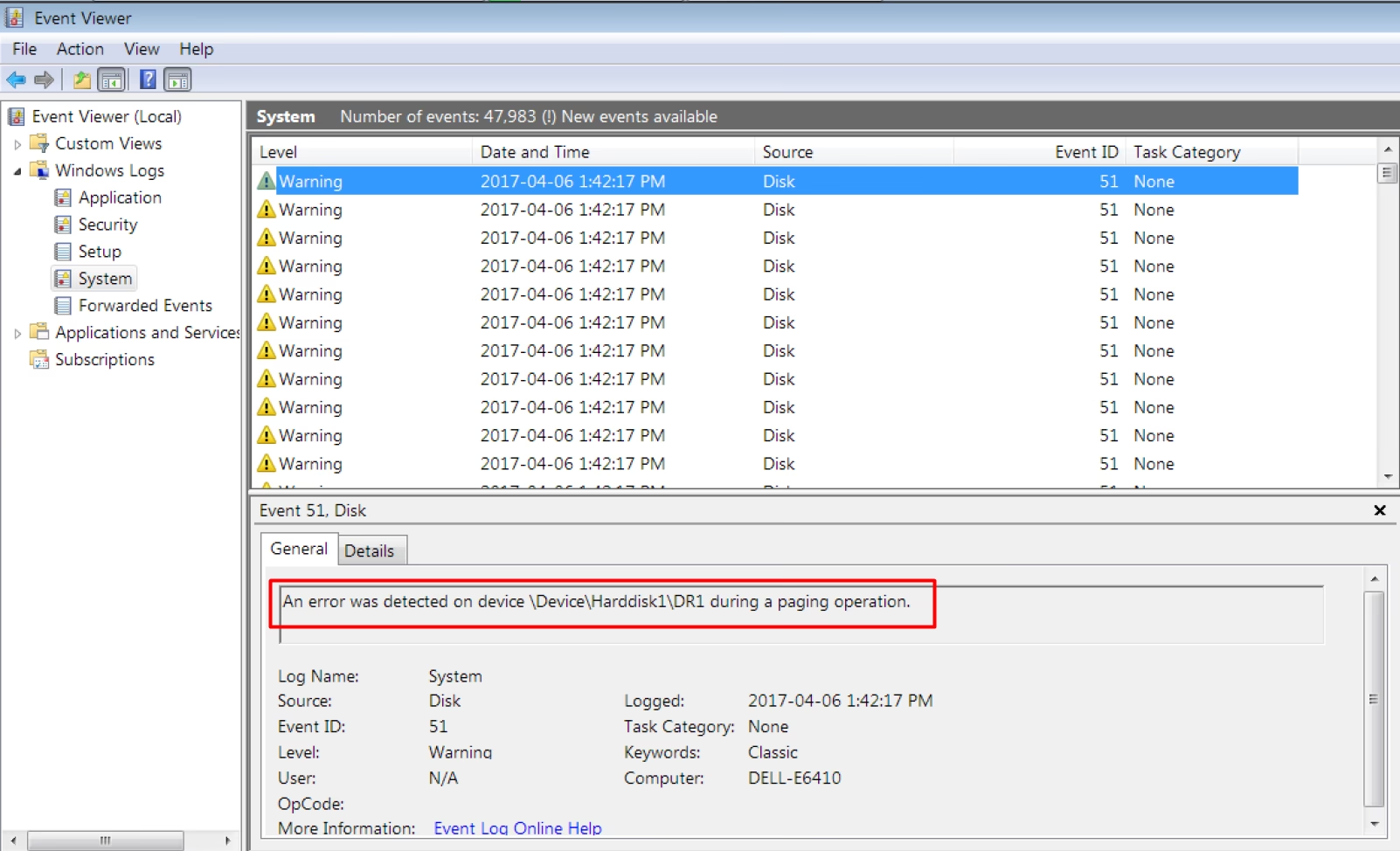
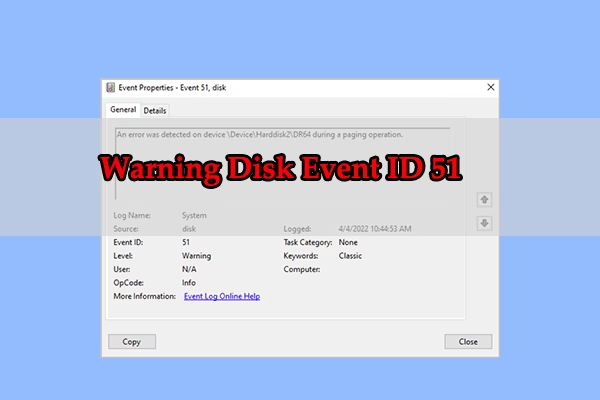
Står du pludselig over for en kryptisk advarsel i din Windows Logbog, der nævner Fejl-ID 51? Meddelelsen, der typisk lyder "En fejl blev opdaget på enhed \Device\Harddisk1\DR1 under en paging-handling", kan virke alarmerende og få enhver bruger til at frygte for sin harddisks helbred og datasikkerhed. Selvom det er en fejl, der bestemt kræver din opmærksomhed, er den gode nyhed, at den ikke nødvendigvis betyder, at din harddisk er ved at stå af. Ofte peger fejlen på problemer med hardwareforbindelser, drivere eller systemkonfiguration, som kan løses. I denne dybdegående artikel vil vi guide dig gennem, hvad denne fejl betyder, hvad der forårsager den, og vigtigst af alt, hvordan du systematisk kan fejlfinde og løse den.
Hvad er Fejl-ID 51 og en "Paging-handling"?
For at forstå fejlen er det vigtigt først at vide, hvad en "paging-handling" (paging operation) er. Dit operativsystem bruger en proces kaldet 'paging' til at administrere hukommelsen. Når din computers RAM (Random Access Memory) er tæt på at være fuld, flytter Windows midlertidigt data fra RAM'en til en speciel fil på din harddisk, kendt som sidefilen (page file). Dette frigør RAM til nye opgaver. Når dataene er nødvendige igen, flyttes de tilbage fra harddisken til RAM. Denne konstante udveksling af data er en paging-handling.
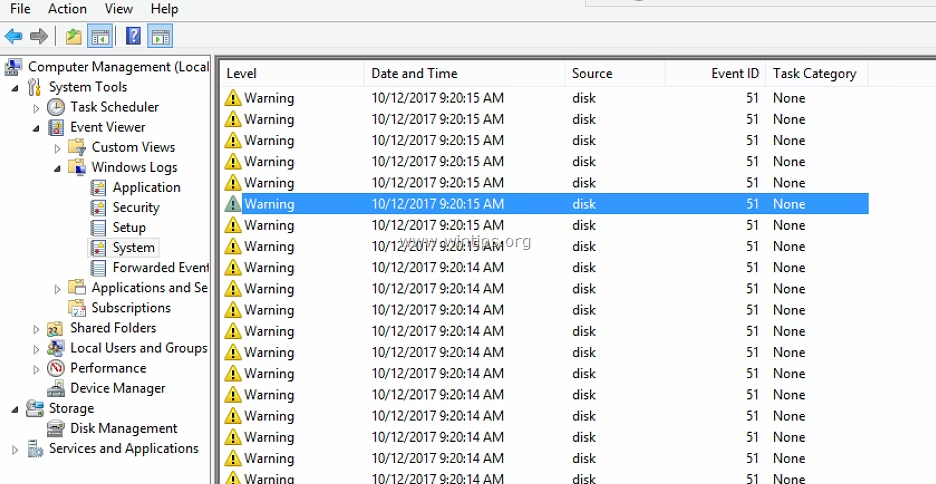
Fejl-ID 51 logges i Windows' systemlog, når der opstår en generisk fejl under denne proces. Systemet forsøgte at læse eller skrive data til sidefilen på harddisken, men noget gik galt. Fejlen er uspecifik, hvilket betyder, at den kan have flere forskellige årsager. Den peger sjældent direkte på én enkelt komponent, men indikerer et problem et sted i kæden mellem operativsystemet og den fysiske disk.
Almindelige Årsager til Fejl-ID 51
Før vi dykker ned i løsningerne, er det nyttigt at kende de mest almindelige syndere bag denne fejl. Ved at forstå de potentielle årsager kan du bedre målrette din fejlfinding.
- Dårlige eller Løse Kabler: Det mest almindelige problem, især på stationære computere. Et løst eller beskadiget SATA-datakabel eller strømkabel til harddisken kan forårsage intermitterende kommunikationsfejl.
- Problematiske Drivere: Forældede, korrupte eller inkompatible drivere til din harddisk-controller (f.eks. IDE ATA/ATAPI-controllere) kan forstyrre dataoverførslen.
- Fejl på Harddisken: Selvom det ikke er den mest hyppige årsag, kan fysiske fejl, dårlige sektorer eller filsystemfejl på disken udløse fejlen.
- Utilstrækkelig Strømforsyning (PSU): En svigtende eller underdimensioneret PSU kan have svært ved at levere stabil strøm til alle komponenter, herunder harddisken, især under belastning.
- Konflikt med Software: Visse lagerstyringsværktøjer, som f.eks. Intel Storage Manager, kan i nogle tilfælde skabe konflikter.
- Forkert BIOS/UEFI-konfiguration: Indstillinger som SATA-tilstand (AHCI/IDE) kan påvirke, hvordan systemet kommunikerer med drevet.
- Overophedning: Både harddiske og SSD'er kan opføre sig ustabilt, hvis de bliver for varme, hvilket kan føre til læse/skrive-fejl.
Vigtigt: Start med en Sikkerhedskopi!
Før du foretager ændringer i systemet eller begynder at køre diagnostiske værktøjer, er det absolut afgørende at sikkerhedskopiere dine vigtige data. Selvom Fejl-ID 51 ofte skyldes mindre problemer, er det en advarsel om, at der er et problem med din datalagring. Tag ingen chancer – lav en fuld backup til et eksternt drev eller en cloud-tjeneste, før du fortsætter.
Trin-for-trin Guide til Løsning af Fejl-ID 51
Følg disse trin i rækkefølge. Start med de simpleste og mindst invasive løsninger, og arbejd dig frem mod de mere komplekse.
Trin 1: Identificer den Problematiske Disk
Fejlmeddelelsen, f.eks. \Device\Harddisk1\DR1, fortæller dig, hvilken disk der er berørt. Tallet efter "Harddisk" (i dette tilfælde '1') svarer til disknummeret i Windows' Diskhåndtering. Sådan finder du den:
- Tryk på
Windows-tast + Rfor at åbne dialogboksen "Kør". - Skriv
diskmgmt.mscog tryk Enter. - I Diskhåndtering vil du se en liste over dine diske, mærket som "Disk 0", "Disk 1" osv. Find den disk, der matcher nummeret fra fejlmeddelelsen. Notér dig drevbogstavet (f.eks. C:, D:), da du skal bruge det senere.
Trin 2: Fysisk Inspektion af Kabler og Forbindelser
Dette er ofte den hurtigste løsning. Sluk helt for din computer og fjern strømkablet.
- For stationære computere: Åbn kabinettet. Find den problematiske harddisk. Frakobl både SATA-datakablet og strømkablet fra disken og bundkortet/strømforsyningen. Sæt dem derefter fast i igen, og sørg for, at de sidder helt fast. Hvis muligt, prøv at bruge en anden SATA-port på bundkortet og et helt nyt SATA-kabel.
- For bærbare computere: Dette kan være sværere, men hvis du er komfortabel med det, kan du åbne den og sikre dig, at drevet sidder korrekt i sin forbindelse.
Genstart computeren og se, om fejlen vender tilbage i Logbogen.
Trin 3: Opdater Drivere til Lagercontroller
Forældede drivere er en hyppig årsag. Sådan opdaterer du dem:
- Tryk på
Windows-tast + R, skrivdevmgmt.mscog tryk Enter for at åbne Enhedshåndtering. - Udvid kategorien "IDE ATA/ATAPI-controllere".
- Højreklik på hver enhed i listen (f.eks. "Standard SATA AHCI Controller") og vælg "Opdater driver".
- Vælg "Søg automatisk efter drivere".
- Hvis Windows ikke finder en nyere driver, kan du besøge producentens hjemmeside for dit bundkort eller din computer (f.eks. Dell, HP, ASUS) og downloade de seneste chipset- og lagerdrivere derfra.
- Hvis den problematiske disk er et eksternt USB-drev, skal du i stedet opdatere driverne under "Universal Serial Bus-controllere".
Trin 4: Kør Diskkontrol med CHKDSK
Værktøjet CHKDSK (Check Disk) kan scanne din harddisk for filsystemfejl og dårlige sektorer og forsøge at reparere dem.
- Åbn Start-menuen, søg efter "cmd" eller "Kommandoprompt".
- Højreklik på Kommandoprompt og vælg "Kør som administrator".
- I det sorte vindue skal du skrive kommandoen:
chkdsk X: /r - Erstat 'X' med drevbogstavet for den problematiske disk, som du fandt i Trin 1. Parameteren
/rfinder fysiske fejl og forsøger at gendanne data. - Hvis det er dit systemdrev (typisk C:), vil du blive spurgt, om du vil planlægge scanningen til næste genstart. Tryk 'Y' og Enter, og genstart derefter din computer. Processen kan tage lang tid, så vær tålmodig.
Trin 5: Avancerede Løsningsforslag
Hvis de foregående trin ikke har løst problemet, kan du overveje disse mere avancerede muligheder:
- Skift SATA-tilstand i BIOS: Genstart din computer og gå ind i BIOS/UEFI (typisk ved at trykke på F2, F10 eller Del-tasten under opstart). Find indstillingerne for lagerkonfiguration eller SATA-tilstand. Hvis den er sat til "AHCI", prøv at ændre den til "IDE" (eller omvendt). Advarsel: Denne ændring kan forhindre Windows i at starte. Hvis det sker, skal du gå tilbage i BIOS og ændre indstillingen tilbage til den oprindelige.
- Test strømforsyningen (PSU): Hvis du har en stationær computer og oplever andre stabilitetsproblemer, kan din PSU være synderen. Den eneste sikre måde at teste dette på er at udskifte den med en ny, kendt velfungerende enhed.
- Kør producentens diagnostikværktøj: Mange harddiskproducenter (som Seagate, Western Digital, Samsung) tilbyder gratis diagnostikværktøjer, der kan udføre en dybdegående test af drevets fysiske tilstand.
Sammenligning af Løsningsmetoder
| Metode | Sværhedsgrad | Potentiel Risiko | Anbefales Hvornår |
|---|---|---|---|
| Tjek Kabler | Let | Meget lav | Som det allerførste trin. |
| Opdater Drivere | Let | Lav | Hvis kablerne er i orden. |
| Kør CHKDSK | Mellem | Lav (men kan tage lang tid) | Ved mistanke om software- eller filsystemfejl. |
| Skift BIOS-indstilling | Avanceret | Høj (kan forhindre opstart) | Når intet andet virker, og du er klar til at nulstille. |
| Udskift PSU/Harddisk | Avanceret | Mellem (kræver hardwarekøb) | Som en sidste udvej ved mistanke om hardwarefejl. |
Ofte Stillede Spørgsmål (FAQ)
- Sp: Betyder Fejl-ID 51 altid, at min harddisk er i stykker?
- Sv: Nej, absolut ikke. I mange tilfælde er det et kommunikationsproblem forårsaget af løse kabler eller forældede drivere. Det er en advarsel, der skal undersøges, men ikke en dødsdom for dit drev.
- Sp: Kan jeg ignorere denne fejl, hvis min computer ser ud til at fungere fint?
- Sv: Det anbefales ikke. Selvom fejlen er intermitterende, indikerer den et underliggende problem, der kan forværres over tid og potentielt føre til datatab eller systemustabilitet. Det er bedst at løse årsagen.
- Sp: Min fejl refererer til en disk, jeg ikke kan se i 'Denne pc'. Hvad er det?
- Sv: Det kan være en skjult gendannelsespartition eller en anden systempartition, der ikke har et drevbogstav. Du kan stadig se den i Diskhåndtering (diskmgmt.msc) og køre CHKDSK på den, hvis du midlertidigt tildeler den et drevbogstav.
- Sp: CHKDSK fandt fejl, men Fejl-ID 51 kommer stadig tilbage. Hvad nu?
- Sv: Hvis CHKDSK ikke løser problemet permanent, peger det i stigende grad mod et hardwareproblem – enten med kablet, controlleren på bundkortet, strømforsyningen eller selve harddisken. Gennemgå de fysiske trin igen, og overvej at køre producentens diagnostikværktøj.
At støde på Fejl-ID 51 kan være frustrerende, men med en systematisk og rolig tilgang er det ofte et problem, der kan løses. Ved at arbejde dig gennem ovenstående trin, fra de simple kabler til de mere komplekse driver- og hardwaretjek, har du en rigtig god chance for at finde og rette årsagen, så din computer igen kan køre stabilt og pålideligt.
Hvis du vil læse andre artikler, der ligner Løs Fejl-ID 51: Paging-fejl i Windows, kan du besøge kategorien Sundhed.