
18/04/2015
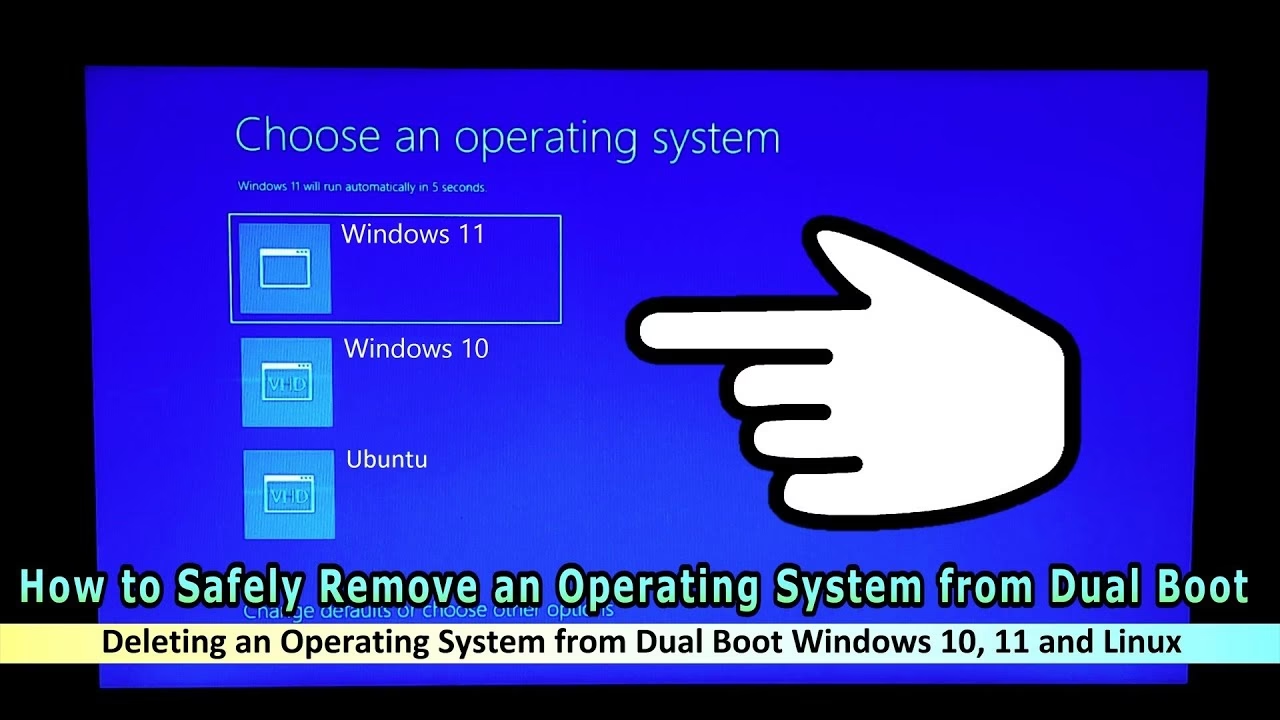
Mange computerbrugere, især dem der eksperimenterer med forskellige operativsystemer eller har opgraderet Windows flere gange, støder på et irriterende fænomen: en rodet opstartsmenu. Hver gang du tænder for computeren, bliver du mødt af en liste over operativsystemer, hvoraf flere er gamle, ubrugelige eller endda ødelagte. Dette tvinger dig til manuelt at vælge den korrekte version hver eneste gang, hvilket forsinker opstartsprocessen og kan være en kilde til forvirring. Heldigvis er det muligt at rydde op i denne menu. I denne omfattende guide vil vi gennemgå flere metoder, fra de helt simple og sikre til de mere avancerede, så du kan fjerne disse "spøgelses-poster" og få en ren og effektiv opstart igen.
Forståelse af Windows Boot Manager og BCD
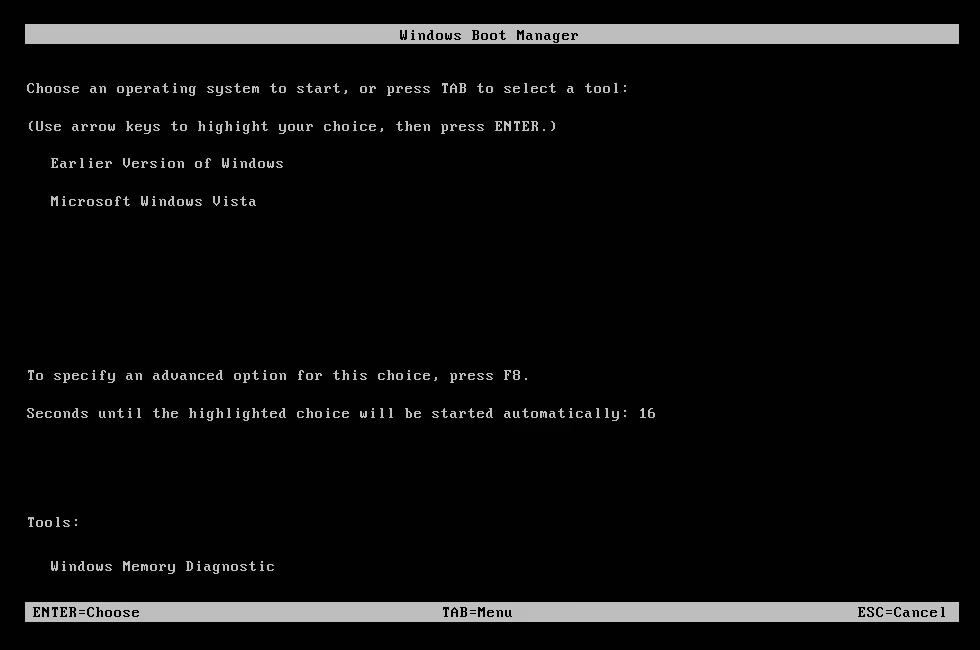
Før vi dykker ned i løsningerne, er det nyttigt at forstå, hvad vi har med at gøre. Windows Boot Manager (Bootmgr) er et lille stykke software, der kører, når din computer starter. Dets primære opgave er at indlæse det operativsystem, du vælger. Oplysningerne om, hvilke operativsystemer der er installeret, og hvor de findes, gemmes i en database kaldet Boot Configuration Data (BCD). I ældre versioner af Windows (som Windows XP) blev disse oplysninger gemt i en simpel tekstfil ved navn `boot.ini`. I moderne versioner af Windows er dette blevet erstattet af den mere robuste og sikre BCD-database. Når vi fjerner en post fra opstartsmenuen, redigerer vi i virkeligheden denne BCD-database.
Metode 1: Den Sikre Løsning med Systemkonfiguration (msconfig)
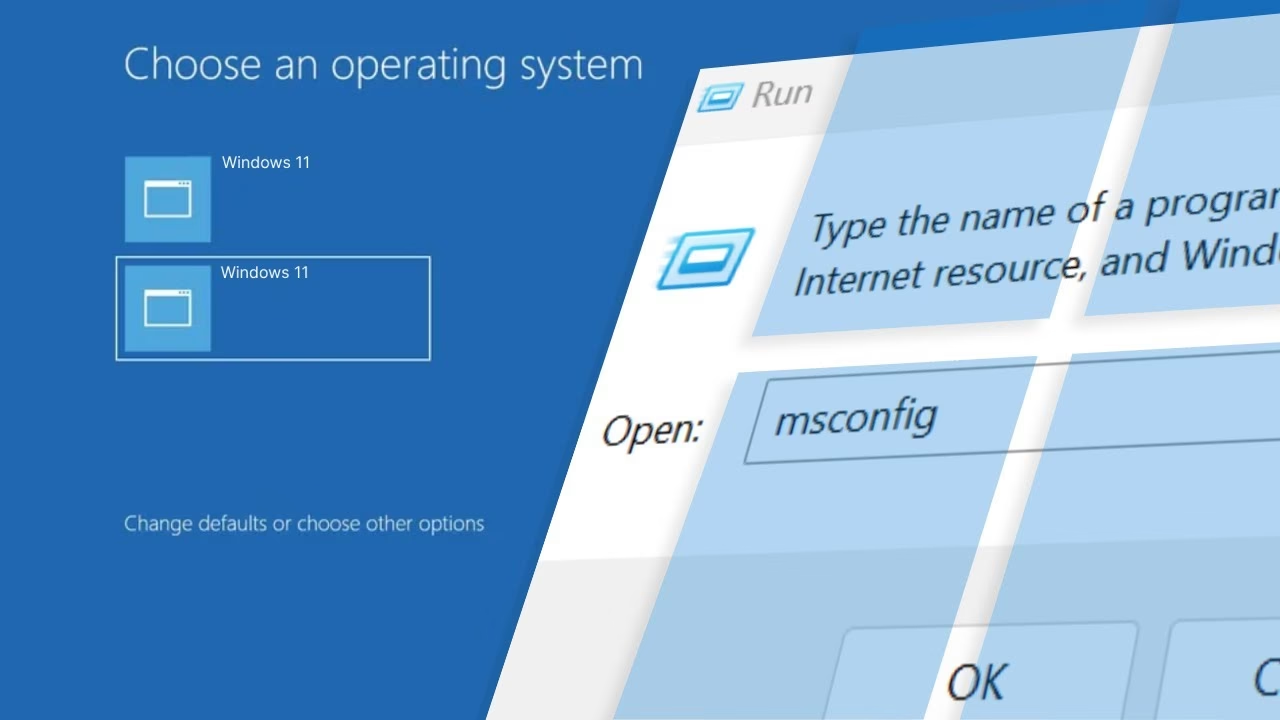
For de fleste brugere er den nemmeste og sikreste måde at fjerne en uønsket post på via værktøjet Systemkonfiguration, også kendt som msconfig. Denne metode er grafisk og minimerer risikoen for at lave alvorlige fejl.
Trin-for-trin guide:
- Tryk på Windows-tasten + R for at åbne "Kør"-dialogboksen.
- Skriv
msconfigi feltet og tryk på Enter. Dette åbner vinduet Systemkonfiguration. - Naviger til fanen "Start" (eller "Boot" på engelsk).
- Her vil du se en liste over alle de operativsystemer, der er registreret i din BCD. Find den post, du ønsker at fjerne. Det kan være en gammel Windows 10-installation eller en anden version.
- Vigtigt: Sørg for, at du ikke sletter den post, der er markeret som "Current OS; Default OS" (Nuværende OS; Standard OS). Dette er den version af Windows, du bruger lige nu.
- Marker den uønskede post ved at klikke på den.
- Klik på knappen "Slet" (Delete).
- Klik på "Anvend" (Apply) og derefter "OK".
- Du vil blive bedt om at genstarte computeren. Gør dette, og den uønskede post bør nu være væk fra din opstartsmenu.
Denne metode fjerner effektivt posten fra menuen, men sletter ikke de faktiske operativsystemfiler fra din harddisk. Det er dog den mest anbefalede metode for begyndere og let øvede.
Metode 2: Den Avancerede Løsning med BCDEdit
For dem, der har brug for mere kontrol, eller hvis msconfig af en eller anden grund ikke virker, er kommandolinjeværktøjet BCDEdit den mest kraftfulde løsning. Vær dog advaret: Dette er et avanceret værktøj. En forkert kommando kan gøre din computer ude af stand til at starte. Gå frem med yderste forsigtighed.
Trin 1: Opret en sikkerhedskopi af din BCD
Før du foretager nogen ændringer, er det absolut kritisk at oprette en sikkerhedskopi af din nuværende BCD-konfiguration. Hvis noget går galt, kan du gendanne denne backup.
- Åbn Start-menuen, søg efter "cmd" eller "Kommandoprompt".
- Højreklik på Kommandoprompt og vælg "Kør som administrator".
- I kommandoprompten skal du skrive følgende kommando og trykke på Enter:
bcdedit /export c:\bcdbackup - Dette opretter en fil ved navn "bcdbackup" direkte på dit C-drev. Opbevar denne fil sikkert.
Trin 2: Identificer den post, der skal slettes
Nu skal vi have en liste over alle poster i BCD for at finde den, vi vil fjerne.
- I den samme administrator-kommandoprompt, skriv følgende kommando og tryk Enter:
bcdedit /v - Du vil nu se en detaljeret liste. Kig under sektionerne mærket "Windows Boot Loader". Hver post har en beskrivelse (description) og en unik identifier – en lang streng af tal og bogstaver i krøllede parenteser, f.eks.
{9dea862c-5cdd-4e70-acc1-f32b344d4795}. - Brug beskrivelsen til at identificere den post, du vil slette. Det kan for eksempel være en post på en anden partition, som du ikke længere bruger.
Trin 3: Slet den uønskede post
Når du har identificeret den korrekte identifier, er du klar til at slette posten.
- Marker hele identifier-strengen (inklusive de krøllede parenteser) med musen, og højreklik for at kopiere den.
- Skriv følgende kommando, men erstat
{identifier}med den streng, du lige har kopieret. Du kan indsætte i kommandoprompten ved at højreklikke:bcdedit /delete {identifier} - Dobbelttjek, at du har den korrekte identifier. En fejl her kan være katastrofal.
- Tryk på Enter. Hvis kommandoen lykkes, vil du modtage en bekræftelse.
- Genstart din computer. Opstartsmenuen skulle nu være renset.
Særligt Tilfælde: Fjernelse af UEFI Firmware-poster
Hvis du har dual-bootet med et andet operativsystem som f.eks. Linux, kan der ligge rester tilbage i din computers UEFI-firmware, selv efter du har slettet Linux-partitionen. Disse kan også fjernes med BCDEdit.
- Åbn Kommandoprompt som administrator.
- Skriv kommandoen:
bcdedit /enum firmwareog tryk Enter. - Denne kommando viser en liste over alle boot-poster, som firmwaren kender til, inklusiv Windows Boot Manager og eventuelle gamle Linux-loaders (som f.eks. GRUB eller systemd-boot).
- Find identifier'en for den post, du vil fjerne (f.eks. en post med beskrivelsen "ubuntu").
- Brug den samme sletningskommando som før:
bcdedit /delete {identifier}, hvor du indsætter den korrekte identifier.
Sammenligning af Metoder
For at give et hurtigt overblik er her en tabel, der sammenligner de forskellige metoder.
| Metode | Sværhedsgrad | Risiko | Resultat |
|---|---|---|---|
| Systemkonfiguration (msconfig) | Let | Meget lav | Fjerner posten fra opstartsmenuen. |
| BCDEdit | Svær | Høj | Fuld kontrol over alle BCD-poster, inkl. firmware. |
| Skjul menuen (via Systemegenskaber) | Let | Ingen | Skjuler kun menuen; fjerner ikke poster. |
Ofte Stillede Spørgsmål (FAQ)
Spørgsmål: Hvad sker der, hvis jeg ved et uheld sletter den forkerte post?
Svar: Hvis du sletter den aktive Windows-post, vil din computer sandsynligvis ikke kunne starte. Du vil skulle bruge en Windows-installations-USB eller en genoprettelsesdisk for at starte computeren i reparations-tilstand. Herfra kan du bruge kommandoprompten til at gendanne den backup, du lavede (bcdedit /import c:\bcdbackup), eller bruge automatiske reparationsværktøjer til at genopbygge BCD.
Spørgsmål: Fjerner dette selve operativsystemet fra min harddisk?
Svar: Nej. Ingen af disse metoder sletter de faktiske filer, der udgør et operativsystem. De fjerner kun henvisningen til det i opstartsmenuen. For at frigøre plads på harddisken skal du manuelt formatere den partition, hvor det gamle operativsystem er installeret.
Svar: Dette kan ske, hvis timeout-værdien for opstartsmenuen er sat til 0. Du kan rette dette i `msconfig` under fanen "Start". Sæt "Timeout" til f.eks. 10 eller 30 sekunder. Dette vil give dig tid til at vælge, hvilket operativsystem der skal starte.
Afsluttende Ord
At have en ren og strømlinet opstartsmenu er ikke kun en æstetisk tilfredsstillelse; det sparer også tid og eliminerer potentielle fejlkilder ved hver opstart. For de fleste er `msconfig` den perfekte løsning – hurtig, nem og sikker. For superbrugere og dem med mere komplekse problemer, såsom rester fra UEFI-installationer, er BCDEdit et uundværligt, men farligt værktøj. Uanset hvilken metode du vælger, er nøglen til succes at gå forsigtigt frem, dobbelttjekke alt, og altid, altid lave en sikkerhedskopi, før du foretager ændringer i systemets kernefunktioner.
Hvis du vil læse andre artikler, der ligner Rens din opstartsmenu: Fjern gamle Windows-poster, kan du besøge kategorien Sundhed.