
29/12/2000
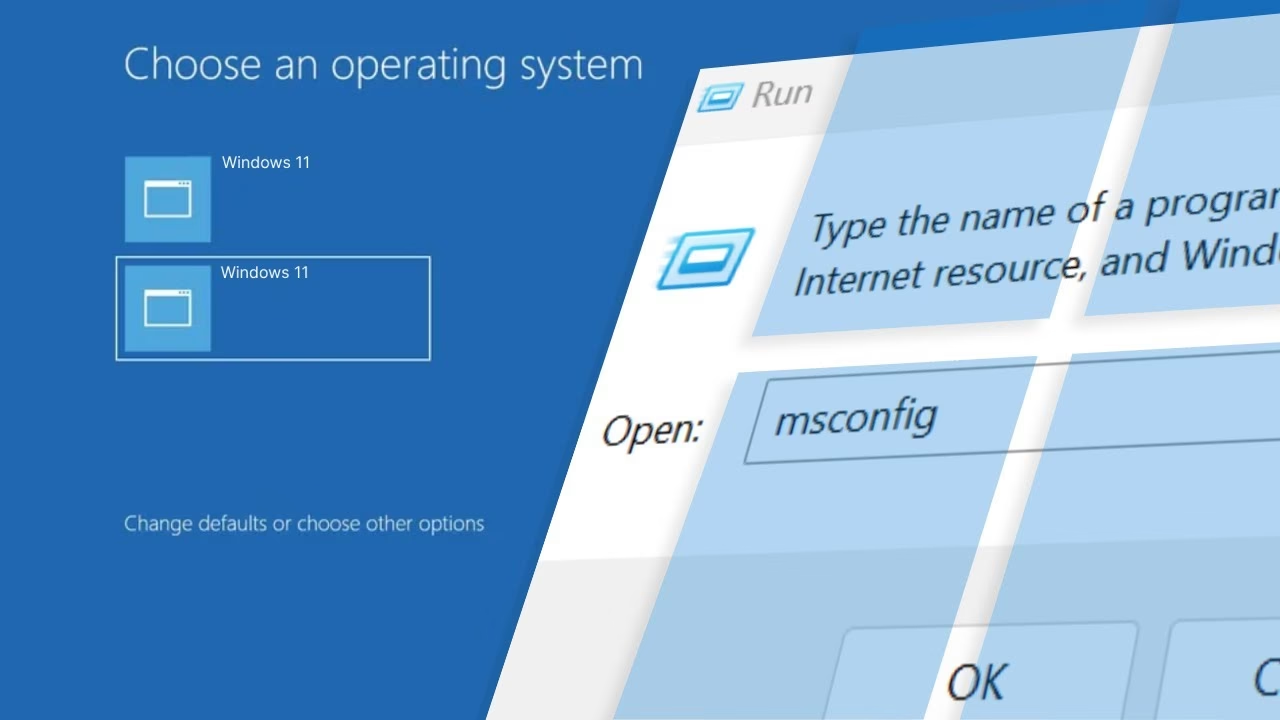
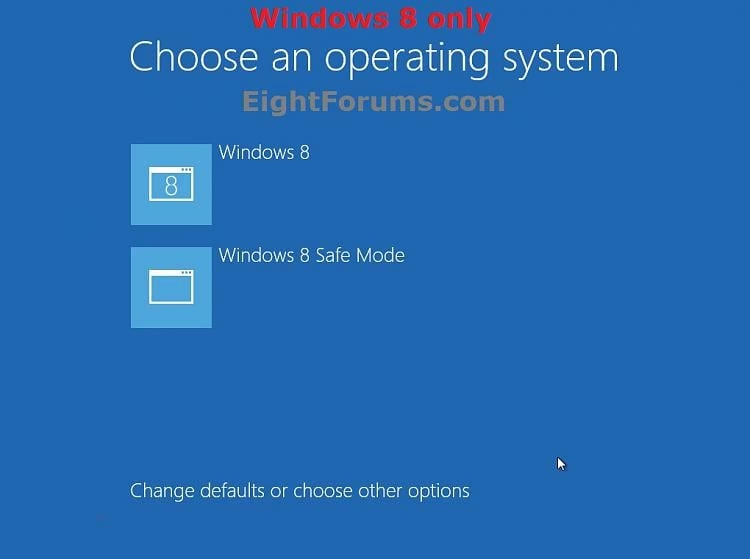
Ligesom menneskekroppen kan en computer over tid samle på 'bagage', der gør den langsommere og mindre effektiv. Et almindeligt symptom på dette digitale rod er en forvirrende opstartsmenu, der viser gamle operativsystemer, som du ikke længere bruger. Dette kan føles som en lille irritation, men det er et tegn på, at din computers 'systemhelbred' kunne være bedre. Denne artikel fungerer som din kirurgiske vejledning til sikkert at fjerne disse forældede opstartsindgange, specifikt med fokus på at fjerne en gammel Windows XP-indgang fra en computer, der nu primært kører Windows 7. Tænk på det som et lille, men vigtigt indgreb for at forbedre din computers velvære.
Forberedelse til Indgrebet: Vigtige Forudsætninger
Før vi begynder selve 'operationen', er der et par afgørende forberedelser, du skal have på plads. At springe over disse trin er som at gå i gang med en operation uden at vaske hænder – det øger risikoen for komplikationer markant. For det første skal du sikre dig, at du er logget ind på din computer med en administrator-konto. Uden administratorrettigheder vil systemet ikke give dig tilladelse til at foretage ændringer i de dybtliggende konfigurationsfiler. For det andet er det vigtigt at forstå, hvad vi opnår med denne proces: Vi fjerner kun henvisningen til det gamle operativsystem i opstartsmenuen. Selve operativsystemets filer (f.eks. Windows XP-mappen) bliver ikke slettet fra din harddisk. Det er en separat oprydningsopgave, som du kan udføre senere. Denne procedure handler udelukkende om at rydde op i den menu, du ser, når du starter computeren.
Diagnosen: Sikkerhedskopiering og Analyse af BCD
Kernen i din computers opstartsproces er en database kaldet BCD (Boot Configuration Data). Tænk på den som din computers hukommelse for, hvordan den skal 'vågne op' og hvilke operativsystemer den kan starte. Før vi ændrer noget i denne kritiske fil, er det absolut nødvendigt at tage en sikkerhedskopi. Dette er din forsikring, hvis noget skulle gå galt.
Trin 1: Opret en Sikkerhedskopi
Følg disse trin for at eksportere dine nuværende BCD-indstillinger til en sikkerhedskopi-fil:
- Start Windows 7 og log ind med din administratorkonto.
- Åbn en kommandoprompt med administratorrettigheder. Du kan gøre dette ved at klikke på Start, skrive "cmd", højreklikke på "Kommandoprompt" og vælge "Kør som administrator".
- I kommandoprompten skal du skrive følgende kommando og trykke på Enter:
bcdedit /export c:\bcdbackup
Dette opretter en fil ved navn 'bcdbackup' direkte på dit C-drev. Du har nu en livline, hvis du får brug for at gendanne de oprindelige indstillinger.
Trin 2: Analyser Opstartsindstillingerne
Nu er det tid til at stille diagnosen og identificere præcis den indgang, vi vil fjerne. For at se alle indgange i din BCD-database skal du bruge en anden kommando. For at få den mest detaljerede information, inklusive de unikke ID'er vi skal bruge, skal du tilføje et '/v' flag.
Skriv følgende kommando i den samme kommandoprompt og tryk på Enter:
bcdedit /v
Du vil nu se en liste over alle opstartsindgange. Hver indgang vil have flere linjer med information, herunder 'description' (beskrivelse) og 'identifier' (identifikator). Kig efter den indgang, hvor beskrivelsen er noget i stil med "Windows XP" eller "Tidligere version af Windows". Den lange alfanumeriske kode i krøllede parenteser {} ved siden af 'identifier' er den, vi skal bruge. Denne kode kaldes en UUID (Universally Unique Identifier), og den er vores mål.
Selve Operationen: Fjernelse af den Gamle Indgang
Med en sikkerhedskopi på plads og den korrekte patient identificeret, er vi klar til selve indgrebet. Dette trin kræver præcision. At slette den forkerte indgang er som at fjerne det forkerte organ – det vil forhindre din computer i at starte korrekt.
Find den unikke identifikator (UUID) for Windows XP-indgangen, som du fandt i forrige trin. Sørg for at kopiere hele strengen, inklusive de krøllede parenteser {}.
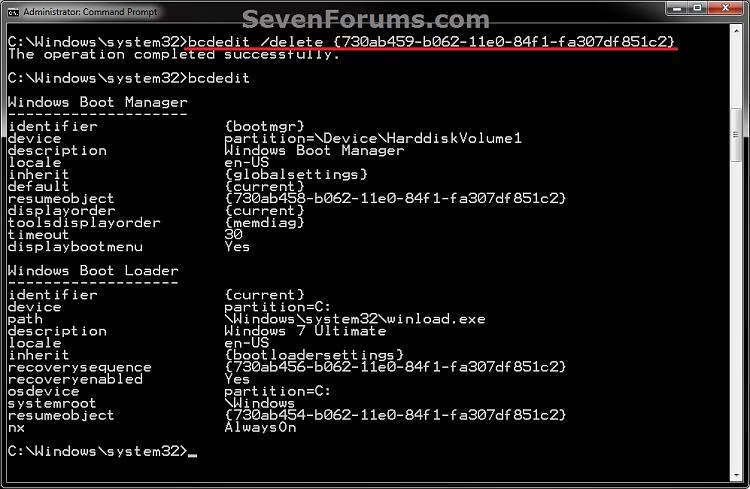
For at slette indgangen skal du skrive følgende kommando, hvor du erstatter '{UUID}' med den faktiske identifikator fra din computer, og derefter trykke på Enter:
bcdedit /delete {UUID}
Systemet vil nu begynde at arbejde. Processen kan tage alt fra et par minutter op til et kvarter, så vær tålmodig og lad den fuldføre sit arbejde. Når du ser en bekræftelsesmeddelelse, er operationen overstået.
Post-operativ Pleje og Kontrol
Efter indgrebet skal vi sikre os, at alt er gået som planlagt. Kør `bcdedit /v` kommandoen igen for at bekræfte, at Windows XP-indgangen nu er væk fra listen. Hvis den er forsvundet, er det tid til den endelige test. Genstart din computer. Hvis alt er gået godt, vil Windows 7 starte direkte op uden at vise opstartsmenuen. Patienten er helbredt, og du har med succes ryddet op i systemet.
Komplikationer og Genopbygning
Nogle gange reagerer patienten ikke som forventet. Hvis du stadig ser opstartsmenuen, eller hvis Windows 7 pludselig ikke kan starte, skal vi ty til mere avancerede genopbygningsmetoder. Til dette bruger vi et værktøj kaldet Bootrec, som findes i Windows' genoprettelsesmiljø (WinRE).
Adgang til Genoprettelsesmiljøet
- Genstart computeren.
- Lige efter den første opstartsskærm (POST), skal du trykke og holde F8-tasten nede, indtil menuen 'Avancerede startindstillinger' vises.
- Vælg 'Reparer computeren' og tryk Enter.
- Følg anvisningerne, indtil du når skærmen 'Systemgenoprettelsesindstillinger'. Her skal du vælge 'Kommandoprompt'.
Metoder til Genopbygning
I kommandoprompten i genoprettelsesmiljøet kan du prøve følgende metoder i rækkefølge:
| Kommando | Beskrivelse | Hvornår skal den bruges? |
|---|---|---|
bootrec /rebuildbcd | Scanner harddiske for Windows-installationer og tilbyder at tilføje dem til BCD-databasen. | Dette er førstevalget. Det er en blid metode til at reparere og genopbygge den eksisterende BCD. |
attrib c:\boot\bcd -h -r -sren c:\boot\bcd bcd.oldbootrec /rebuildbcd | Fjerner attributterne fra den gamle BCD-fil, omdøber den (som en backup) og tvinger Bootrec til at bygge en helt ny fra bunden. | Bruges hvis den første metode ikke finder nogen installationer eller ikke løser problemet. Dette er en mere drastisk 'rekonstruktiv kirurgi'. |
Efter at have udført en af disse metoder, skal du genstarte computeren for at se, om problemet er løst.
Ofte Stillede Spørgsmål (FAQ)
Sletter denne procedure mine filer fra Windows XP?
Nej, absolut ikke. Denne guide omhandler kun fjernelse af menupunktet ved opstart. Alle filer og mapper relateret til din gamle Windows XP-installation vil forblive på harddisken, indtil du manuelt sletter dem.
Hvad gør jeg, hvis jeg ved et uheld sletter den forkerte indgang?
Det er netop derfor, vi lavede en sikkerhedskopi i starten. Du kan starte op i genoprettelsesmiljøet (via F8), åbne kommandoprompten og skrive kommandoen: bcdedit /import c:\bcdbackup. Dette vil gendanne dine opstartsindstillinger til, hvordan de var, før du begyndte.
Findes der en nemmere måde at gøre dette på i fremtiden?
Ja. Den bedste praksis er at fjerne opstartsindgangen, *før* du sletter et operativsystems filer. Du kan bruge værktøjet msconfig (Systemkonfiguration) i Windows. Gå til fanen 'Start', vælg det operativsystem, du vil fjerne, og klik på 'Slet'. Når det er gjort, kan du trygt slette filerne. Endnu bedre er det at formatere den partition, hvor det gamle styresystem lå.
Forebyggelse er den Bedste Medicin
At vedligeholde en sund computer handler ofte om god digital hygiejne. Ved at fjerne forældede opstartsindgange har du ikke kun ryddet op i din opstartsmenu, men også taget et skridt mod et mere stabilt og velorganiseret system. Husk fremover at fjerne indgange via msconfig, før du sletter systemmapper, og overvej at gemme dine personlige filer på en separat partition. Det gør fremtidige oprydninger og ominstallationer meget lettere – en lille forebyggende indsats, der kan spare dig for mange hovedpiner i fremtiden.
Hvis du vil læse andre artikler, der ligner Digital Kirurgi: Fjern en Boot Loader Indgang, kan du besøge kategorien Sundhed.