
26/07/2025
At håndtere datoer og tidspunkter i Excel kan virke simpelt på overfladen, men det er et område fyldt med kraftfulde værktøjer, der kan transformere din databehandling og automatisere dine rapporter. Uanset om du styrer projektdeadlines, beregner medarbejdertimer eller blot ønsker at indsætte et tidsstempel, er en dyb forståelse af Excels dato- og tidsfunktioner afgørende. Denne artikel vil guide dig igennem alt, hvad du behøver at vide, fra de mest grundlæggende funktioner til mere avancerede beregninger, så du kan arbejde smartere og mere effektivt.
Grundlæggende om Datoer og Tid i Excel
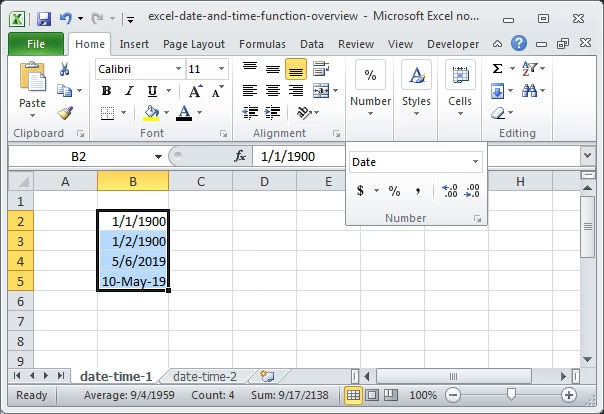
Før vi dykker ned i funktionerne, er det vigtigt at forstå, hvordan Excel internt håndterer datoer og tid. For Excel er en dato blot et tal. Specifikt tæller Excel antallet af dage siden den 1. januar 1900, som er dag 1. For eksempel er 2. januar 1900 lig med 2. Dette system, kendt som serielle datoer, gør det muligt for programmet at udføre matematiske beregninger på datoer. Tidspunkter repræsenteres som decimaldele af en dag. For eksempel er kl. 12:00 middag halvdelen af en dag, så det gemmes som 0,5.
Når du indtaster en dato, kan du bruge skråstreg "/" eller bindestreg "-". For tidspunkter bruger du et kolon ":". Du kan også indtaste både dato og tid i samme celle. Vær opmærksom på, at datoformatet (f.eks. måned/dag/år vs. dag/måned/år) afhænger af dine regionale indstillinger i Windows.
Dynamisk Indsættelse af Aktuel Dato og Tid
To af de mest anvendte og fundamentale funktioner i Excel er dem, der automatisk indsætter den nuværende dato og tid. Disse er især nyttige til at skabe dynamiske rapporter og tidsstempler.
Funktionen IDAG()
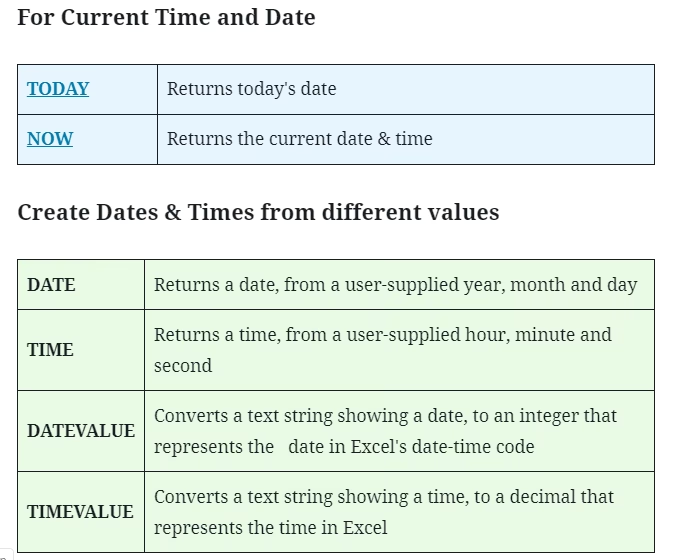
Funktionen IDAG() returnerer den aktuelle dato. Denne funktion opdateres hver gang, regnearket genberegnes (f.eks. når det åbnes eller en ændring foretages). Den tager ingen argumenter.
Eksempel:=IDAG() vil i dag vise den aktuelle dato i cellen.
Funktionen NU()
Funktionen NU() er magen til IDAG(), men den returnerer både den aktuelle dato og det aktuelle klokkeslæt.
Eksempel:=NU() vil vise den aktuelle dato og det præcise tidspunkt, da arket sidst blev beregnet.
Hurtige Tastaturgenveje
Hvis du har brug for et statisk tidsstempel, der ikke ændrer sig, kan du bruge disse smarte genveje:
- Indsæt aktuel dato: Tryk på
Ctrl + ; - Indsæt aktuel tid: Tryk på
Ctrl + Shift + ;
Udtræk og Sammensætning af Dato- og Tidskomponenter
Ofte har du brug for at arbejde med specifikke dele af en dato eller et tidspunkt, såsom kun året, måneden eller timen. Excel har dedikerede funktioner til netop dette.
Udtrækning af Dele fra en Dato
Disse funktioner tager en dato som input og returnerer en specifik del af den:
=ÅR(dato): Returnerer året fra en dato som et fircifret tal.=MÅNED(dato): Returnerer måneden som et tal fra 1 (januar) til 12 (december).=DAG(dato): Returnerer dagen i måneden som et tal fra 1 til 31.
Eksempel: Hvis celle A1 indeholder datoen "15-01-2024", vil =ÅR(A1) returnere 2024, =MÅNED(A1) returnere 1, og =DAG(A1) returnere 15.
Udtrækning af Dele fra et Tidspunkt
På samme måde kan du isolere timer, minutter og sekunder:
=TIME(tid): Returnerer timen som et tal fra 0 til 23.=MINUT(tid): Returnerer minuttet som et tal fra 0 til 59.=SEKUND(tid): Returnerer sekundet som et tal fra 0 til 59.
Sammensætning med DATO() og TID()
Ligesom du kan splitte datoer og tider ad, kan du også samle dem fra separate komponenter. Dette er ekstremt nyttigt, når du har år, måneder og dage i separate kolonner.
- DATO(år; måned; dag): Skaber en gyldig Excel-dato ud fra tre tal.
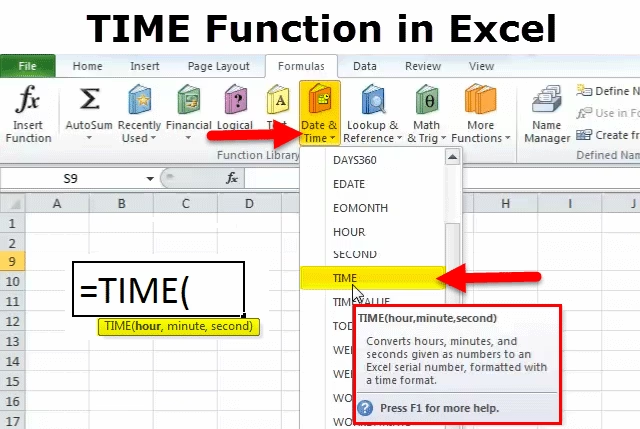
- TID(time; minut; sekund): Skaber et gyldigt Excel-tidspunkt ud fra tre tal.
Eksempel:=DATO(2025; 7; 20) vil returnere datoen 20. juli 2025. En smart anvendelse er at finde den første dag i det nuværende år: =DATO(ÅR(IDAG()); 1; 1).
Beregninger med Datoer og Tid
Den virkelige styrke ved Excels system er muligheden for at udføre beregninger. Fordi datoer er tal, kan du lægge dem sammen og trække dem fra hinanden.
Simpel Datoaritmetik
At tilføje eller fratrække dage fra en dato er så simpelt som at bruge plus eller minus.
- Tilføj dage:
=IDAG()+10returnerer datoen 10 dage frem i tiden. - Fratræk dage:
=IDAG()-10returnerer datoen for 10 dage siden. - Find antal dage mellem to datoer: Hvis A1 er startdato og B1 er slutdato, vil
=B1-A1give dig antallet af dage imellem dem.
Beregning af Tidsforskelle
Du kan også beregne forskellen mellem to tidspunkter. Resultatet vil være en decimalværdi, som du skal formatere korrekt (f.eks. til [t]:mm) for at se det som timer og minutter.

Eksempel: Hvis en medarbejder stempler ind kl. 08:30 (celle A1) og ud kl. 16:15 (celle B1), kan du beregne arbejdstiden med =B1-A1. Resultatet vil være 0,3229..., men hvis du formaterer cellen som tid, vil den vise 7:45.
Sammenligningstabel over Vigtige Funktioner
For at give et hurtigt overblik er her en tabel, der sammenligner de mest centrale dato- og tidsfunktioner.
| Funktion | Beskrivelse | Eksempel på Anvendelse |
|---|---|---|
| IDAG() | Returnerer den aktuelle dato. | =IDAG() |
| NU() | Returnerer den aktuelle dato og tid. | =NU() |
| DATO() | Sammensætter en dato fra år, måned og dag. | =DATO(2024; 12; 24) |
| ÅR() | Udtrækker året fra en dato. | =ÅR("24-12-2024") |
| MÅNED() | Udtrækker måneden fra en dato. | =MÅNED("24-12-2024") |
| DAG() | Udtrækker dagen fra en dato. | =DAG("24-12-2024") |
| UGEDAG() | Returnerer ugedagen som et tal (f.eks. 1-7). | =UGEDAG("15-01-2024"; 2) |
Ofte Stillede Spørgsmål (FAQ)
Hvad er forskellen på IDAG() og NU()?
Den primære forskel er, at IDAG() kun returnerer datoen, mens NU() returnerer både datoen og det præcise klokkeslæt. Begge er "flygtige" funktioner, hvilket betyder, at de opdateres, hver gang arket genberegnes.
Hvorfor vises min dato som et tal som f.eks. 45321?
Dette sker, fordi cellens format er indstillet til 'Standard' eller 'Tal' i stedet for 'Dato'. Excel viser dig den underliggende serielle værdi for datoen. For at rette det skal du blot markere cellen, højreklikke, vælge 'Formater celler' og vælge et passende datoformat.
Hvordan beregner jeg antallet af arbejdsdage mellem to datoer?
Til dette formål har Excel en specifik funktion kaldet ANTAL.ARBEJDSDAGE() (eller NETWORKDAYS() på engelsk). Den tager en startdato, en slutdato og en valgfri liste over helligdage som argumenter og returnerer antallet af hverdage (mandag-fredag) mellem de to datoer.
Er alle disse funktioner tilgængelige i ældre versioner af Excel?
De grundlæggende funktioner som IDAG(), NU(), DATO(), ÅR(), MÅNED() og DAG() har eksisteret i mange år og er tilgængelige i næsten alle versioner af Excel. Nogle mere specialiserede funktioner kan være introduceret i nyere versioner (som Excel 2010, 2013 eller nyere), så det er altid en god idé at tjekke dokumentationen for din specifikke version, hvis en funktion ikke virker.
Ved at mestre disse funktioner kan du tage din Excel-færdigheder til det næste niveau. Begynd med at implementere de grundlæggende funktioner i dine daglige opgaver, og bevæg dig derefter videre til mere komplekse beregninger, efterhånden som du bliver mere komfortabel. Evnen til at manipulere og analysere dato- og tidsdata præcist er en uvurderlig kompetence, der vil spare dig utallige timer og forbedre kvaliteten af dit arbejde markant.
Hvis du vil læse andre artikler, der ligner Mestr Excel: Dato- og Tidsfunktioner Forklaret, kan du besøge kategorien Teknologi.