
14/11/2002
Effektiv lagerstyring og hurtig ekspedition ved kassen er afgørende for succes i moderne detailhandel og logistik. Et af de mest fundamentale værktøjer til at opnå dette er stregkoden. I Microsoft Dynamics 365 er håndteringen af stregkoder en dybt integreret funktion, der strækker sig fra salgsstedet i Commerce til de komplekse lagerprocesser i Supply Chain Management. Denne artikel vil guide dig igennem opsætningen og brugen af stregkoder, fra de grundlæggende konfigurationer til den avancerede anvendelse af den globale GS1-standard, som kan revolutionere din dataindsamling.
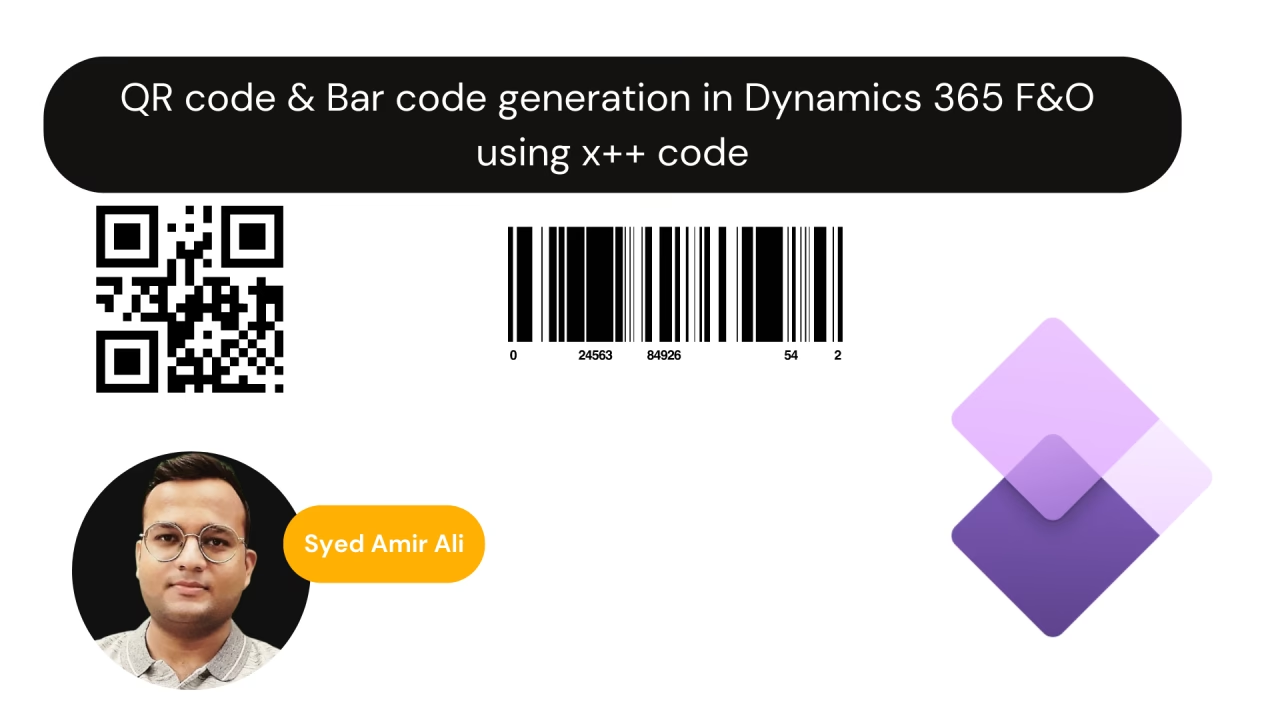
Grundlæggende Opsætning af Stregkoder i Dynamics 365 Commerce
Før vi dykker ned i de avancerede funktioner, er det vigtigt at forstå fundamentet. I Dynamics 365 kan du bruge stregkoder til en lang række formål: køb og salg af produkter, sporing af produktvarianter, identifikation af kunder og medarbejdere, samt udstedelse af kuponer og gavekort. Produkter kan have flere stregkoder, hvilket er nyttigt, hvis en vare kommer fra forskellige producenter eller har varianter baseret på størrelse, stil eller farve.
Stregkodemasker: Skabelonen til dine koder
En stregkodemaske er en skabelon, der bruges til at oprette og validere stregkoder. Masken definerer stregkodens struktur, f.eks. hvilke dele der repræsenterer et produkt-ID, en størrelse, en farve eller endda pris og vægt. Ved at bruge stregkodemasker kan du sikre ensartethed og automatisere oprettelsen af stregkoder for produktvarianter. Forestil dig en T-shirt, der findes i 5 størrelser og 10 farver. Det giver 50 unikke kombinationer. I stedet for manuelt at oprette 50 stregkoder, kan Dynamics 365 automatisk generere dem baseret på en maske, hvilket sparer tid og minimerer risikoen for fejl.
Manuel vs. Automatisk Oprettelse
Du har to primære metoder til at oprette stregkoder:
- Manuel oprettelse: Du kan manuelt tildele en unik stregkode til hvert produkt eller hver variant. Dette giver fuld kontrol, men kan være tidskrævende.
- Automatisk generering: Ved hjælp af stregkodemasker og nummerserier kan systemet automatisk generere unikke stregkoder. Dette kan gøres enten via den generelle stregkodeopsætning eller ved at definere en nummerserie direkte på leverandøren, hvilket sikrer unikke koder baseret på, hvem der leverer varen.
Introduktion til GS1-stregkoder: Den Globale Standard
Mens standardstregkoder typisk kun indeholder én information (f.eks. et varenummer), er GS1-stregkoder udviklet til at indeholde flere dataelementer i en enkelt kode. Dette er en global standard, der muliggør en langt mere effektiv udveksling af data mellem virksomheder. En enkelt scanning af en GS1-stregkode kan give information om:
- Globalt varenummer (GTIN)
- Batch- eller lotnummer
- Udløbsdato
- Serienummer
- Nettovægt
- Og meget mere...
Denne evne til at fange flere informationer i én scanning reducerer den tid, lagerarbejdere bruger på opgaver, markant. Det eliminerer behovet for flere scanninger og manuel indtastning, hvilket øger nøjagtigheden og effektiviteten på lageret.
Forståelsen af Applikationsidentifikatorer (AI)
Hjertet i en GS1-stregkode er Applikationsidentifikatorer (AI). Dette er prædefinerede præfikser, typisk 2-4 cifre lange, der fortæller scanneren og systemet, hvilken type information der følger. AI'en er ofte vist i parentes i den menneskelæselige del af stregkoden.
Et eksempel på en GS1-stregkode kunne se således ud: (01)09521101530001(17)210119(10)AB-123
Dette bliver fortolket som:
- (01): GTIN - 09521101530001
- (17): Udløbsdato (ÅÅMMDD) - 19. januar 2021
- (10): Batchnummer - AB-123
Opsætning af GS1 i Dynamics 365 Supply Chain Management
For at udnytte kraften i GS1-stregkoder skal du konfigurere Dynamics 365 korrekt. Processen involverer flere trin, fra globale indstillinger til specifikke politikker for mobil-flows.
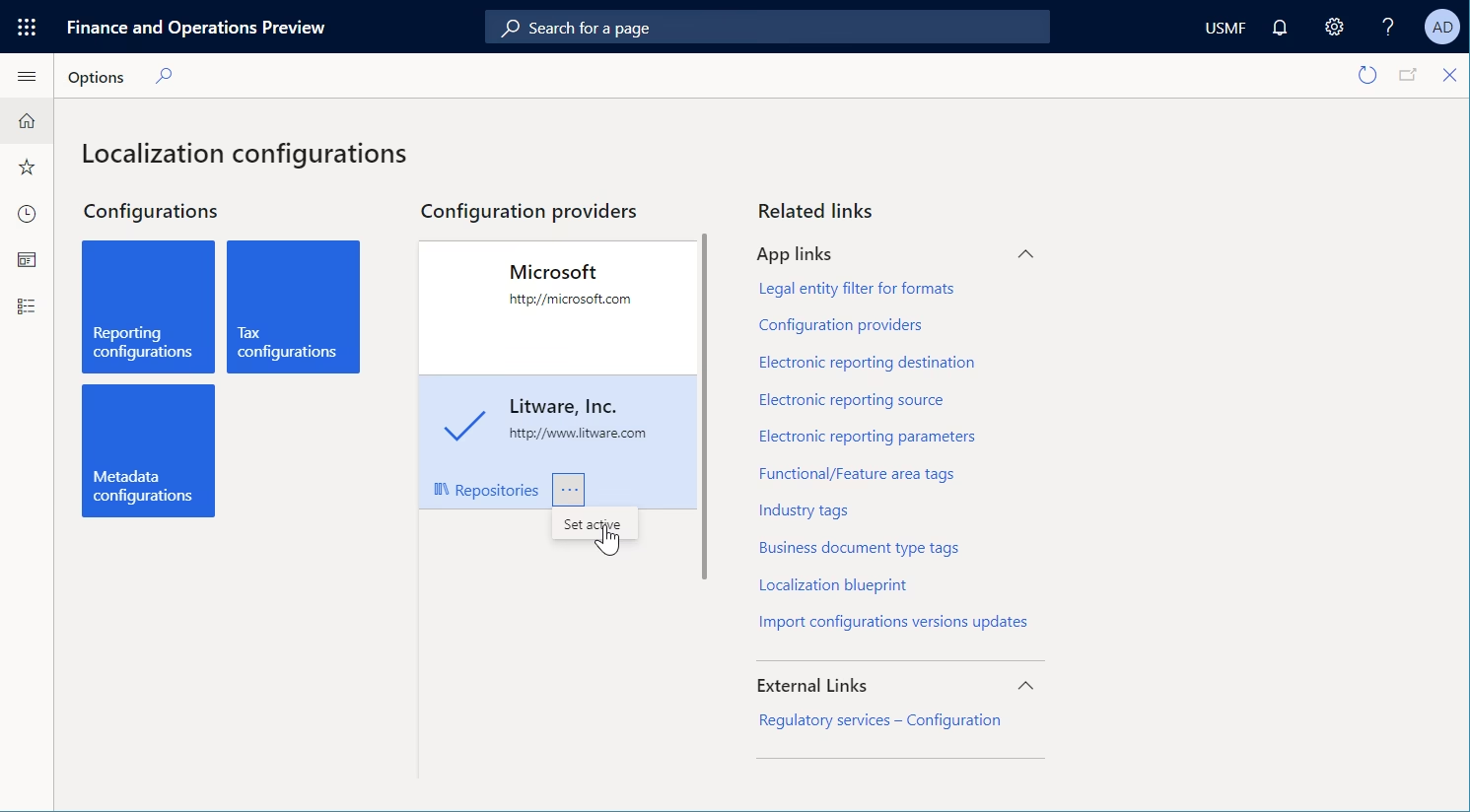
Trin 1: Aktiver GS1-funktioner
Først og fremmest skal funktionen 'Scan GS1 barcodes' være aktiveret i 'Feature management'-arbejdsområdet. Det anbefales kraftigt også at aktivere 'Enhanced parser for GS1 barcodes', da denne giver en forbedret og mere robust fortolkning af koderne i overensstemmelse med de nyeste GS1-specifikationer.
Trin 2: Konfigurer Globale GS1-parametre
Gå til Warehouse management > Setup > Warehouse management parameters. Under fanen 'Bar codes' skal du definere nogle nøgleindstillinger:
- FNC1 Character, Datamatrix character, etc.: Definerer de præfikstegn, som systemet bruger til at genkende en stregkode som en GS1-kode. Ofte bruges AIM-identifikatorer som
]C1for GS1-128. - Group separator: GS1-standarden bruger et usynligt ASCII-tegn (ASCII 29) til at adskille dataelementer med variabel længde. Da scannere ikke kan sende dette tegn, skal du definere en erstatning, f.eks. en tilde (~).
- Unknown application identifier policy: Bestem hvad systemet skal gøre, hvis det støder på en AI, det ikke kender: enten rapportere en fejl eller springe dataelementet over.
Trin 3: Opsæt Applikationsidentifikatorer
Systemet skal vide, hvordan det skal fortolke hver AI. Dette gøres under Warehouse management > Setup > GS1 > Barcode data application identifiers.
Du kan indlæse en standardliste med de mest almindelige internationale AI'er ved at vælge 'Create default setup'. Du kan også oprette eller redigere dine egne. For hver AI definerer du:
- Application identifier: Koden (f.eks. 01, 10, 17).
- Description: En beskrivelse (f.eks. GTIN, Batch number, Expiry date).
- Fixed length: Om dataelementet har en fast længde.
- Length: Den maksimale længde.
- Type: Numerisk, Alfanumerisk eller Dato.
- Decimal: Om værdien indeholder en implicit decimalplacering.
Trin 4: Etabler Stregkodedatapolitikker
Dette er kernen i at få multi-værdi scanninger til at fungere. En politik definerer, hvordan data fra en enkelt GS1-scanning skal fordeles på flere felter i Warehouse Management mobilappen.
Under Warehouse management > Setup > GS1 > Barcode data policy opretter du en ny politik. Her mapper du applikationsidentifikatorer til specifikke feltnavne i mobilappen. For eksempel:
| Felt i mobilapp (Field) | Applikationsidentifikator (AI) | Beskrivelse |
|---|---|---|
| ItemId | 01 | GTIN |
| InventBatchId | 10 | Batch number |
| ExpDate | 17 | Expiry date |
| Qty | 30 | Quantity |
Når denne politik er oprettet, skal den tildeles til et relevant menupunkt i mobilappen, f.eks. 'Purchase receiving'. Når en lagerarbejder bruger dette menupunkt og scanner en GS1-stregkode, vil systemet automatisk udfylde alle de felter, der er defineret i politikken, hvilket skaber et ekstremt effektivt workflow.
Praktisk Eksempel: Varemodtagelse med en enkelt scanning
Forestil dig en lagerarbejder, der skal modtage en palle varer. I stedet for at scanne varenummeret, indtaste antal, indtaste batchnummer og derefter indtaste udløbsdato, kan arbejderen udføre én enkelt handling.
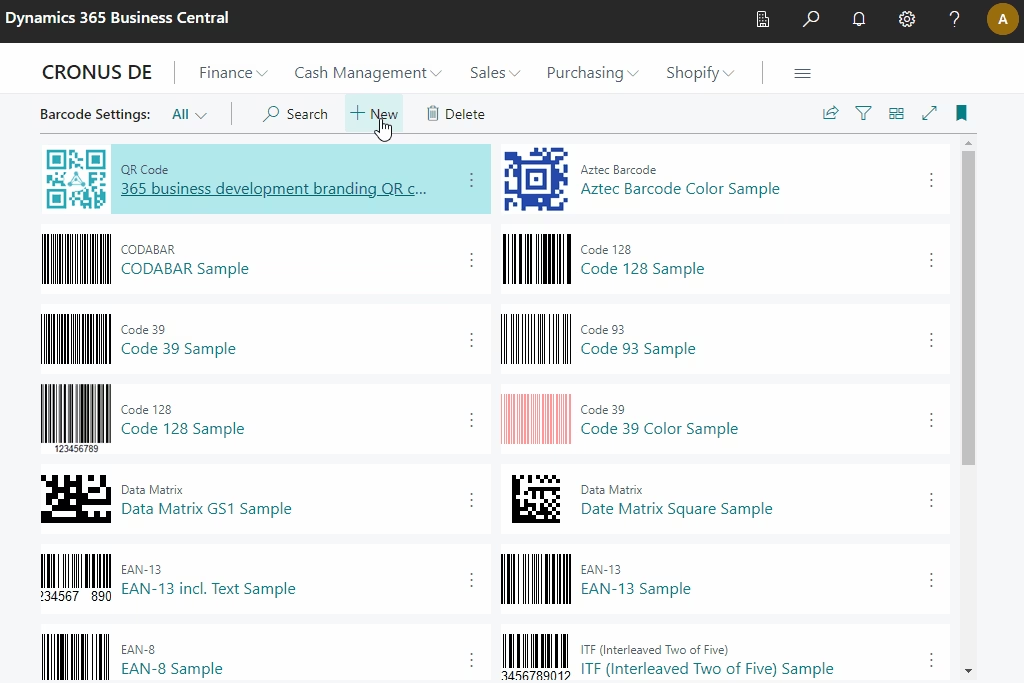
- Arbejderen vælger menupunktet 'Purchase receiving' på sin mobile enhed.
- Indtaster indkøbsordrenummeret.
- Scanner GS1-stregkoden på pallen:
]C10100000012345678~3030~10b1~17220215
Systemet, styret af den tildelte stregkodedatapolitik, fortolker scanningen og udfylder automatisk følgende felter:
- Varenummer: 00000012345678 (fra AI 01)
- Antal: 30 (fra AI 30)
- Batch ID: b1 (fra AI 10)
- Udløbsdato: 15. februar 2022 (fra AI 17)
Arbejderen skal blot bekræfte, og processen er fuldført. Dette er et klart eksempel på, hvordan korrekt konfiguration af dataindsamling via GS1-stregkoder kan transformere lagerprocesser, reducere fejl og øge produktiviteten dramatisk.
Ofte Stillede Spørgsmål (FAQ)
Hvad er den primære forskel på en almindelig stregkode og en GS1-stregkode?
En almindelig stregkode (som EAN-13 eller Code 39) indeholder typisk kun én enkelt information, oftest et varenummer. En GS1-stregkode (som GS1-128 eller GS1 DataMatrix) kan indeholde flere forskellige informationer (varenummer, batch, dato, vægt etc.) i den samme kode ved hjælp af Applikationsidentifikatorer.
Skal jeg bruge en speciel scanner til GS1-koder?
De fleste moderne 2D-scannere kan læse de symbologier, der bruges til GS1 (f.eks. GS1-128, QR, DataMatrix). Den vigtigste del er konfigurationen af scanneren. Den skal konfigureres til at tilføje et præfiks (som ]C1) og til at oversætte det usynlige gruppeseparator-tegn til et printbart tegn (som ~), som Dynamics 365 kan fortolke.
Hvad sker der, hvis systemet scanner en Applikationsidentifikator, det ikke kender?
Dette afhænger af din opsætning under 'Warehouse management parameters'. Du kan vælge, at systemet skal give en fejl og afbryde scanningen, eller at det skal ignorere det ukendte dataelement og fortsætte med at fortolke resten af stregkoden.
Hvis du vil læse andre artikler, der ligner Stregkoder i Dynamics 365: En Komplet Guide, kan du besøge kategorien Teknologi.