
23/06/2019
I komplekse systemer som Microsoft Dynamics 365 F&O er præcis og letforståelig dokumentation afgørende. Ligesom en læge omhyggeligt journalfører en patients forløb for at sikre korrekt behandling, er det essentielt at dokumentere forretningsprocesser for at sikre ensartethed, minimere fejl og effektivisere oplæring af nye medarbejdere. Et af de mest kraftfulde værktøjer til dette formål i D365 er Opgaveoptageren (Task Recorder). Den tillader enhver bruger at registrere en proces trin for trin. Men en ren tekstbeskrivelse kan nogle gange komme til kort. Visuel kontekst er ofte den manglende ingrediens, der forvandler en god vejledning til en fantastisk en. I denne artikel dykker vi ned i, hvordan du kan udvide funktionaliteten af Opgaveoptageren til også at inkludere skærmbilleder automatisk, hvilket løfter kvaliteten af dine brugervejledninger til et helt nyt niveau.
Hvad er Opgaveoptageren, og hvad bruges den til?
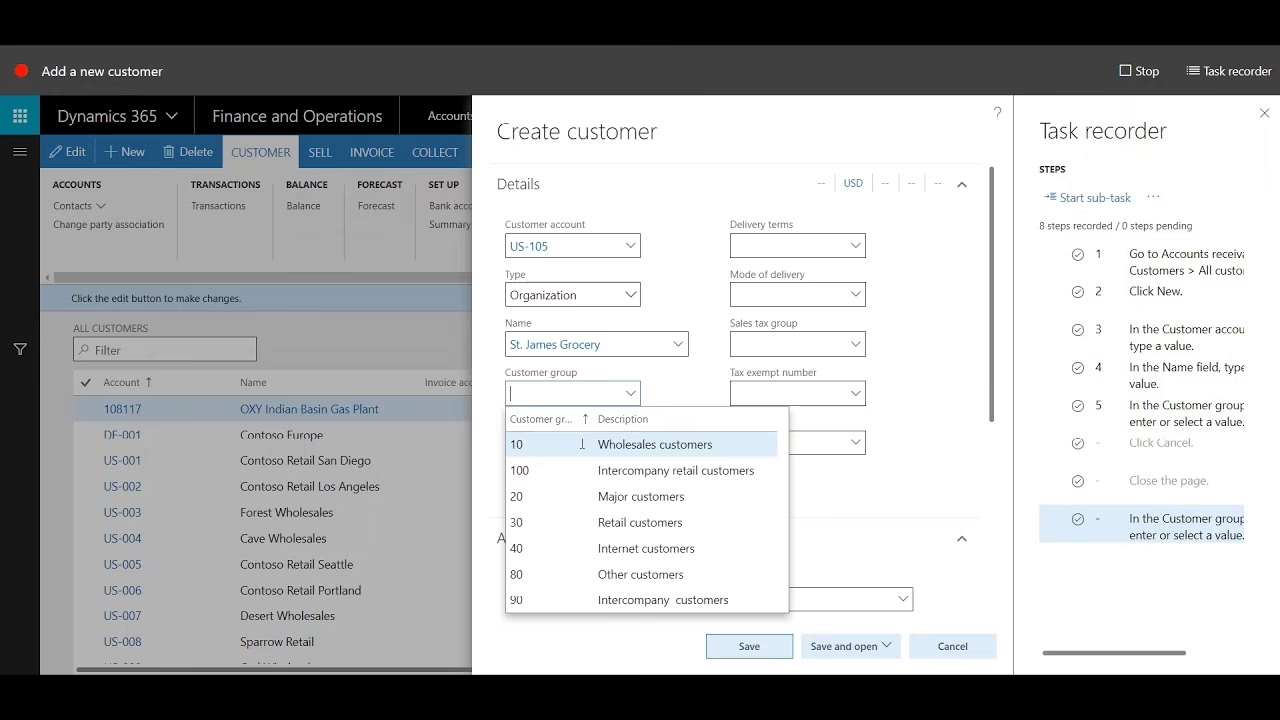
Opgaveoptageren i Microsoft Dynamics 365 er et indbygget værktøj designet til at registrere de handlinger, en bruger udfører i systemet. Når du starter en optagelse, logger den hvert eneste klik, hver eneste indtastning og hvert eneste menupunkt, du navigerer til. Resultatet er en detaljeret, sekventiel liste over alle de nødvendige trin for at fuldføre en specifik opgave. Dette værktøj er uvurderligt til flere formål:
- Dokumentation af Forretningsprocesser: Skab en standardiseret og nøjagtig optegnelse af, hvordan specifikke arbejdsgange skal udføres i virksomheden, fra oprettelse af en salgsordre til godkendelse af en faktura.
- Udarbejdelse af Brugervejledninger: De genererede optagelser kan eksporteres, typisk som Word-dokumenter, og fungerer som perfekte, detaljerede brugervejledninger. Dette sparer utallige timer sammenlignet med at skrive manualer fra bunden.
- Interaktiv Træning: En optagelse kan afspilles igen direkte i D365-interfacet som en interaktiv guide. Systemet viser brugeren præcis, hvor de skal klikke, og hvad de skal indtaste, trin for trin. Dette er en ekstremt effektiv metode til oplæring.
Uden visuelle hjælpemidler kan brugeren dog stadig blive i tvivl. Ser skærmen korrekt ud? Er jeg på det rigtige faneblad? Det er her, skærmbilleder kommer ind i billedet.
Løsningen: En Simpel Browserudvidelse
Standardfunktionaliteten i Opgaveoptageren inkluderer ikke automatisk optagelse af skærmbilleder. Heldigvis kan dette let løses med en gratis udvidelse til Google Chrome-browseren. Udvidelsen hedder “Dynamics 365 F&O Task Recorder Screenshot”.
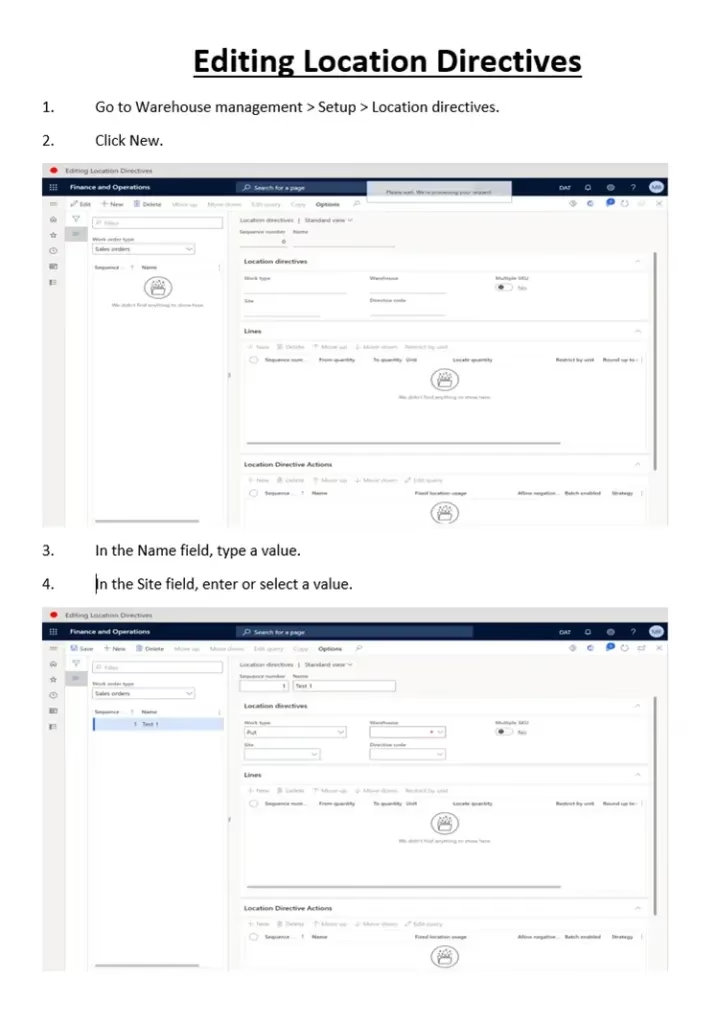
Når denne lille udvidelse er installeret i din Chrome-browser, tilføjer den en simpel, men afgørende funktion til Opgaveoptageren: et afkrydsningsfelt med teksten 'Capture screenshots' (Tag skærmbilleder). Ved at aktivere denne funktion vil Opgaveoptageren ikke blot registrere dine handlinger som tekst, men også tage et billede af skærmen ved hvert eneste trin. Når du efterfølgende eksporterer din optagelse som et Word-dokument, vil hvert trin være ledsaget af et tilhørende skærmbillede. Dette giver en uovertruffen visuel kontekst og fjerner næsten enhver tvivl, en bruger måtte have.
Trin-for-Trin Guide: Optag Processer med Skærmbilleder
Følg disse enkle trin for at begynde at skabe visuelt rige brugervejledninger. Forudsætningen er, at du bruger Google Chrome og har installeret den nævnte udvidelse fra Chrome Web Store.
- Åbn Opgaveoptageren: Log ind på dit Dynamics 365 F&O-miljø. I øverste højre hjørne af skærmen finder du et tandhjulsikon for indstillinger. Klik på dette ikon, og vælg 'Opgaveoptager' fra menuen, der vises.
- Opret en Ny Optagelse: En ny rude med navnet 'Opgaveoptager' åbnes. Her skal du klikke på den blå knap 'Opret optagelse'.
- Konfigurer din Optagelse: Du vil nu blive bedt om at navngive din optagelse. Giv den et klart og beskrivende navn, f.eks. "Oprettelse af ny kunde" eller "Godkendelse af indkøbsrekvisition". Tilføj eventuelt en mere detaljeret beskrivelse. Det vigtigste trin er her: Sørg for at sætte et flueben i boksen 'Capture screenshots'. Denne boks er kun synlig, fordi du har installeret browserudvidelsen.
- Start Optagelsen: Når du har navngivet optagelsen og markeret for skærmbilleder, skal du klikke på den røde 'Start'-knap. En lille rød bjælke øverst på skærmen indikerer nu, at Opgaveoptageren er aktiv og registrerer alle dine handlinger.
- Gennemfør Processen: Udfør nu den forretningsproces, du ønsker at dokumentere, præcis som du normalt ville gøre. Naviger gennem menuer, udfyld felter, og klik på knapper. Hvert klik og hver handling bliver registreret.
- Stop og Gem Optagelsen: Når du har fuldført alle trin i processen, skal du klikke på 'Stop'-knappen i den røde bjælke øverst.
- Eksporter din Vejledning: Efter at have stoppet optagelsen, vil du blive præsenteret for flere valgmuligheder. For at gemme din vejledning som et dokument med billeder, skal du vælge 'Gem denne optagelse som et Word-dokument'. Filen vil blive downloadet til din computer, klar til brug. Når du åbner den, vil du se en perfekt formateret guide med nummererede trin og et klart skærmbillede for hvert enkelt trin.
Sammenligning: Optagelse med og uden Skærmbilleder
For at illustrere værdien af denne funktion, er her en simpel sammenligningstabel:
| Funktion | Standard Opgaveoptager (Uden udvidelse) | Opgaveoptager (Med Chrome-udvidelse) |
|---|---|---|
| Trin-for-trin tekstvejledning | Ja | Ja |
| Visuel bekræftelse for brugeren | Nej | Ja, ved hvert trin |
| Tid brugt på manuelt at tilføje billeder | Høj (hvis det gøres manuelt) | Ingen (automatiseret proces) |
| Risiko for fejl og misforståelser | Moderat | Meget lav |
| Effektivitet for nye brugere | God | Fremragende |
Ofte Stillede Spørgsmål (FAQ)
Virker denne funktion i andre browsere som Edge eller Firefox?
Nej, den specifikke udvidelse "Dynamics 365 F&O Task Recorder Screenshot" er udviklet til Google Chrome. For at bruge denne funktionalitet skal du derfor udføre dine optagelser i Chrome-browseren.
Hvad sker der, hvis jeg glemmer at sætte flueben i 'Capture screenshots'?
Hvis du glemmer at markere boksen, vil Opgaveoptageren fungere som normalt og kun registrere tekstbeskrivelserne af dine handlinger. Du vil stadig få en brugbar vejledning, men den vil være uden de visuelle skærmbilleder. Du kan desværre ikke tilføje dem automatisk til en allerede afsluttet optagelse.
Kan jeg redigere i Word-dokumentet efter eksport?
Ja, absolut. Det eksporterede dokument er en almindelig .docx-fil. Du kan åbne den i Microsoft Word og tilføje yderligere noter, fjerne unødvendige trin, beskære billeder eller formatere teksten, så den passer perfekt til din virksomheds skabeloner.
Er udvidelsen sikker at installere?
Udvidelsen er tilgængelig via den officielle Chrome Web Store. Det er altid en god praksis at læse anmeldelser og tjekke udvikleren, men generelt er udvidelser fra den officielle butik screenet for sikkerhedsrisici. Denne specifikke udvidelse er bredt anvendt i D365-fællesskabet.
Ved at tage dette simple skridt og installere en gratis browserudvidelse, kan du dramatisk forbedre kvaliteten og brugervenligheden af den dokumentation, du producerer med Opgaveoptageren. Du sparer tid, reducerer supportspørgsmål og giver dine kolleger de bedst mulige forudsætninger for at mestre systemets processer hurtigt og korrekt.
Hvis du vil læse andre artikler, der ligner Guide: Tag Skærmbilleder med Opgaveoptager i D365, kan du besøge kategorien Sundhed.