

25/07/2008
I en verden af kompleks projektstyring er evnen til at tilpasse sine værktøjer afgørende for succes. Microsoft Dynamics 365 Project Operations tilbyder en robust platform til at styre projekter fra start til slut, men dens sande styrke ligger i dens fleksibilitet. Mange projektledere og teams har specifikke databehov, der går ud over standardopsætningen. Heldigvis giver platformen dig mulighed for at skræddersy oplevelsen, især i opgavevisningen (Task View), så den passer præcist til dine processer. Ved at tilføje brugerdefinerede kolonner kan du bringe de mest relevante oplysninger frem i lyset, forbedre overblikket og i sidste ende træffe bedre beslutninger. Denne artikel vil guide dig igennem processen, fra oprettelse af felter til bedste praksis, så du kan udnytte det fulde potentiale i dit projektstyringsværktøj.
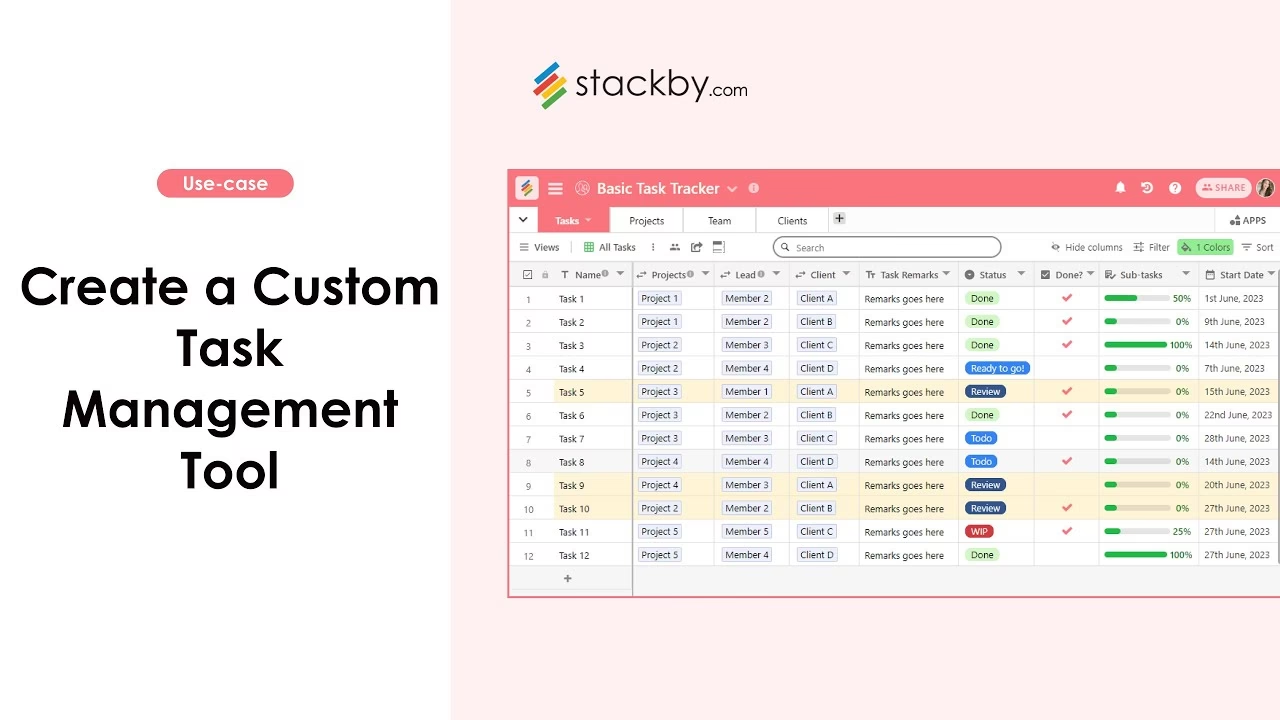
Hvad er D365 Project Operations?
Dynamics 365 Project Operations er en alt-i-en-løsning fra Microsoft, der samler funktioner fra flere forskellige applikationer for at skabe en samlet oplevelse for projektbaserede virksomheder. Den integrerer salg, projektstyring, ressourcestyring og økonomi i én platform. Målet er at give virksomheder fuld synlighed og kontrol over hele projektets livscyklus – fra det indledende tilbud til den endelige fakturering. Kernen i systemet, ofte kaldet 'Project Operations Core', håndterer de centrale planlægnings- og eksekveringsopgaver. Det er her, du finder funktioner som tidsplanlægning, opgavestyring og ressourceallokering. Det er netop i denne kerne, at muligheden for at tilpasse gittervisningen med egne datafelter bliver en uvurderlig funktion for at optimere det daglige arbejde.
Hvorfor er det en fordel at tilpasse opgavevisningen?
Standardvisningen i Project for the web, som D365 Project Operations bygger på, giver et solidt fundament med de mest almindelige kolonner til opgavestyring. Men hvert projekt og hvert team er unikt. Ved at tilføje brugerdefinerede kolonner kan du opnå flere markante fordele:
- Forbedret datarelevans: Vis kun de data, der er kritiske for dit specifikke projekt. Det kan være et internt sagsnummer, en prioritetsscore, en risikovurdering eller navnet på den ansvarlige godkender.
- Øget effektivitet: Ved at have alle nødvendige oplysninger samlet ét sted undgår medarbejderne at skulle skifte mellem forskellige systemer eller regneark. Dette reducerer tidsspilde og minimerer risikoen for fejl.
- Strømlinede processer: Brugerdefinerede felter kan understøtte specifikke workflows. For eksempel kan et 'Status for godkendelse'-felt gøre det klart for alle, hvor en given opgave befinder sig i godkendelsesprocessen.
- Bedre rapportering: De data, du tilføjer, bliver en del af dit datasæt i Dataverse. Det betyder, at de kan bruges i Power BI-rapporter, dashboards og andre analyser, hvilket giver en dybere indsigt i projektets fremdrift og sundhed.
Trin-for-trin guide: Sådan tilføjer du en ny kolonne
Processen med at tilføje en ny, brugerdefineret kolonne til din opgavevisning er opdelt i to hovedtrin. Først skal selve datafeltet oprettes i systemets backend (Dataverse), og derefter skal det gøges synligt i brugerfladen. Lad os gennemgå processen trin for trin.
Trin 1: Opret en brugerdefineret kolonne i Dataverse
Før du kan se en ny kolonne i din projektplan, skal den eksistere i databasen. Alle projektdata i D365 Project Operations gemmes i en tabel kaldet 'Projektopgaver' (Project Tasks) i Microsoft Dataverse.
- Naviger til dit Power Apps-miljø.
- Find og vælg tabellen 'Projektopgave' (msdyn_projecttask).
- Inde i tabelindstillingerne skal du vælge 'Kolonner' og derefter klikke på 'Tilføj kolonne'.
- Giv din nye kolonne et sigende navn (f.eks. 'Godkender' eller 'Omkostningscenter').
- Vælg den korrekte datatype. Dette er et meget vigtigt skridt, da der er begrænsninger for, hvilke typer der kan vises i gittervisningen (mere om det nedenfor).
- Konfigurer eventuelle yderligere indstillinger for feltet og gem det.
Nu har du oprettet selve feltet, men det er endnu ikke synligt for brugerne i projektplanen.
Trin 2: Gør den nye kolonne synlig i gittervisningen
Når din kolonne er oprettet i Dataverse, er det nemt at tilføje den til visningen i et specifikt projekt.
- Åbn det projekt, du ønsker at tilpasse, og gå til fanen 'Opgaver' (Tasks).
- Sørg for, at du er i 'Gitter'-visningen (Grid).
- Helt til højre i kolonneoverskrifterne finder du en knap med teksten 'Tilføj kolonne'. Klik på den.
- En menu vises med en liste over tilgængelige kolonner. Hvis din nye kolonne ikke er på listen, skal du vælge 'Mere' (More) i bunden af menuen.
- En dialogboks åbnes, hvor du kan se alle tilgængelige kolonner fra 'Projektopgave'-tabellen, inklusive de brugerdefinerede felter, du har oprettet.
- Find din nye kolonne, marker afkrydsningsfeltet ud for den, og klik på 'Gem' (Save).
Din nye kolonne vil nu blive vist i gittervisningen, klar til at du kan indtaste og redigere data direkte.
Redigering af data og begrænsninger
Når en brugerdefineret kolonne er tilføjet, kan du redigere dataene på flere måder. Den mest direkte metode er at klikke i cellen i gittervisningen og indtaste værdien, ligesom i et regneark. Data kan dog også opdateres programmatisk via API'er eller gennem Power Apps-brugerfladen, hvilket åbner op for integrationer med andre systemer. Det er vigtigt at være opmærksom på, at ikke alle datatyper fra Dataverse kan vises i gittervisningen. For at sikre en gnidningsfri oplevelse understøttes kun specifikke typer.
Understøttede kolonnetyper
For at en brugerdefineret kolonne kan tilføjes til gittervisningen, skal den have en af følgende datatyper:
| Understøttet Kolonnetype | Vigtige Bemærkninger | Eksempel på Anvendelse |
|---|---|---|
| Tekst (Text) | Ideel til korte noter, ID'er eller beskrivelser. | Et ID-nummer fra et eksternt system eller navnet på en interessent. |
| Tal (Number) | Bruges til enhver form for numerisk data, som f.eks. heltal eller decimaltal. | En estimeret omkostning, en prioritetsscore fra 1-10 eller antal fakturerbare timer. |
| Dato (Date) | Meget vigtigt: Skal være en 'Kun dato' (Date-only) type, ikke 'Dato og tid' (Date and Time). | En intern deadline for godkendelse eller en planlagt startdato for en underleverandør. |
| Valg (Choice) | Baseret på en foruddefineret liste af værdier. Dette er den anbefalede erstatning for Ja/Nej-felter. | En statuskolonne med værdierne 'Ny', 'I gang', 'Blokeret', 'Fuldført'. |
Kolonnetyper som 'Ja/Nej' (Yes/No) eller 'Dato og tid' (Date and Time) understøttes desværre ikke direkte i gittervisningen på nuværende tidspunkt. For 'Ja/Nej'-funktionalitet er den bedste løsning at oprette et 'Valg'-felt med mulighederne 'Ja' og 'Nej'.
Bedste praksis for brugerdefinerede felter
For at få mest muligt ud af tilpasningen og undgå unødvendig kompleksitet, er her nogle anbefalinger:
- Planlæg før du bygger: Inden du opretter en masse nye felter, så tag en snak med teamet om, hvilke informationer der reelt mangler. Undgå at tilføje felter 'bare for en sikkerheds skyld'.
- Brug klare navne: Giv dine kolonner logiske og letforståelige navne. 'Godk. Status' er bedre end 'Felt_123'. Dette gør det nemmere for nye teammedlemmer at forstå projektplanen.
- Hold det simpelt: En overfyldt visning med for mange kolonner kan være lige så forvirrende som en visning med for få. Tilføj kun de kolonner, der giver reel værdi.
- Dokumenter dine tilpasninger: Sørg for at dokumentere, hvad de forskellige brugerdefinerede felter betyder, og hvordan de skal bruges. Dette er især vigtigt i større organisationer.
- Test i et sandkassemiljø: Hvis du har adgang til et test- eller udviklingsmiljø, er det altid en god idé at oprette og teste dine nye kolonner der, før du implementerer dem i dit live produktionsmiljø.
Ofte Stillede Spørgsmål (FAQ)
Her er svar på nogle af de mest almindelige spørgsmål vedrørende tilpasning af opgavevisningen.
Kan jeg fjerne standardkolonner, jeg ikke bruger?
Du kan ikke slette standardkolonner fra systemet, men du kan skjule dem fra din visning. Klik på kolonneoverskriften og vælg 'Skjul kolonne' (Hide column). Dette rydder op i din visning uden at fjerne data permanent.
Hvad sker der med mine data, hvis jeg sletter en brugerdefineret kolonne i Dataverse?
Hvis du sletter en brugerdefineret kolonne fra Projektopgaver-tabellen i Dataverse, vil alle data, der er indtastet i den kolonne, blive slettet permanent. Gør kun dette, hvis du er helt sikker på, at du ikke længere har brug for dataene.
Den mest almindelige årsag er, at kolonnen har en ikke-understøttet datatype (f.eks. 'Ja/Nej' eller 'Dato og tid'). Dobbelttjek i Dataverse, at din kolonne er oprettet med en af de fire understøttede typer: Tekst, Tal, Kun dato eller Valg.
Er det muligt at gøre en brugerdefineret kolonne obligatorisk?
Ja, når du opretter kolonnen i Dataverse, kan du indstille den til at være 'Forretning påkrævet' (Business Required). Dette vil tvinge brugere til at udfylde feltet, når de opretter eller redigerer en opgave.
Ved at mestre kunsten at tilpasse opgavevisningen i D365 Project Operations kan du transformere et standardværktøj til en skræddersyet motor, der driver dit teams produktivitet og giver dig det præcise overblik, du har brug for til at levere succesfulde projekter.
Hvis du vil læse andre artikler, der ligner Tilpas D365 Project Operations' opgavevisning, kan du besøge kategorien Teknologi.