
07/02/2002
I en digital tidsalder er vores computere blevet arkiver for vores liv, fyldt med alt fra vigtige arbejdsdokumenter og uerstattelige familiebilleder til personlige konfigurationer, der tager timer at genskabe. Men hvad sker der, hvis katastrofen rammer? En pludselig hardwarefejl, en ondsindet malware-infektion eller en fejlslagen systemopdatering kan på et øjeblik slette alt. Derfor er en robust backup-strategi ikke bare en god idé – det er en absolut nødvendighed. At have en komplet sikkerhedskopi af dit system er den mest pålidelige metode til at beskytte dig mod uforudsete hændelser og sikre, at du hurtigt kan vende tilbage til normal drift med minimalt datatab.
Mange brugere indser desværre først vigtigheden af en backup, når det er for sent. Heldigvis inkluderer Windows 10 flere værktøjer til at beskytte dine data. Selvom der findes mange tredjepartsløsninger og cloud-tjenester, har Windows 10 stadig et indbygget, omend ældre, værktøj kaldet 'Backup and Restore (Windows 7)', som lader dig oprette et komplet system-image. Dette er et fuldstændigt øjebliksbillede af din computer – inklusiv Windows-installationen, alle dine programmer, indstillinger og personlige filer. I denne omfattende guide vil vi gennemgå, hvordan du bruger dette værktøj til at skabe en fuld backup og gendanne dit system, så du kan have ro i sindet.
Hvorfor er en System-Image Backup afgørende?
Før vi dykker ned i de tekniske trin, er det vigtigt at forstå, hvorfor netop en system-image backup er så kraftfuld. I modsætning til simple filkopieringer, som kun gemmer udvalgte dokumenter eller billeder, fanger et system-image alt. Forestil dig det som en klon af din harddisk på et givent tidspunkt. Dette er uvurderligt i flere scenarier:
- Total systemfejl: Hvis din harddisk går ned, kan du installere en ny og gendanne hele dit system til præcis den tilstand, det var i, da backuppen blev taget. Ingen grund til at geninstallere Windows, drivere, programmer og konfigurere alt fra bunden.
- Malware- og ransomware-angreb: Hvis din computer bliver inficeret med en virus, der korrumperer dine systemfiler eller krypterer dine data, kan en system-image gendannelse være den hurtigste og sikreste måde at fjerne truslen og få dine data tilbage på.
- Problematiske opdateringer: Nogle gange kan en Windows-opdatering forårsage uventede problemer eller inkompatibilitet. Med en nylig backup kan du nemt rulle tilbage til en stabil version af dit system.
- Opgradering af harddisk: Når du opgraderer fra en traditionel harddisk til en hurtigere SSD, kan du bruge et system-image til at overføre hele din installation uden at skulle starte forfra.
Kort sagt giver et system-image dig den mest komplette form for beskyttelse og den hurtigste vej til fuld dataretablering.
Trin-for-trin: Opret en fuld backup med System Image Tool
Selvom Microsoft ikke længere aktivt vedligeholder dette værktøj, er det stadig fuldt funktionelt i Windows 10. For at opnå de bedste resultater anbefales det at bruge en ekstern harddisk, som har nok plads til at rumme hele indholdet af din primære harddisk. Sørg for, at den eksterne harddisk er tilsluttet din computer, før du begynder.
Følg disse trin for at oprette din system-image backup:
- Åbn Kontrolpanel: Den nemmeste måde at finde værktøjet på er via Kontrolpanelet. Tryk på Windows-tasten, skriv "Kontrolpanel", og tryk Enter.
- Naviger til Backup and Restore: I Kontrolpanelet skal du finde og klikke på "Backup and Restore (Windows 7)". Hvis du ikke kan se det, skal du muligvis ændre "Vis efter"-indstillingen i øverste højre hjørne til "Store ikoner" eller "Små ikoner".
- Start oprettelsen af system-image: I menuen til venstre skal du klikke på "Opret et system-image". Systemet vil nu scanne efter egnede backup-destinationer.
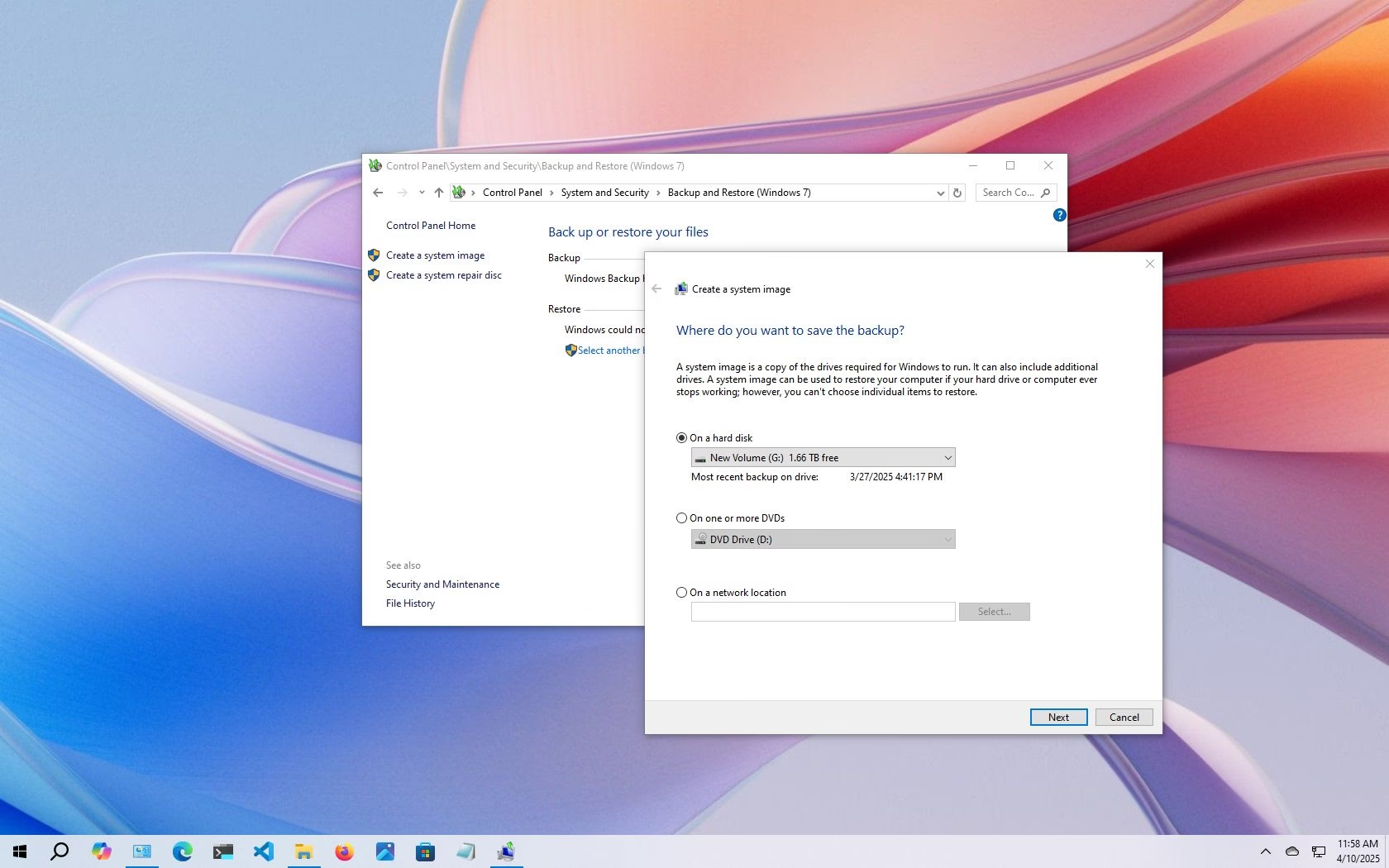
- Vælg destination for din backup: Du vil blive præsenteret for tre muligheder. Den mest almindelige er "På en harddisk". Vælg denne, og brug rullemenuen til at vælge din tilsluttede eksterne harddisk. Du kan også vælge at gemme på DVD'er (ikke anbefalet) eller på en netværksplacering.
- Vælg drev, der skal inkluderes: I det næste vindue vil Windows automatisk vælge de drev, der er nødvendige for, at systemet kan køre (typisk C-drevet og eventuelle systemreserverede partitioner). Du kan tilføje andre drev, hvis du også vil inkludere dem i backuppen.
- Bekræft og start backup: Gennemgå dine valg på bekræftelsessiden. Her kan du se, hvilke drev der bliver sikkerhedskopieret, og hvor meget plads det cirka vil optage. Klik på "Start backup" for at begynde processen.
Processen kan tage alt fra 30 minutter til flere timer, afhængigt af mængden af data og hastigheden på dine harddiske. En stor fordel er, at værktøjet bruger en teknologi kaldet "Shadow Copy", hvilket betyder, at du kan fortsætte med at bruge din computer, mens backuppen kører i baggrunden.
Trin-for-trin: Sådan gendanner du dit system fra en backup
At have en backup er kun halvdelen af ligningen; du skal også vide, hvordan du bruger den, når du har brug for det. Gendannelsesprocessen kræver, at du starter din computer i et særligt recovery-miljø. Dette gøres typisk ved hjælp af et Windows 10-installationsmedie (en USB-nøgle eller DVD).
Følg disse trin for at gendanne din computer:
- Forberedelse: Sørg for, at den eksterne harddisk med din system-image backup er tilsluttet computeren. Indsæt også dit Windows 10-installationsmedie.
- Start fra installationsmediet: Genstart din computer. Du skal muligvis trykke på en bestemt tast (ofte F2, F12, DEL eller ESC) under opstart for at få adgang til BIOS/UEFI og ændre opstartsrækkefølgen, så computeren starter fra dit USB-medie i stedet for harddisken.
- Start reparationsprocessen: Når Windows Setup-guiden vises, skal du vælge dit sprog og klikke på "Næste". Klik derefter på linket "Reparer computeren" i nederste venstre hjørne.
- Naviger til System Image Recovery: På den blå skærm skal du vælge "Fejlfinding" -> "Avancerede indstillinger" -> "System Image Recovery".
- Vælg dit operativsystem: Vælg "Windows 10" som målsystemet.
- Vælg din backup: Gendannelsesværktøjet vil automatisk søge efter den seneste tilgængelige system-image backup. Hvis du har flere backups, kan du vælge "Vælg et system-image" for at vælge en specifik backup.
- Konfigurer gendannelsesindstillinger: Du vil blive præsenteret for yderligere indstillinger. Hvis du gendanner til en helt ny harddisk, skal du muligvis markere feltet "Formater og genpartitioner diske". Vær forsigtig med denne indstilling, da den sletter alt på destinationsdisken.
- Start gendannelsen: Bekræft dine valg og klik på "Udfør". En advarsel vil poppe op for at informere dig om, at alle data på de drev, der skal gendannes, vil blive erstattet. Klik på "Ja" for at fortsætte.
Gendannelsesprocessen vil nu begynde. Det er kritisk, at du ikke afbryder processen. Sørg for, at din computer er tilsluttet en stabil strømkilde. Når processen er færdig, vil din computer genstarte, og den skulle være i nøjagtig samme tilstand som da backuppen blev oprettet.
Sammenligning af backup-metoder i Windows 10
For at give et bedre overblik er her en tabel, der sammenligner det indbyggede Backup and Restore (Windows 7) værktøj med andre almindelige metoder.
| Funktion | System Image Backup | Filhistorik | Cloud-tjenester (f.eks. OneDrive) |
|---|---|---|---|
| Type af backup | Fuld systemklon (OS, apps, filer) | Kun personlige filer i specifikke mapper | Synkronisering af udvalgte filer/mapper |
| Primært formål | Disaster recovery (total gendannelse) | Gendannelse af tidligere versioner af filer | Adgang til filer på tværs af enheder |
| Gendannelse | Hele systemet på én gang | Individuelle filer og mapper | Individuelle filer og mapper |
| Vedligeholdelse | Udgået (ikke aktivt udviklet) | Aktivt understøttet | Aktivt understøttet |
Ofte Stillede Spørgsmål (FAQ)
Hvor ofte bør jeg lave en system-image backup?
Hyppigheden afhænger af, hvor ofte dine data ændrer sig, og hvor kritisk dit system er. En god tommelfingerregel er at oprette et nyt system-image, før du foretager store systemændringer, såsom installation af en ny Windows-opdatering, eller mindst en gang hver 1-3 måned for almindelige brugere. For en mere robust strategi bør system-image backups suppleres med hyppigere fil-backups via Filhistorik eller en cloud-tjeneste.
Kan jeg gendanne enkelte filer fra et system-image?
Ja, det er muligt, men det er en lidt mere omstændig proces. Du kan "montere" system-imaget som et virtuelt drev i Windows. For at gøre dette skal du åbne Diskhåndtering, klikke på "Handling" i menuen og vælge "Tilknyt VHD". Naviger derefter til din backup-fil (en stor .vhdx-fil). Når den er monteret, vil den dukke op som et nyt drev i Denne computer, hvorfra du kan kopiere filer og mapper. Husk at "Frakoble VHD", når du er færdig.
Hvor meget plads har jeg brug for på min eksterne harddisk?
Du skal have nok ledig plads til at rumme alt det brugte plads på de drev, du sikkerhedskopierer. Hvis dit C-drev bruger 200 GB, skal din backup-destination have mindst 200 GB ledig plads. Det anbefales kraftigt at bruge en ekstern harddisk, der er betydeligt større end den data, du skal sikkerhedskopiere, så du kan gemme flere versioner af dine backups.
Hvad er ulemperne ved at bruge dette værktøj?
Den største ulempe er, at Microsoft ikke længere aktivt vedligeholder funktionen. Selvom den virker nu, kan den blive fjernet eller stoppe med at fungere i fremtidige Windows-opdateringer. Derudover mangler den avancerede funktioner som differentiel eller inkrementel backup, hvilket betyder, at hver backup er en fuld kopi, der optager meget plads. Endelig kan den være mindre pålidelig end moderne tredjepartssoftware, som ofte tilbyder bedre support og flere funktioner.
Hvis du vil læse andre artikler, der ligner Sådan laver du en fuld backup af Windows 10, kan du besøge kategorien Teknologi.