
03/06/2020
At arbejde med virtualisering er en hjørnesten i moderne IT-infrastruktur, og Microsofts Hyper-V er et af de mest udbredte værktøjer til dette. En af de mest værdifulde funktioner i Hyper-V er muligheden for at oprette 'checkpoints' (tidligere kendt som snapshots), som er en slags øjebliksbillede af en virtuel maskines tilstand på et givent tidspunkt. Dette er uvurderligt for udviklere, testere og systemadministratorer, der har brug for at kunne rulle tilbage til en kendt, fungerende tilstand. Men hvad sker der, når denne kritiske funktion fejler? Mange administratorer har stiftet bekendtskab med den kryptiske fejlmeddelelse: Fejl 0x800423f4. Denne fejl opstår, når en checkpoint-operation mislykkes, og kan efterlade brugeren i en tilstand af usikkerhed. I denne artikel vil vi dykke ned i, hvad denne fejl betyder, de mest almindelige årsager bag den, og vigtigst af alt, hvordan man systematisk fejlfinder og løser den.
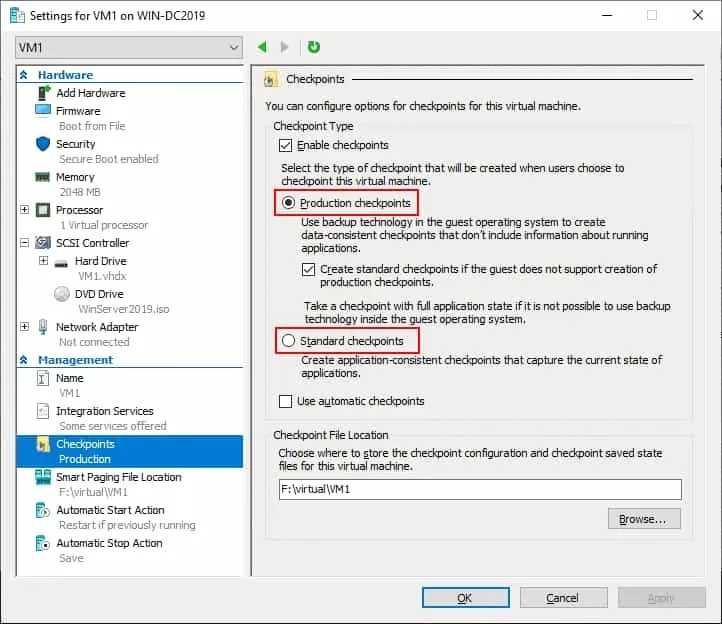
Forståelse af Kernen: Hvad er Fejl 0x800423f4?
Fejlmeddelelsen lyder typisk noget i retning af: "An error occurred while attempting to checkpoint the selected virtual machine. Checkpoint operation failed. Error 0x800423F4." For at forstå fejlen, må vi først forstå den teknologi, der ligger bag checkpoints. Når du opretter et checkpoint i Hyper-V, skabes der en ny, differentieret virtuel harddisk (.avhdx-fil), hvor alle efterfølgende ændringer på den virtuelle maskines disk bliver skrevet. Den oprindelige disk (.vhdx-fil) forbliver urørt. Denne proces er stærkt afhængig af en Windows-komponent kaldet VSS (Volume Shadow Copy Service). VSS er ansvarlig for at koordinere og skabe konsistente skyggekopier af data, selv mens applikationer skriver til dem. Fejl 0x800423f4 er næsten altid et symptom på, at der er et problem i kommunikationen mellem Hyper-V og VSS-frameworket, enten på værtsmaskinen (host) eller inde i gæstemaskinen (guest).
De Mest Almindelige Årsager til Fejlen
Der kan være flere grunde til, at VSS-tjenesten fejler og udløser denne specifikke fejl. Ved at forstå de potentielle årsager kan du hurtigere indsnævre problemet.
- Utilstrækkelig Diskplads: Den mest banale, men også en af de hyppigste årsager. At oprette et checkpoint kræver ledig plads på det lager, hvor de virtuelle diske og checkpoint-filerne er gemt. Hvis der ikke er nok plads, vil operationen mislykkes.
- Problemer med VSS Writers: VSS-frameworket består af 'writers', som er specifikke softwarekomponenter, der sikrer, at data fra applikationer som SQL Server, Exchange eller selve operativsystemet er i en konsistent tilstand, før kopien tages. Hvis en af disse writers er i en fejltilstand, kan hele VSS-operationen fejle.
- Forældede Integration Services: Hyper-V Integration Services er en pakke af drivere og tjenester, der forbedrer ydeevnen og kommunikationen mellem værts- og gæstemaskinen. Hvis disse tjenester er forældede eller korrupte i den virtuelle maskine, kan det forstyrre VSS-koordineringen.
- Konflikter med Tredjepartssoftware: Backup-software, antivirusprogrammer eller andre sikkerhedsværktøjer kan nogle gange forstyrre VSS. De kan have deres egne VSS-agenter, der kommer i konflikt med Hyper-V's anmodninger.
- Rettighedsproblemer: De konti, som Hyper-V's tjenester kører under, skal have de nødvendige rettigheder til at tilgå de mapper, hvor de virtuelle maskiner er gemt, samt til at interagere med VSS.
Trin-for-Trin Guide til Fejlfinding og Løsning
Lad os nu gennemgå en systematisk tilgang til at løse fejlen. Følg disse trin i rækkefølge, fra de mest enkle til de mere komplekse.
Trin 1: Kontroller Diskplads
Start med det mest oplagte. Naviger til den mappe på din værtsserver, hvor den virtuelle maskines VHDX- og konfigurationsfiler ligger. Sørg for, at der er rigeligt med ledig plads på drevet. Husk, at et checkpoint kan vokse sig stort afhængigt af, hvor mange ændringer der sker på den virtuelle maskine. Som en tommelfingerregel bør du have mindst 15-20% ledig plads på det pågældende volume.
Trin 2: Undersøg Status på VSS Writers
Dette er et af de vigtigste trin. Åbn en kommandoprompt (cmd) eller PowerShell som administrator på din Hyper-V værtsserver. Kør følgende kommando:
vssadmin list writers
Gennemgå outputtet. Alle 'writers' bør have status "[1] Stable" og "No error". Hvis du ser en writer med en fejlstatus (f.eks. "Failed" eller "Retryable error"), har du sandsynligvis fundet synderen. Ofte kan en genstart af den tjeneste, der er knyttet til den fejlede writer (f.eks. SQL Server VSS Writer-tjenesten), eller en genstart af hele serveren løse problemet.
Trin 3: Genstart Relevante Tjenester
Nogle gange kan tjenesterne simpelthen have hængt sig. En genstart kan ofte løse problemet. Genstart følgende tjenester på Hyper-V-værten:
- Hyper-V Virtual Machine Management Service
- Volume Shadow Copy
- COM+ System Application
- Distributed Transaction Coordinator
Du kan gøre dette via Services.msc eller via PowerShell.
Trin 4: Opdater Hyper-V Integration Services
Sørg for, at Integration Services er fuldt opdateret inde i den virtuelle maskine, du prøver at oprette et checkpoint af. Opret forbindelse til den virtuelle maskine via Hyper-V Manager. I menuen øverst skal du vælge "Action" -> "Insert Integration Services Setup Disk". Dette vil montere et virtuelt CD-drev inde i gæstemaskinen. Kør installationsprogrammet derfra for at opdatere eller reparere tjenesterne. En genstart af den virtuelle maskine er påkrævet efterfølgende.
Trin 5: Tjek Event Viewer for Detaljer
Både værts- og gæstemaskinens Event Viewer kan indeholde værdifulde spor. Kig under "Windows Logs" -> "Application" og "System". På værten skal du også kigge under "Applications and Services Logs" -> "Microsoft" -> "Windows" -> "Hyper-V-VMMS". Søg efter fejl eller advarsler, der er tidsmæssigt sammenfaldende med dit forsøg på at oprette et checkpoint. Ofte vil du finde mere specifikke fejlmeddelelser relateret til VSS eller diskproblemer her.
Sammenligning af Løsningsmetoder
For at give et hurtigt overblik, er her en tabel, der sammenligner de potentielle problemer med deres mest sandsynlige løsninger.
| Problemområde | Primær Løsning | Kompleksitet |
|---|---|---|
| Diskplads | Frigør plads eller flyt VM til et større drev. | Lav |
| VSS Writer Fejl | Kør `vssadmin list writers`, identificer fejlen og genstart den relaterede tjeneste. | Medium |
| Integration Services | Opdater tjenesterne via Hyper-V Manager inde i gæste-VM'en. | Lav |
| Softwarekonflikt | Deaktiver midlertidigt antivirus- eller backupsoftware for at teste. | Medium |
| Korrupte filer/system | Kør `sfc /scannow` og `DISM` på både vært og gæst. | Høj |
Ofte Stillede Spørgsmål (OSS)
Spørgsmål: Kan denne fejl beskadige min virtuelle maskine?
Svar: Selve fejlen 0x800423f4 beskadiger normalt ikke den kørende virtuelle maskine eller dens eksisterende data. Fejlen indikerer blot, at operationen med at oprette et øjebliksbillede mislykkedes. Din VM bør fortsætte med at køre som normalt, men du vil ikke have et nyt checkpoint at rulle tilbage til.
Spørgsmål: Er det sikkert at genstarte VSS-tjenesten, mens serveren er i produktion?
Svar: Ja, i de fleste tilfælde er det sikkert at genstarte Volume Shadow Copy-tjenesten. Den er primært aktiv under backup- og checkpoint-operationer. En genstart vil afbryde eventuelle igangværende VSS-operationer, men bør ikke påvirke kørende applikationer negativt. Det er dog altid en god praksis at gøre dette i et servicevindue, hvis det er muligt.
Spørgsmål: Min `vssadmin list writers` kommando viser ingen fejl, men problemet fortsætter. Hvad nu?
Svar: Hvis VSS writers på værten ser fine ud, så husk at tjekke VSS writers inde i gæstemaskinen også, især hvis du forsøger at lave et applikationskonsistent checkpoint. Log ind på gæstemaskinen og kør den samme kommando. Problemet kan ligge derinde. Undersøg også Event Viewer på begge maskiner for yderligere spor.
Konklusion
Fejl 0x800423f4 i Hyper-V kan virke skræmmende, men den er sjældent uoverkommelig. Ved at følge en logisk og systematisk fejlfindingsproces, der starter med de mest almindelige årsager som diskplads og VSS-writer status, kan man i langt de fleste tilfælde identificere og løse problemet. Husk altid at sikre, at både din værtsserver og dine virtuelle maskiner er fuldt opdaterede, inklusive Integration Services. En sund og velvedligeholdt Hyper-V-infrastruktur er den bedste forebyggelse mod uventede fejl og sikrer, at kritiske funktioner som checkpoints fungerer pålideligt, når du har mest brug for dem.
Hvis du vil læse andre artikler, der ligner Løsning af Hyper-V Fejl 0x800423f4: En Guide, kan du besøge kategorien Sundhed.