
20/04/2020
Valget af styresystem (OS) på din bærbare computer kan have en fundamental indflydelse på din brugeroplevelse, produktivitet og endda maskinens generelle ydeevne. Hvis du er træt af dit nuværende styresystem, bruger en version, der ikke længere opfylder dine behov, eller blot er nysgerrig efter alternativer, kan det være den perfekte løsning at skifte styresystemet på din Lenovo laptop. Uanset om du overvejer at opgradere til en nyere version af Windows, udforske Linux' verden eller vende tilbage til en tidligere version, vil denne omfattende guide føre dig sikkert gennem hele processen trin for trin.
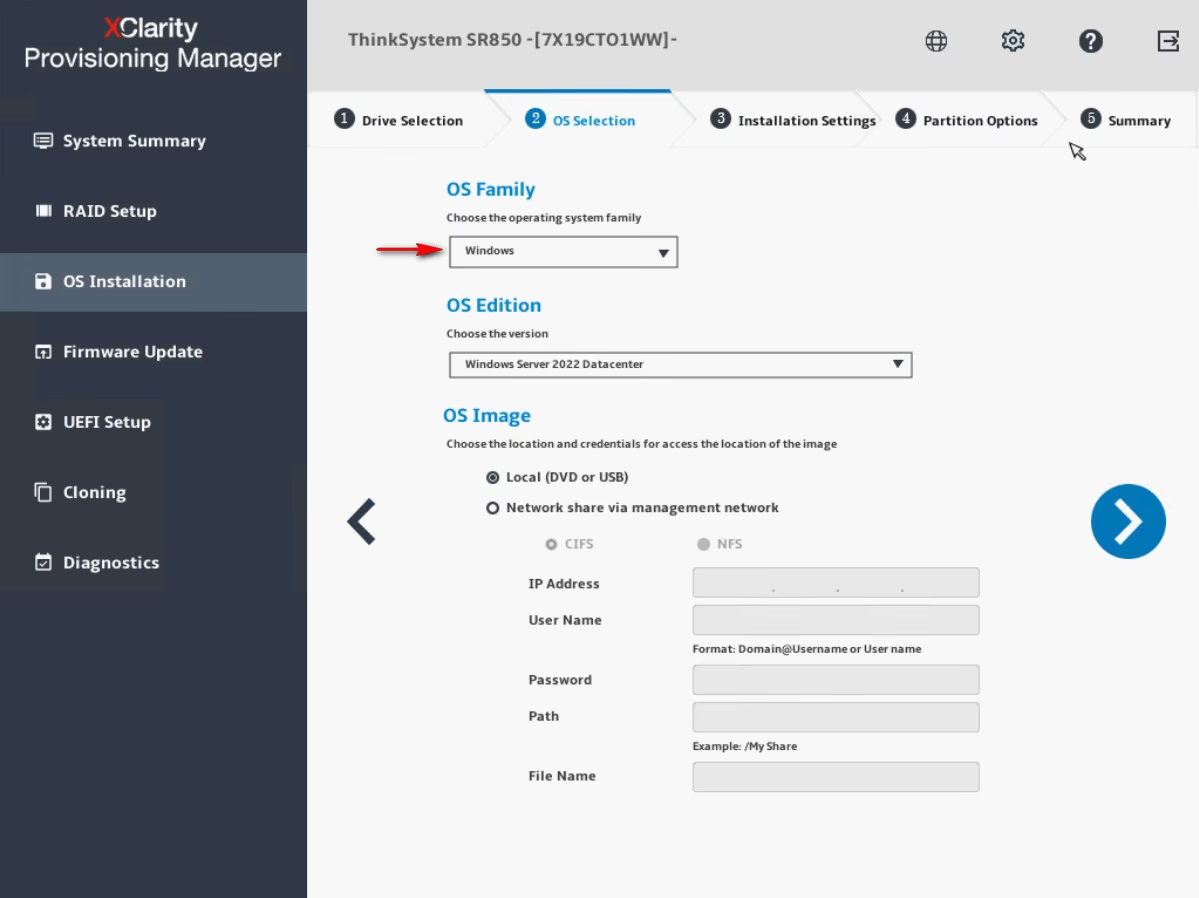
Forberedelse: Nøglen til en vellykket OS-ændring
At skifte styresystem er ikke en opgave, man bør tage let på. Det kræver omhyggelig forberedelse for at sikre en glidende og problemfri overgang, hvor du undgår tab af vigtige data og efterfølgende frustrationer. En veludført forberedelse er halvdelen af arbejdet.
Trin 1: Den altafgørende backup af dine data
Det absolut vigtigste skridt, før du overhovedet tænker på at installere et nyt OS, er at lave en fuldstændig backup af alle dine værdifulde data. Processen med at installere et nyt styresystem involverer ofte formatering af harddisken, hvilket sletter alt indhold permanent. Forestil dig at miste års arbejde, personlige billeder eller vigtige dokumenter. Det kan undgås med en god backup-strategi.
- Ekstern harddisk: Den mest traditionelle og pålidelige metode. Kopier alle dine mapper som 'Dokumenter', 'Billeder', 'Musik' og 'Overførsler' over på en ekstern harddisk. Dobbelttjek, at alt er blevet overført korrekt.
- Cloud-lagring: Tjenester som Google Drive, Dropbox, OneDrive eller iCloud er fremragende til at sikkerhedskopiere filer. Det giver dig adgang til dine data fra enhver enhed og beskytter mod fysisk skade på en ekstern harddisk. Sørg for, at du har nok lagerplads, og at synkroniseringen er fuldført.
- Systemaftryk (System Image): Nogle versioner af Windows giver dig mulighed for at oprette et komplet 'system image', som er en nøjagtig kopi af hele dit drev. Dette kan bruges til at gendanne din computer til præcis den tilstand, den var i, før du startede processen.
Trin 2: Kontrol af hardwarekompatibilitet
Ikke alle styresystemer kan køre problemfrit på enhver bærbar computer. Før du beslutter dig, er det afgørende at kontrollere, at din Lenovo laptop opfylder minimumskravene for det nye OS.
- Processor (CPU): Tjek om det nye OS understøtter din computers CPU-arkitektur (typisk x86 for 32-bit eller x64 for 64-bit). De fleste moderne computere er x64.
- RAM (hukommelse): Hvert styresystem har minimums- og anbefalede RAM-krav. For lidt RAM vil resultere i en langsom og frustrerende oplevelse.
- Diskplads: Sørg for, at din harddisk (HDD eller SSD) har tilstrækkelig ledig plads til selve styresystemet samt de programmer og filer, du planlægger at installere.
Du kan finde disse oplysninger på den officielle hjemmeside for det styresystem, du ønsker at installere (f.eks. Microsofts hjemmeside for Windows 10/11 eller de specifikke Linux-distributioners sider).
Trin 3: Oprettelse af et bootbart USB-drev
I dag installeres de fleste styresystemer fra et USB-drev. Hvis du har downloadet en ISO-fil (et digitalt aftryk af en installationsdisk), skal du gøre dit USB-drev 'bootbart'. Dette betyder, at computeren kan starte op fra USB-drevet i stedet for harddisken.
Du skal bruge et USB-drev med mindst 8 GB lagerplads og et værktøj som 'Rufus' eller 'Windows Media Creation Tool'. Processen er generelt som følger:
- Download og start værktøjet (f.eks. Rufus).
- Indsæt dit USB-drev i computeren.
- I værktøjet, vælg dit USB-drev fra listen.
- Vælg den ISO-fil, du har downloadet.
- Klik på 'Start' og vent på, at processen fuldføres. Værktøjet vil formatere USB-drevet og kopiere alle nødvendige filer.
Når du har et færdigt bootbar USB-drev, er du klar til selve installationen.
Selve installationsprocessen: Trin for trin
Med backup på plads og et bootbart medie i hånden er det tid til at installere dit nye styresystem. Følg disse trin omhyggeligt.
For at starte installationen fra dit USB-drev, skal du fortælle computeren, at den skal starte derfra. Dette gøres via computerens Boot Menu eller BIOS/UEFI-indstillinger.
- Genstart din Lenovo laptop.
- Så snart skærmen tænder, skal du trykke gentagne gange på en bestemt tast for at åbne Boot Menu. På Lenovo-modeller er det ofte F12 (nogle gange Fn + F12). Alternativt kan taster som F1, F2, Del eller Enter give adgang til BIOS/UEFI.
- I Boot Menu skal du bruge piletasterne til at vælge dit USB-drev og trykke Enter.
Start og konfiguration af installationen
Når computeren starter fra USB-drevet, vil installationsprogrammet for det nye styresystem gå i gang.
- Indledende opsætning: Du vil først blive bedt om at vælge sprog, tidszone og tastaturlayout.
- Produktnøgle: Indtast din produktnøgle, hvis du har en. Hvis ikke, kan du ofte springe dette trin over og aktivere systemet senere.
- Installationstype: Vælg 'Brugerdefineret' eller 'Avanceret' installation. Dette giver dig fuld kontrol over installationsprocessen og er nødvendigt for en 'ren installation', hvor alt på det gamle system slettes.
Partitionering af din harddisk
Dette er et kritisk trin. Du vil se en liste over eksisterende drev og partitioner. En partitionering er en opdeling af din fysiske harddisk i logiske sektioner.
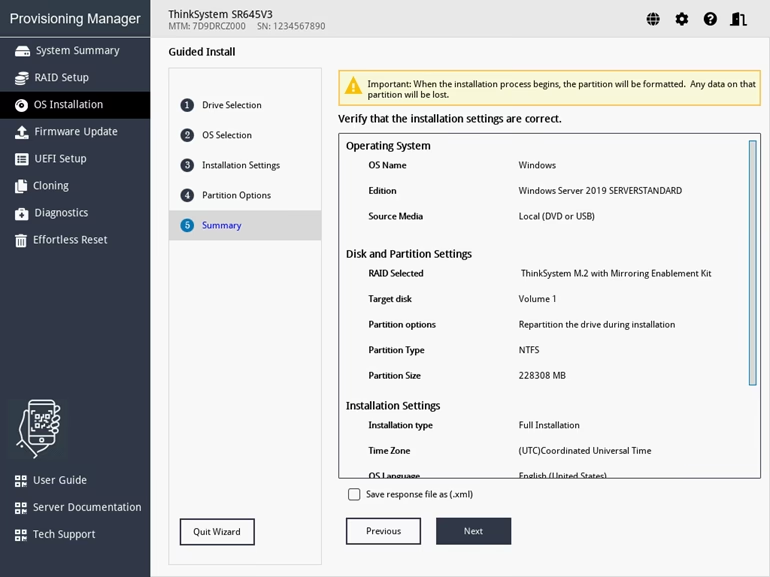
- For en ren installation: Vælg den primære partition, hvor dit gamle styresystem er installeret (ofte kaldet 'C:'). Klik på 'Formater' for at slette alt indhold. Vælg derefter den samme, nu tomme, partition og klik på 'Næste' for at installere det nye OS der.
- For dual-boot: Hvis du vil have to styresystemer, kan du oprette en ny partition på en ledig plads på harddisken.
Når du har valgt destinationen, begynder installationsprocessen. Filer bliver kopieret, og systemet vil genstarte flere gange. Dette kan tage alt fra 20 minutter til over en time.
Efter installationen: De sidste vigtige skridt
Når installationen er færdig, er der et par ting, du skal gøre for at sikre, at din computer kører optimalt.
Installation af nødvendige drivere
Drivere er små stykker software, der lader styresystemet kommunikere med din computers hardware (grafikkort, lydkort, Wi-Fi osv.). Selvom det nye OS installerer mange generiske drivere, er det bedst at hente de officielle fra Lenovos support-hjemmeside for din specifikke model. Dette sikrer maksimal ydeevne og stabilitet.
Installation af essentiel software
Nu er din computer som et blankt lærred. Installer de programmer, du bruger til daglig, såsom:
- En internetbrowser (Chrome, Firefox, Edge).
- Et antivirusprogram for at beskytte din computer.
- Produktivitetsværktøjer som Microsoft Office eller et gratis alternativ.
- Andre programmer, du er afhængig af.
Sammenligning: Ren installation vs. Opgradering
Når du skifter OS, står du ofte over for valget mellem en ren installation og en opgradering. Her er en tabel, der sammenligner de to metoder.
| Funktion | Ren Installation | Opgradering |
|---|---|---|
| Data og Indstillinger | Alt slettes. Starter fra bunden. | Filer, indstillinger og programmer bevares. |
| Ydeevne | Optimal ydeevne, da gamle fejl og unødvendige filer fjernes. | Kan arve problemer og rod fra det gamle system. |
| Tidsforbrug | Mere tidskrævende, da alle programmer skal geninstalleres. | Hurtigere proces, da systemet er klar til brug med det samme. |
| Anbefales til | Løsning af problemer, maksimal ydeevne, skift til helt andet OS. | Bekvemmelighed, opdatering til en nyere version af samme OS. |
Ofte Stillede Spørgsmål (FAQ)
Hvad er fordelene ved at skifte styresystem?
Fordelene inkluderer forbedret ydeevne med et nyere eller lettere OS, adgang til software, der kun kører på bestemte platforme, et nyt brugerinterface, og muligheden for at fjerne gamle fejl og 'bloatware', der har hobet sig op over tid.
Annullerer det min garanti at skifte styresystem?
Typisk annullerer det ikke hardware-garantien på din Lenovo laptop. Dog dækker garantien normalt ikke software-relaterede problemer, der opstår som følge af en bruger-installeret OS. Hvis du skal have service, kan du blive bedt om at gendanne det oprindelige styresystem først.
Hvordan kan jeg geninstallere det oprindelige OS, hvis jeg ikke kan lide det nye?
Mange Lenovo laptops har en skjult gendannelsespartition. Du kan ofte få adgang til den ved at trykke på en speciel knap (Novo-knappen) eller en F-tast under opstart. Alternativt kan du downloade det originale OS-billede fra Lenovos support-hjemmeside, hvis du har din produktnøgle.
Hvad gør jeg, hvis jeg støder på fejl under installationen?
Læs fejlmeddelelsen omhyggeligt. Den giver ofte et hint om problemet. Almindelige årsager er et defekt USB-drev, en korrupt ISO-fil eller en forkert BIOS-indstilling. Prøv at oprette dit bootbare USB-drev igen, og sørg for, at 'Secure Boot' er deaktiveret i BIOS, hvis du installerer et ældre OS eller Linux.
Kan jeg have to styresystemer på samme tid?
Ja, dette kaldes 'dual-boot' og er en populær løsning. Det kræver, at du opretter en separat partition til det nye styresystem under installationsprocessen. Når du starter computeren, vil du få en menu, hvor du kan vælge, hvilket OS du vil starte.
At skifte styresystem på din Lenovo laptop kan virke som en skræmmende opgave, men med omhyggelig forberedelse og ved at følge en metodisk tilgang kan du puste nyt liv i din maskine. Uanset om dit mål er bedre ydeevne, ny funktionalitet eller ren og skær nysgerrighed, har du nu den viden, der skal til for at gennemføre ændringen med succes. God fornøjelse med dit nye, skræddersyede computermiljø!
Hvis du vil læse andre artikler, der ligner Ny start for din Lenovo: Skift dit styresystem, kan du besøge kategorien Teknologi.