
26/02/2002
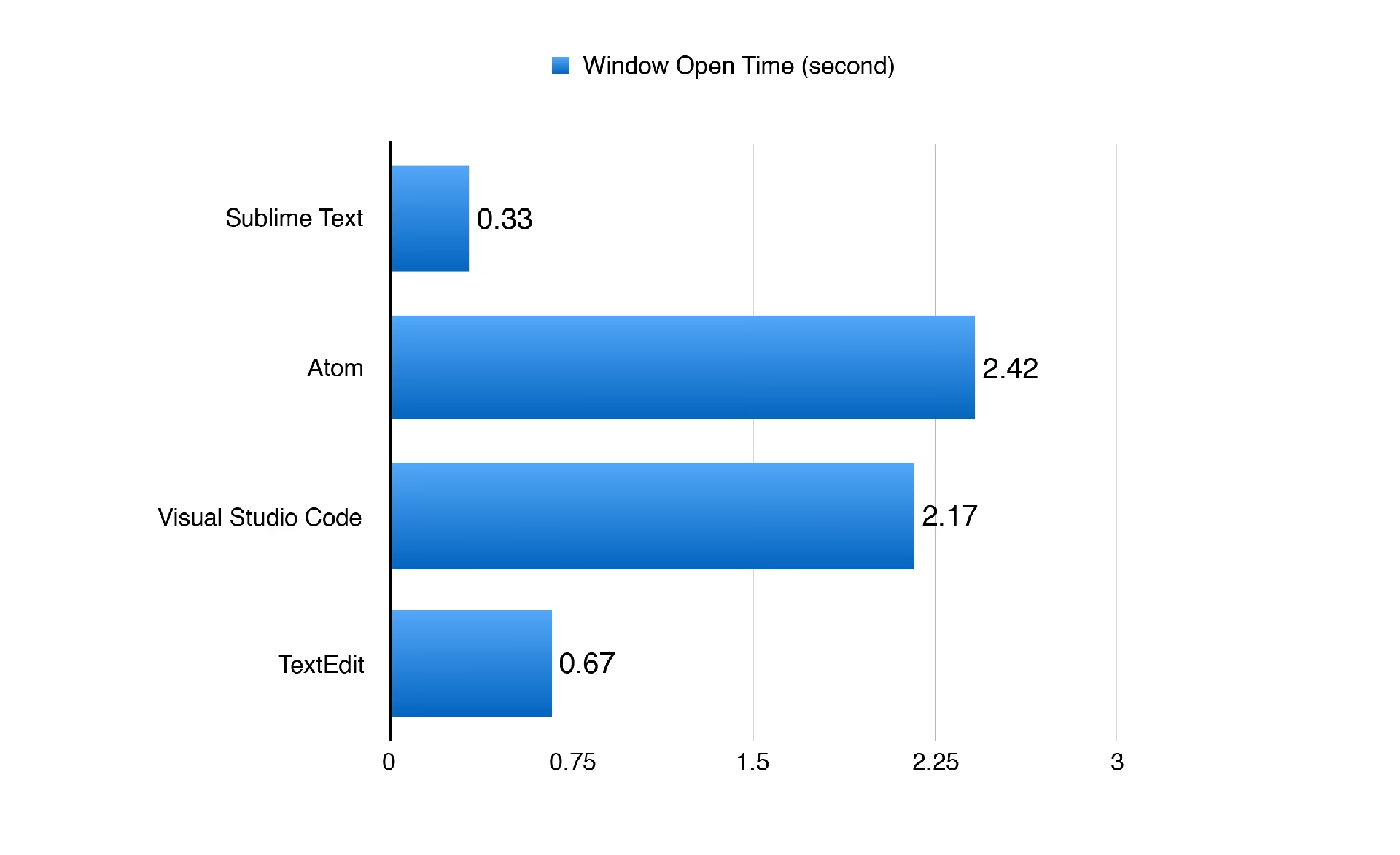
Visual Studio Code (VS Code) er en favorit blandt udviklere verden over for sin fleksibilitet, kraft og enorme økosystem af udvidelser. Men som med ethvert kraftfuldt værktøj kan ydeevnen nogle gange lide, især når konfigurationen vokser sig kompleks. En langsom editor kan være en kilde til stor frustration og et alvorligt benspænd for produktiviteten. Hvis du har oplevet, at VS Code starter langsomt, reagerer trægt på input, eller at terminalen hænger, er du ikke alene. Heldigvis er der mange måder at diagnosticere og løse disse problemer på. I denne artikel vil vi dykke ned i de mest almindelige årsager til nedsat ydeevne i VS Code og give dig en omfattende guide til, hvordan du kan finjustere din editor og få den til at køre lynhurtigt igen.
Hvorfor bliver min VS Code langsom?
Før vi kan løse problemet, er det afgørende at forstå, hvad der forårsager det. Ydeevneproblemer i VS Code stammer sjældent fra en enkelt kilde, men er ofte en kombination af flere faktorer. At identificere den primære synder er det første skridt mod en hurtigere og mere behagelig kodeoplevelse.
De mest almindelige årsager inkluderer:
- Udvidelser: Den mest hyppige årsag. Mange eller dårligt kodede udvidelser kan forbruge store mængder CPU og hukommelse.
- Store projekter: Arbejde i et stort repository med tusindvis af filer kan belaste funktioner som filsøgning, IntelliSense og Git-integration.
- Forældet version: At køre en gammel version af VS Code kan betyde, at du går glip af vigtige ydeevneforbedringer og fejlrettelser.
- Systemressourcer: Selvom VS Code er relativt let, kan en computer med begrænset RAM eller en langsom processor stadig kæmpe under pres.
- Forkerte indstillinger: Visse konfigurationer, såsom filovervågning af store mapper (f.eks. `node_modules`), kan dræne ressourcer.
Grundlæggende Førstehjælp til en Langsom Editor
Lad os starte med de simple, men ofte overraskende effektive, løsninger, som enhver bruger bør prøve som det første, når de oplever problemer med ydeevnen.
1. Sørg for, at VS Code er Opdateret
Udviklerne hos Microsoft frigiver månedlige opdateringer til VS Code, som ofte indeholder betydelige ydeevneforbedringer. Det er en god vane altid at køre den seneste version.
- På Mac: Gå til Code > Om Visual Studio Code.
- På Windows: Gå til Hjælp > Om.
Sammenlign dit versionsnummer med den seneste version, som du nemt kan finde ved at søge på "VS Code latest version". En simpel opdatering kan nogle gange løse problemet med det samme.
2. Genstart VS Code (og din computer)
Det lyder banalt, men en simpel genstart kan ofte løse midlertidige problemer forårsaget af løbske processer eller hukommelseslækager. Hvis en genstart af programmet ikke hjælper, kan en fuld genstart af din computer rydde op i systemressourcerne og give en mærkbar forbedring.
3. Tjek dine Systemkrav
VS Code er designet til at køre godt på de fleste moderne maskiner. De officielle minimumskrav er en 1.6 GHz processor og 1 GB RAM. Hvis din computer er tæt på eller under disse specifikationer, er det sandsynligt, at hardwaren er den primære flaskehals. I så fald er en opgradering af din computer den mest effektive løsning.
Udvidelser: Velsignelse eller Forbandelse?
Udvidelser er kernen i VS Codes popularitet, men de er også den største synder, når det kommer til ydeevneproblemer. Hver udvidelse kører sin egen proces og kan potentielt sløve din editor ned. Her er, hvordan du tager kontrol over dem.
Diagnostiser Problematiske Udvidelser
VS Code har indbyggede værktøjer, der hjælper dig med at identificere, hvilke udvidelser der forårsager problemer. Den mest effektive metode er at analysere deres opstartstid.
- Åbn kommandopaletten med `Ctrl+Shift+P` (Windows/Linux) eller `Cmd+Shift+P` (Mac).
- Skriv og vælg kommandoen: `Developer: Show Running Extensions`.
Dette åbner en fane, der viser alle dine aktive udvidelser og deres opstartstid i millisekunder (ms). Hold øje med udvidelser, der tager lang tid at starte – især dem, der overstiger 500-1000 ms. En lang opstartstid kan indikere, at en udvidelse er dårligt optimeret og potentielt sløver hele editoren.
Deaktiveringsmetoden
Hvis opstartsanalysen ikke afslører en klar synder, kan du prøve en systematisk deaktiveringsproces. Deaktiver alle dine udvidelser og se, om ydeevnen forbedres markant. Hvis den gør det, ved du, at problemet ligger hos en eller flere af dem.
Genaktiver dem derefter én efter én, og test ydeevnen efter hver aktivering. Når du oplever, at editoren bliver langsom igen, har du fundet den problematiske udvidelse. Du kan derefter beslutte, om du vil afinstallere den, finde et alternativ eller undersøge, om der findes indstillinger, der kan forbedre dens ydeevne.
Avancerede Optimeringsteknikker
Hvis de grundlæggende trin ikke løser problemet, er det tid til at grave dybere i VS Codes indstillinger og optimere specifikke funktioner, der kan være ressourcekrævende.
Fil- og Projektstyring
Store projekter kan overvælde VS Code. Ved at fortælle editoren, hvilke filer og mapper den skal ignorere, kan du frigøre en betydelig mængde ressourcer.
Åbn din `settings.json`-fil (via kommandopaletten: `Preferences: Open User Settings (JSON)`) og tilføj følgende konfigurationer for at ekskludere almindelige tunge mapper:
{ "files.exclude": { "**/.git": true, "**/.svn": true, "**/.hg": true, "**/CVS": true, "**/.DS_Store": true, "**/node_modules": true, "**/bower_components": true }, "search.exclude": { "**/node_modules": true, "**/bower_components": true, "**/*.code-search": true }, "files.watcherExclude": { "/.git/objects/": true, "/.git/subtree-cache/": true, "/node_modules/*/": true } }Især `files.watcherExclude` er vigtig, da den forhindrer VS Code i aktivt at overvåge ændringer i disse mapper, hvilket er en meget ressourcekrævende proces.
Deaktiver Unødvendige Grafiske Funktioner
VS Code har flere visuelle funktioner, der, selvom de er nyttige, kan forbruge ekstra ressourcer. Overvej at deaktivere dem, hvis du har brug for et ydeevneboost.
- Minimap: Den lille forhåndsvisning af din kode i siden. Deaktiver den med `"editor.minimap.enabled": false`.
- CodeLens: Viser referencetællinger og anden information over funktioner. Kan være tung i store projekter. Deaktiver med `"editor.codeLens": false`.
- Word Wrap: Automatisk ombrydning af lange linjer. Kan deaktiveres med `"editor.wordWrap": "off"`.
Terminaloptimering
En langsom integreret terminal er et almindeligt problem, især på Windows. Prøv følgende indstillinger for at forbedre dens reaktionsevne:
- Deaktiver GPU-acceleration: Nogle gange kan GPU-drivere forårsage problemer. Prøv at slå det fra: `"terminal.integrated.gpuAcceleration": "off"`.
- Reducer Scrollback Buffer: At gemme færre linjer i terminalens historik kan spare hukommelse: `"terminal.integrated.scrollback": 1000`.
Sammenligning af Almindelige Ydeevne-Syndere
For at give et hurtigt overblik er her en tabel, der sammenligner de mest almindelige årsager til dårlig ydeevne og deres løsninger.
| Problemområde | Potentiel Påvirkning | Løsning |
|---|---|---|
| Udvidelser | Høj CPU- og RAM-forbrug, langsom opstart, generel træghed. | Brug `Developer: Show Running Extensions` til at identificere syndere. Deaktiver unødvendige udvidelser. |
| Store Projekter | Langsom søgning, filåbning og Git-operationer. | Brug `files.exclude` og `search.exclude` til at ignorere store mapper som `node_modules`. |
| Terminal Indstillinger | Forsinkelse ved indtastning og output i den integrerede terminal. | Deaktiver GPU-acceleration (`gpuAcceleration: off`) og reducer scrollback-bufferen. |
| Grafiske Funktioner | Let øget ressourceforbrug, som kan mærkes på ældre systemer. | Deaktiver Minimap, CodeLens og andre visuelle elementer, du ikke bruger. |
Ofte Stillede Spørgsmål (FAQ)
Er det kun mine udvidelser, der gør VS Code langsom?
Nej, selvom udvidelser er den hyppigste årsag, kan ydeevneproblemer også skyldes størrelsen på dit projekt, specifikke filer (f.eks. meget store minificerede JSON- eller JS-filer), forkerte indstillinger eller endda problemer med selve operativsystemet.
Hjælper det at have mere RAM?
Ja, mere RAM kan bestemt hjælpe, især hvis du arbejder med store projekter, kører flere applikationer samtidigt eller bruger hukommelseskrævende udvidelser. Dog er det ofte mere effektivt og billigere først at optimere softwarekonfigurationen, før man investerer i ny hardware.
Min terminal er ekstremt langsom, selv uden udvidelser. Hvad nu?
Hvis du har prøvet at deaktivere GPU-acceleration, kan problemet ligge i din standard shell (f.eks. PowerShell, Bash, Zsh). Prøv at skifte til en anden integreret terminal for at se, om det gør en forskel. Sørg også for, at din shell's konfigurationsfiler (f.eks. `.bashrc`, `.zshrc`) ikke udfører langsomme operationer ved opstart.
Hvordan kan jeg undgå ydeevneproblemer i fremtiden?
Vær proaktiv. Vær kritisk over for de udvidelser, du installerer – har du virkelig brug for dem alle? Gennemgå jævnligt dine installerede udvidelser og afinstaller dem, du ikke længere bruger. Sørg for at konfigurere `files.exclude` og `search.exclude` i alle dine projekter for at forhindre VS Code i at spilde ressourcer på irrelevante filer. En god digital hygiejne kan holde din editor hurtig og responsiv i lang tid.
Hvis du vil læse andre artikler, der ligner Optimer din VS Code: Tips til bedre ydeevne, kan du besøge kategorien Teknologi.