
15/07/2013
I en travl hverdag, hvor deadlines, møder og personlige aftaler kæmper om din opmærksomhed, kan det være en udfordring at bevare overblikket. Har du nogensinde glemt et vigtigt møde, fordi du var dybt begravet i en presserende rapport? Du er ikke alene. For mange professionelle er kampen for at organisere tiden en konstant kilde til stress. Mens den klassiske papirkalender har sin charme, mangler den en afgørende funktion i den moderne verden: en assistent, der aktivt minder dig om, hvad der kommer. Her træder Google Kalender ind som en digital redningskrans. Dette kraftfulde og gratis værktøj kan revolutionere din arbejdsdag, forbedre din produktivitet og endda bidrage til en bedre balance mellem arbejde og privatliv, hvilket er essentielt for dit generelle velvære.
Mange kender til Google Kalenders basale funktioner, men de færreste udnytter dets fulde potentiale. Værktøjet er fyldt med smarte funktioner, der kan virke overvældende i starten. Men frygt ej. Denne artikel er din komplette guide til at mestre Google Kalender, fra de grundlæggende funktioner til de mere avancerede tricks, der vil gøre dig til en sand mester i tidsstyring. Uanset om du er iværksætter, projektleder eller blot ønsker at bringe mere orden i dit liv, er dette værktøjet, der kan hjælpe dig med at nå dine mål med mindre stress.
Hvad er Google Kalender, og hvorfor er det så effektivt?
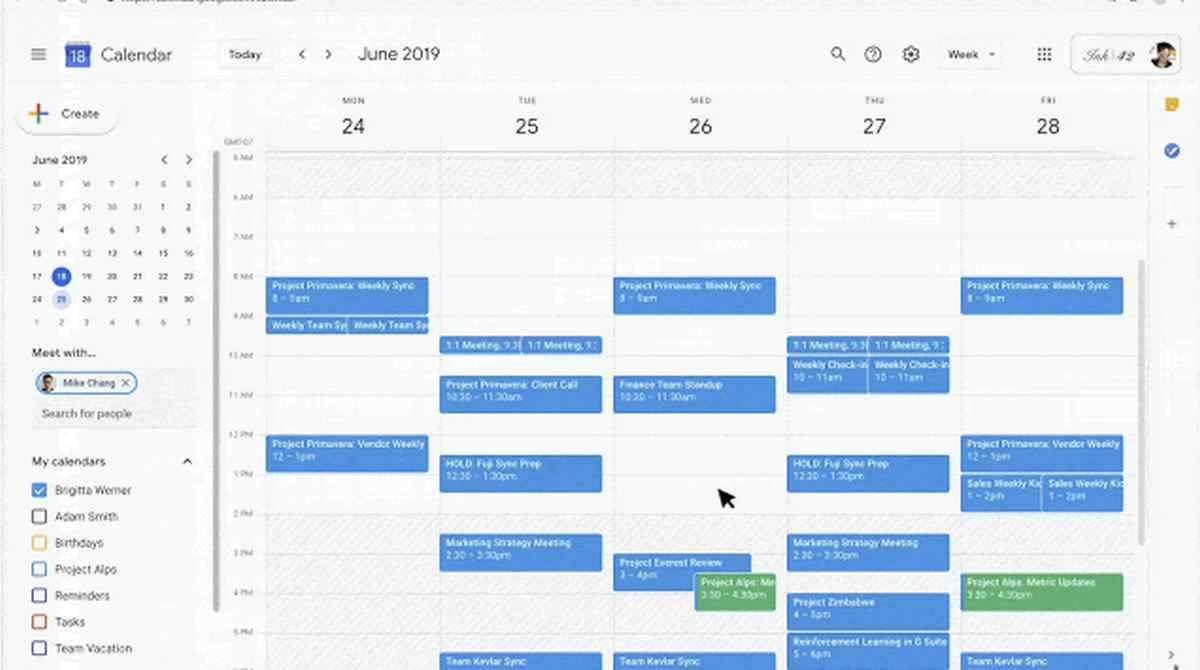
Google Kalender er en online tidsstyrings- og planlægningsservice udviklet af Google. Tænk på det som en digital, intelligent version af din gamle skrivebordskalender. Den lader dig oprette og redigere begivenheder, sætte påmindelser og organisere din tidsplan ned til mindste detalje. En af dens største styrker er den dybe integration med andre Google-tjenester, især Gmail. Når du modtager en e-mail med en invitation eller en flybekræftelse, kan Google Kalender automatisk tilføje begivenheden til din tidsplan. Denne sømløse synkronisering sparer dig tid og minimerer risikoen for at overse vigtige aftaler.
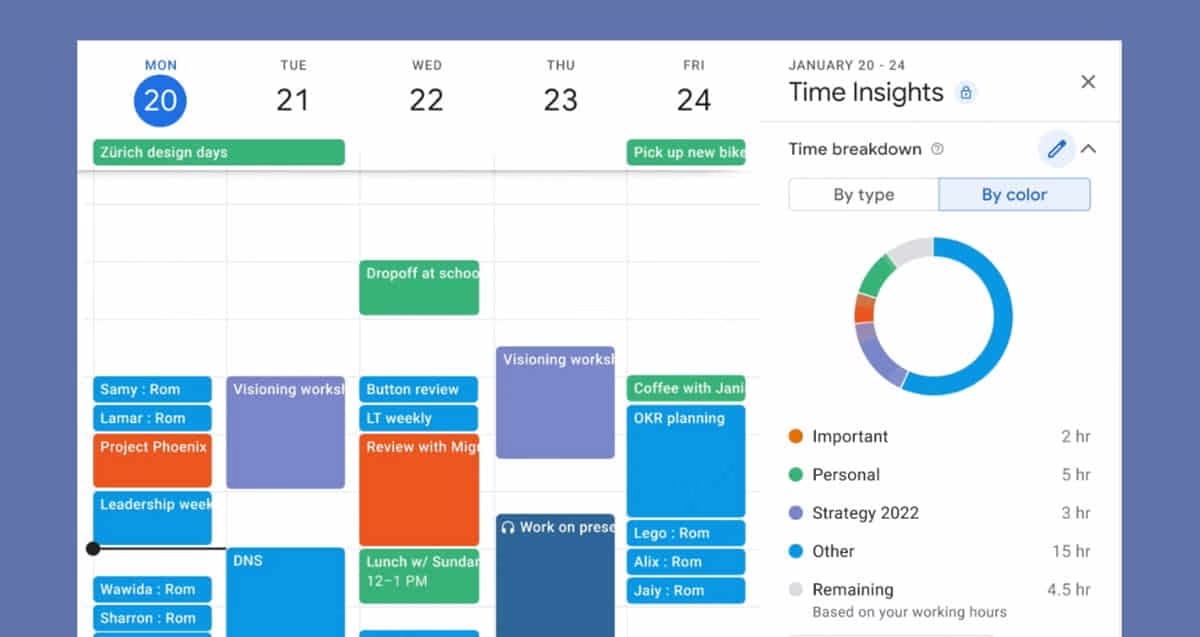
En anden kæmpe fordel er muligheden for at oprette flere kalendere under én konto. Dette giver dig mulighed for at adskille dit professionelle liv fra dit privatliv. Du kan have en kalender til arbejdsmøder og deadlines, en anden til familiebegivenheder som fødselsdage og lægeaftaler, og måske en tredje til dine personlige projekter eller hobbyer. Du kan se dem alle samlet eller hver for sig, hvilket giver dig et klart og farvekodet overblik over alle aspekter af dit liv.
Fordelene ved at integrere Google Kalender i din hverdag
At tage kontrol over sin tid er mere end bare at være organiseret; det handler om at reducere stress, opnå mål og skabe plads til det, der virkelig betyder noget. Her er nogle af de mest markante fordele ved at bruge Google Kalender.
Opnå flere af dine mål
Professionelle mål kræver planlægning og konsekvent opfølgning. Med Google Kalender kan du oprette dedikerede projektkalendere, hvor du plotter vigtige milepæle og deadlines ind. Ved at visualisere tidslinjen for et projekt bliver det lettere at holde sig på sporet. Du kan også oprette tilbagevendende begivenheder for opgaver, du skal udføre regelmæssigt. Denne strukturerede tilgang kan virke utroligt motiverende og sikrer, at du konstant bevæger dig tættere på dine mål.
Adskil arbejde og privatliv for bedre balance
Når grænserne mellem arbejde og fritid udviskes, kan det føre til udbrændthed. Som nævnt giver Google Kalender dig mulighed for at oprette separate kalendere. Dette er en simpel, men utrolig effektiv måde at mentalt adskille de to verdener på. Når du afslutter arbejdsdagen, kan du skjule din arbejdskalender og fokusere fuldt ud på dit privatliv. Denne adskillelse er afgørende for mental sundhed og velvære.
Føl dig mere sikker og mindre stresset
Den konstante bekymring for at have glemt noget er en stor stressfaktor. Ved at lægge alle dine aftaler og opgaver ind i Google Kalender, frigør du mental kapacitet. Du behøver ikke længere at huske alt i hovedet. Stol på systemet. Med automatiske påmindelser via e-mail, pop-up notifikationer eller endda SMS, sikrer Google Kalender, at du altid er et skridt foran. Denne tryghed giver en følelse af kontrol og ro i en ellers hektisk hverdag.
Problemfrit samarbejde og koordinering
At finde et mødetidspunkt, der passer for et helt team, kan være en logistisk hovedpine. Google Kalender løser dette problem elegant. Ved at dele din kalender med dine kolleger (du bestemmer selv, hvor mange detaljer de kan se), kan I nemt finde ledige tidsrum. Dette fremmer et mere effektivt samarbejde og eliminerer endeløse e-mail-korrespondancer om planlægning.
7 avancerede tricks til at mestre Google Kalender
Er du klar til at tage din tidsstyring til det næste niveau? Her er syv funktioner og tricks, som mange overser, men som kan transformere den måde, du bruger Google Kalender på.
1. Modtag en daglig agenda på e-mail
Start din dag med fuldt overblik. I stedet for at skulle åbne din kalender som det første, kan du få den sendt direkte til din indbakke. Hver morgen kl. 5 modtager du en e-mail med en pæn liste over alle dine aftaler for dagen.
Sådan gør du: Find din kalender i venstre sidepanel, klik på de tre prikker ved siden af navnet, og vælg "Indstillinger og deling". Rul ned til "Andre underretninger" og find "Daglig dagsorden". Skift indstillingen fra "Ingen" til "E-mail".
2. Integrer Google Tasks direkte i din kalender
Mange opgaver har ikke et fast tidspunkt, men skal blot klares i løbet af dagen eller ugen. Google Tasks integreres perfekt med Kalender. I højre sidepanel kan du åbne Tasks (det blå fluebens-ikon) og oprette en to-do-liste. Hvis du tildeler en dato til en opgave, vil den automatisk blive vist øverst i din kalender på den pågældende dag. Når du fuldfører opgaven, kan du tjekke den af, og den bliver streget over i kalenderen – en utrolig tilfredsstillende følelse!
3. Aktiver alarmer, du ikke kan ignorere
En enkelt påmindelse er måske ikke nok for de virkelig vigtige begivenheder. Google Kalender giver dig flere muligheder for at sikre, at du aldrig glemmer en aftale igen.
- Pop-up-notifikation: Dette er standarden. Et lille vindue dukker op på din computerskærm. Det er effektivt, hvis du arbejder ved din computer.
- E-mail-påmindelse: Modtag en e-mail et bestemt antal minutter, timer eller dage før begivenheden. Godt til at forberede sig mentalt.
- SMS-påmindelse: For de absolut vigtigste aftaler kan du konfigurere SMS-notifikationer. Dette er ideelt, når du er på farten og ikke tjekker din computer eller e-mail konstant. (Kræver opsætning med dit telefonnummer).
4. Del kalendere for ultimativ koordinering
Deling er en af de mest kraftfulde funktioner. Du kan dele en kalender med specifikke personer og give dem forskellige rettighedsniveauer: fra kun at se, om du er ledig/optaget, til at kunne se alle detaljer og endda redigere begivenheder. Dette er uvurderligt for teams, der skal koordinere projekter, eller for familier, der skal holde styr på alles aktiviteter.
5. Få adgang til din kalender offline
En almindelig bekymring er afhængigheden af en internetforbindelse. Men Google Kalender har en løsning. Du kan aktivere offlineadgang, så du kan se din kalender, selv når du er uden netværk, f.eks. på et fly. Du kan ikke oprette nye begivenheder, mens du er offline, men du har fuldt overblik over din eksisterende plan.
Sådan gør du: Klik på tandhjuls-ikonet øverst til højre, vælg "Indstillinger" og derefter "Offline" i venstre menu for at aktivere funktionen.
6. Skift til "Dagsorden"-visning
De fleste bruger dags-, uge- eller månedsvisning. Men prøv at skifte til "Dagsorden"-visningen. Den omdanner din kalender til en overskuelig liste over alle dine kommende aftaler i kronologisk rækkefølge. Dette giver et fantastisk flow og overblik over, hvad der venter forude, uden de tomme tidsrum, som de andre visninger har.
7. Brug "Find et tidspunkt"-funktionen
Dette er den ultimative løsning på mødeplanlægning. Når du opretter en begivenhed og tilføjer gæster (dine kolleger), kan du skifte til fanen "Find et tidspunkt". Her vil Google Kalender vise alle deltagernes kalendere side om side (forudsat de har delt dem med dig), så du visuelt kan finde et hul, hvor alle er ledige. Det sparer utallige e-mails frem og tilbage.
Sammenligning: Google Kalender vs. Papirkalender
For at illustrere de digitale fordele er her en hurtig sammenligningstabel:
| Funktion | Google Kalender | Traditionel Papirkalender |
|---|---|---|
| Påmindelser | Automatiske og tilpassede (pop-up, e-mail, SMS) | Manuelt – kræver at man aktivt kigger i den |
| Deling & Samarbejde | Nemt og øjeblikkeligt med kolleger og familie | Besværligt, kræver fotokopiering eller manuel afskrivning |
| Tilgængelighed | Fra enhver enhed med internetadgang (computer, telefon, tablet) | Kun fysisk tilgængelig – kan glemmes derhjemme |
| Søgefunktion | Hurtig søgning efter tidligere eller fremtidige begivenheder | Langsom, manuel gennembladning |
| Redigering | Nem redigering og flytning af aftaler (træk-og-slip) | Besværligt, efterlader overstregninger og rod |
Ofte Stillede Spørgsmål (FAQ)
Er Google Kalender helt gratis at bruge?
Ja, Google Kalender er helt gratis for privatpersoner med en Google-konto. Der findes udvidede funktioner som en del af den betalte Google Workspace-pakke til virksomheder, men for langt de fleste brugere er gratisversionen mere end tilstrækkelig.
Kan jeg bruge Google Kalender uden en Gmail-konto?
Du skal have en Google-konto for at bruge Google Kalender, men du kan godt oprette en Google-konto med din eksisterende e-mailadresse (f.eks. fra Outlook eller Yahoo). Du er altså ikke tvunget til at bruge Gmail som din primære e-mail.
Hvordan synkroniserer jeg Google Kalender med min smartphone?
Det er meget simpelt. Download den officielle Google Kalender-app fra App Store (for iPhone) eller Google Play Store (for Android). Log ind med din Google-konto, og alle dine kalendere og begivenheder vil automatisk blive synkroniseret.
Hvad er den største ulempe ved Google Kalender?
Den største ulempe er, at fuld funktionalitet (som at oprette og redigere begivenheder) kræver en internetforbindelse. Som nævnt kan du dog aktivere offlineadgang, så du altid kan se din eksisterende tidsplan, hvilket afhjælper problemet betydeligt.
Konklusion: Din partner i en mere organiseret hverdag
Google Kalender er meget mere end blot et digitalt værktøj; det er en personlig assistent, der arbejder for dig døgnet rundt. Ved at tage dig tid til at lære dens funktioner at kende og integrere den fuldt ud i din hverdag, kan du ikke kun opnå en hidtil uset grad af organisering, men også reducere stress, forbedre samarbejdet og frigøre tid og mental energi til det, der virkelig betyder noget. Værktøjets minimalistiske design og intuitive brugerflade gør det let at komme i gang. Så hvad venter du på? Tag kontrol over din tid i dag, og oplev den ro og effektivitet, som god planlægning kan medføre.
Hvis du vil læse andre artikler, der ligner Mestr Google Kalender som en Professionel, kan du besøge kategorien Sundhed.