
15/07/2008
Følelsen af at åbne sin e-mail og blive mødt af hundredvis, måske tusindvis, af ulæste beskeder er en moderne stressfaktor, som mange kender til. En uorganiseret indbakke er ikke kun overvældende; den kan føre til glemte aftaler, ubesvarede vigtige henvendelser og en generel følelse af at være bagud. Men det behøver ikke at være sådan. Ved at tage kontrol over din digitale postkasse med smarte værktøjer og vaner, kan du omdanne kaos til orden og genvinde din ro og effektivitet. Denne guide vil føre dig igennem processen, trin for trin, med fokus på Gmail, men principperne kan anvendes i de fleste moderne e-mail-tjenester.
Grundlæggende Oprydning: Slet, Arkivér og Flyt
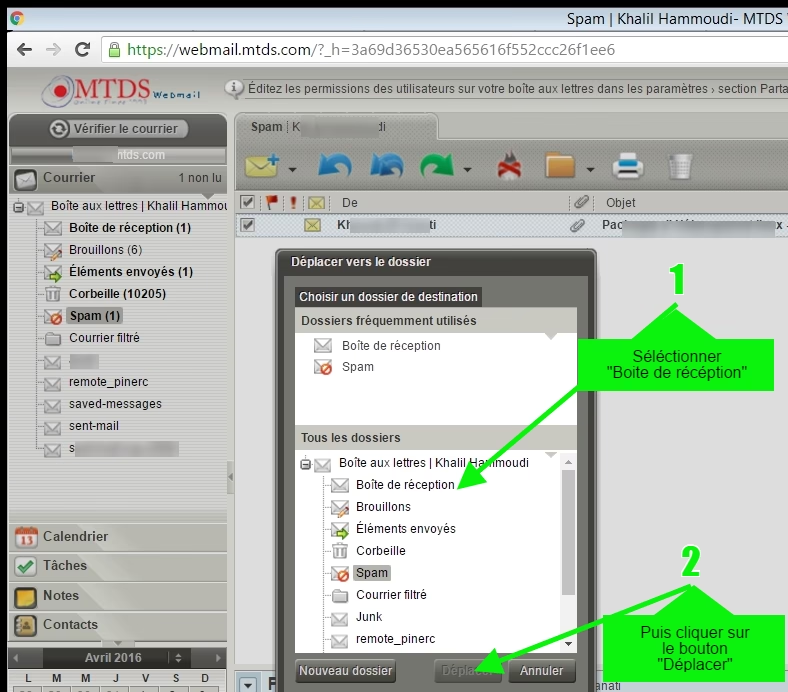
Før du kan begynde at bygge et system, skal du rydde op i det eksisterende rod. De tre grundlæggende handlinger i enhver indbakke er at slette, arkivere og flytte.
- Slet: Brug slet-knappen (skraldespandsikonet) til e-mails, du med sikkerhed aldrig får brug for igen. Det kan være spam, forældede tilbud eller bekræftelser på begivenheder, der er overstået. Slettede e-mails flyttes typisk til en 'Papirkurv'-mappe, hvor de permanent slettes efter en periode (ofte 30 dage).
- Arkivér: Arkivering er et af de mest magtfulde, men ofte oversete, værktøjer. Når du arkiverer en e-mail, fjerner du den fra din indbakke, men den slettes ikke. Den gemmes i dit arkiv ('Alle e-mails' i Gmail) og kan altid findes igen via søgefunktionen. Dette er ideelt til e-mails, du måske får brug for at referere til senere, såsom kvitteringer, rejseplaner eller vigtig korrespondance. Målet er 'Indbakke Nul' – en tom indbakke – og arkivering er din bedste ven for at opnå dette.
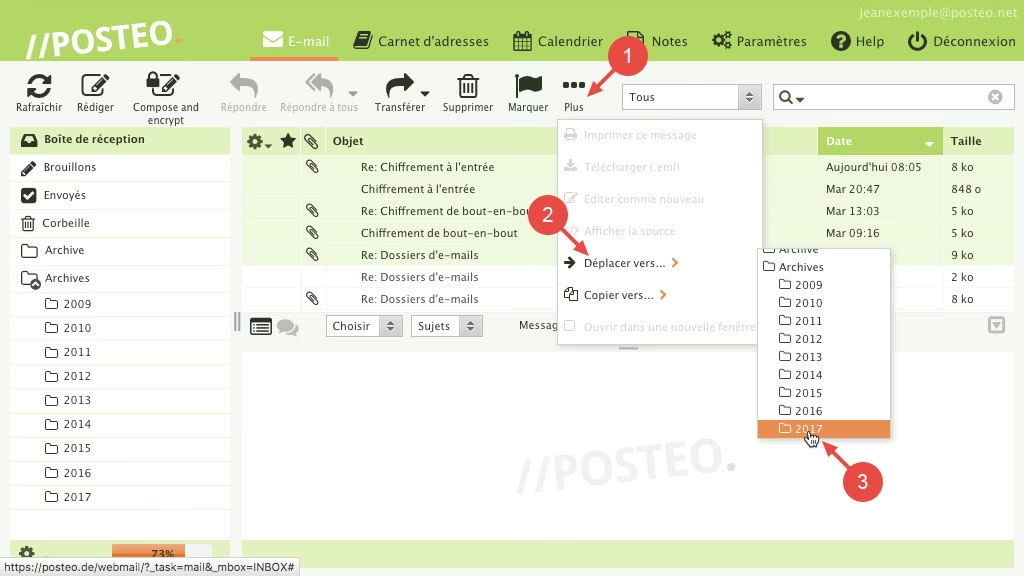
- Flyt: At flytte en e-mail betyder at placere den i en specifik mappe eller tildele den en etiket. Dette er det første skridt mod at skabe et struktureret system.
For at håndtere flere e-mails på én gang kan du afkrydse boksene ved siden af dem. For at vælge en række af e-mails skal du afkrydse den første, holde 'Shift'-tasten nede og derefter afkrydse den sidste.
Skab Struktur med Etiketter (Mapper)
I Gmail kaldes mapper for 'etiketter'. Forskellen er, at en traditionel mappe kun kan indeholde en e-mail ét sted, mens en e-mail i Gmail kan have flere etiketter på samme tid. Dette giver en utrolig fleksibilitet.
Sådan opretter du en etiket:
- I venstre side af Gmail-menuen skal du rulle ned og klikke på 'Mere'.
- Klik på 'Opret ny etiket'.
- Giv din etiket et sigende navn, f.eks. 'Arbejde', 'Fakturaer', 'Projekter' eller 'Familie'.
- Klik på 'Opret'.
Du kan også oprette under-etiketter for at skabe et hierarki. Når du opretter en ny etiket, skal du blot sætte et flueben i 'Indlejr etiket under:' og vælge den overordnede etiket. Eksempelvis kan du have en hovedetiket 'Arbejde' med under-etiketter som 'Projekt X', 'Mødenoter' og 'HR'.
Automatiser din Indbakke med Filtre og Regler
Her sker magien. I stedet for manuelt at sortere hver eneste e-mail, kan du opsætte regler, der gør arbejdet for dig. Dette kaldes filtre i Gmail. Et filter er et sæt kriterier, som automatisk udfører en handling på indgående e-mails, der matcher disse kriterier.
Sådan opretter du et filter:
- Klik på den lille pil nedad i søgefeltet øverst i Gmail.
- Her kan du angive dine kriterier. Du kan filtrere baseret på:
- Fra: En specifik afsender (f.eks. din chefs e-mailadresse).
- Til: Hvis e-mailen er sendt til en bestemt af dine adresser.
- Emne: Ord eller sætninger i emnelinjen (f.eks. 'Faktura' eller 'Nyhedsbrev').
- Indeholder ordene: Specifikke ord i selve e-mailens brødtekst.
- Har vedhæftet fil: Filtrer kun e-mails med vedhæftninger.
- Når du har indtastet dine kriterier, klikker du på 'Opret filter'.
- Nu vælger du, hvad der skal ske med de e-mails, der matcher. Du kan blandt andet:
- Spring indbakken over (Arkivér den): Perfekt til nyhedsbreve eller notifikationer, du vil læse senere, men som ikke skal fylde i indbakken.
- Anvend etiketten: Tildeler automatisk en af dine oprettede etiketter.
- Slet den: Sender automatisk uønskede e-mails direkte i papirkurven.
- Videresend den til: Sender automatisk e-mailen videre til en anden adresse.
- Markér som læst: Fjerner notifikationen om en ulæst e-mail.
- Stjernemarkér den: Fremhæver e-mailen som vigtig.
- Du kan vælge flere handlinger på én gang. Til sidst skal du klikke på 'Opret filter'.
Et godt tip er at sætte flueben i 'Anvend også filter på X matchende samtaler', når du opretter filteret. Dette vil rydde op i dine eksisterende e-mails med det samme.
Sammenligning: Manuel vs. Automatisk Organisering
For at illustrere styrken ved automatisering, lad os se på forskellen mellem manuel og automatisk håndtering af almindelige e-mail-typer.
| Opgaver | Manuel Metode (Tidskrævende) | Automatisk Metode (Effektiv) |
|---|---|---|
| Sortering af nyhedsbreve | Læse, vælge og manuelt flytte til en mappe/etiket hver dag eller uge. | Opret et filter, der automatisk arkiverer og tildeler etiketten 'Nyhedsbreve' ved ankomst. |
| Håndtering af fakturaer | Finde fakturaen i indbakken, downloade den og manuelt videresende den til regnskabsafdelingen. | Opret et filter, der genkender ordet 'faktura' og automatisk videresender mailen og tildeler etiketten 'Økonomi'. |
| Vigtige arbejdsmails | Gennemse hele indbakken for at finde mails fra chefen eller vigtige kunder blandt mindre vigtige beskeder. | Opret et filter, der stjernemarkerer og tildeler etiketten 'Vigtigt' til alle mails fra specifikke, vigtige afsendere. |
Ofte Stillede Spørgsmål (FAQ)
Hvad er forskellen på at slette og arkivere en e-mail?
At slette en e-mail sender den til papirkurven, hvorfra den typisk slettes permanent efter 30 dage. At arkivere en e-mail fjerner den blot fra din indbakke, men den er stadig gemt i dit e-mail-system under 'Alle e-mails' og kan altid findes via søgefunktionen. Arkivering er til ting, du vil gemme; sletning er til ting, du vil af med.
Kan jeg anvende et filter på e-mails, jeg allerede har modtaget?
Ja. Når du opretter et filter, vil du se en afkrydsningsboks med teksten 'Anvend også filter på matchende samtaler'. Hvis du markerer denne boks, vil Gmail køre filteret på alle de e-mails, du allerede har i din indbakke og dit arkiv.
Hvordan finder jeg en arkiveret e-mail?
Du kan finde arkiverede e-mails på to måder: ved at bruge søgefeltet øverst til at søge efter afsender, emne eller nøgleord, eller ved at gå til mappen/etiketten 'Alle e-mails' i venstre side af menuen.
Er det muligt at have flere etiketter på den samme e-mail?
Ja, og det er en af de store fordele ved Gmails etiketsystem. En e-mail kan f.eks. både have etiketten 'Projekt X' og 'Fakturaer', hvis den indeholder en faktura relateret til det specifikke projekt. Dette giver en meget mere dynamisk organisering end traditionelle mappestrukturer.
Fungerer disse principper også i andre e-mail-klienter som Outlook?
Absolut. Selvom navnene kan være forskellige (f.eks. kalder Outlook filtre for 'Regler' og etiketter for 'Kategorier' og 'Mapper'), er de grundlæggende principper for automatisering og sortering de samme i næsten alle moderne e-mail-platforme.
Konklusion: Din Vej til en Stressfri Indbakke
At transformere en kaotisk indbakke til et velorganiseret system kræver en lille indsats i starten, men gevinsten er enorm. Ved at bruge etiketter til at strukturere og filtre til at automatisere, kan du drastisk reducere den tid og mentale energi, du bruger på at håndtere e-mails. Start i det små. Opret i dag et enkelt filter for dine nyhedsbreve eller for e-mails fra din chef. Byg langsomt dit system op, og før du ved af det, vil din indbakke arbejde for dig – ikke imod dig.
Hvis du vil læse andre artikler, der ligner Organiser din indbakke effektivt, kan du besøge kategorien Sundhed.