
07/02/2004
Cochrane Library er en uvurderlig ressource for sundhedsprofessionelle, forskere og studerende, der søger evidensbaseret medicinsk information. For at få mest muligt ud af denne enorme database er det afgørende at mestre dens mest kraftfulde værktøj: Search Manager. Mens en simpel søgning kan give dig et hurtigt overblik, giver Search Manager dig mulighed for at bygge komplekse, præcise og reproducerbare søgestrategier. Denne artikel vil guide dig trin for trin gennem funktionerne i Search Manager, så du kan transformere dine søgninger fra simple gæt til systematiske undersøgelser.
Adgang til og Grundlæggende om Search Manager
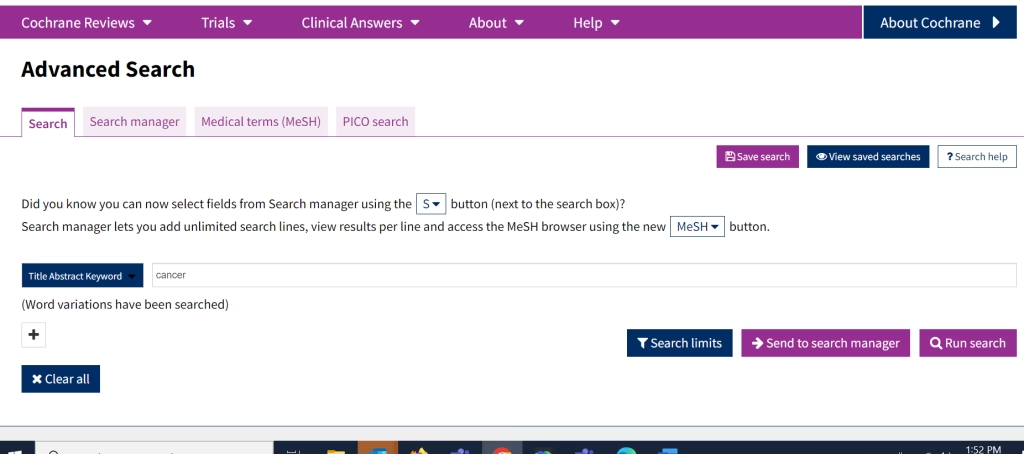
Før du kan begynde at bygge avancerede søgninger, skal du vide, hvor du finder værktøjet. Search Manager er ikke den første søgeboks, du møder. For at få adgang skal du først klikke på "Advanced Search" på Cochrane Librarys forside. Her vil du se en række faner øverst i søgeområdet; en af dem er mærket "Search Manager". Klik på denne fane for at åbne det linjebaserede søgeinterface.
Interfacet består af nummererede linjer, hvor hver linje repræsenterer en separat søgning. Dette giver dig mulighed for at opbygge din søgestrategi bid for bid, teste hver del individuelt og derefter kombinere dem for at opnå det endelige resultat. Du kan tilføje eller fjerne linjer ved hjælp af plus (+) og minus (-) knapperne.
Indtastning af Søgetermer og Sætningssøgning
Den mest basale funktion er at indtaste et enkelt ord i en søgelinje. Hvis du indtaster flere ord, f.eks. lung cancer, vil systemet som standard kombinere dem med operatoren "AND", hvilket betyder, at det kun finder artikler, hvor både "lung" og "cancer" optræder.
For at søge efter en præcis sætning skal du bruge anførselstegn. En søgning på "lung cancer" vil kun finde resultater, hvor disse to ord står præcis ved siden af hinanden i den rækkefølge. Dette er yderst nyttigt for at undgå irrelevante resultater, hvor ordene tilfældigvis optræder i samme dokument, men ikke i den ønskede sammenhæng.
Ordvariationer (Stemming)
Search Manager giver dig mulighed for at kontrollere, om systemet automatisk skal søge efter ordvariationer (også kendt som stemming). Under søgelinjerne finder du en boks mærket "Search word variations". Hvis denne er markeret, vil en søgning på f.eks. clear også finde clears, cleared og clearing. Det kan også håndtere uregelmæssige flertalsformer (mouse finder også mice) og almindelige staveforskelle (tumor finder også tumour). Vær dog opmærksom på, at automatisk stemming deaktiveres, hvis du bruger et wildcard (*) i din søgning.
Opbygning af Komplekse Søgestrategier
Styrken ved Search Manager ligger i evnen til at kombinere flere søgelinjer ved hjælp af logiske operatorer. Dette er kernen i systematisk litteratursøgning.
Booleske operatorer: AND, OR, NOT
Disse tre operatorer er fundamentale for at definere forholdet mellem dine søgetermer. De bruges til at kombinere resultaterne fra forskellige søgelinjer.
| Operator | Funktion | Eksempel på brug |
|---|---|---|
| OR | Udvider din søgning. Finder dokumenter, der indeholder mindst én af termerne. Bruges ofte til synonymer eller relaterede begreber. | #1 OR #2 (hvor #1 er "heart attack" og #2 er "myocardial infarction"). Resultatet vil indeholde artikler med enten den ene eller den anden term. |
| AND | Indsnævrer din søgning. Finder kun dokumenter, der indeholder alle de angivne termer. Bruges til at kombinere forskellige aspekter af et emne. | #3 AND #4 (hvor #3 er resultatet af din sygdomssøgning og #4 er en specifik behandling som "aspirin"). Resultatet vil kun indeholde artikler om sygdommen, der også nævner aspirin. |
| NOT | Ekskluderer termer fra din søgning. Finder dokumenter, der indeholder den første term, men ikke den anden. Skal bruges med forsigtighed, da du kan ekskludere relevante artikler. | #5 NOT #6 (hvor #5 er "diabetes" og #6 er "type 1"). Dette ville finde artikler om diabetes, men ekskludere dem, der specifikt nævner type 1. |
Kombinering af linjer og brug af intervaller
Du kombinerer linjer ved at referere til deres nummer, f.eks. #1 OR #2 OR #3. For at gøre det nemmere kan du også bruge intervaller. Hvis du vil kombinere linje 1 til 4 med OR, kan du skrive {OR #1-#4}. Dette er en effektiv måde at samle alle dine synonymer for et koncept på.
Nesting (Gruppering med parenteser)
Når din søgning involverer flere forskellige operatorer, er det vigtigt at kontrollere den rækkefølge, de udføres i. Systemet har en standardrækkefølge (først NOT, så AND, så OR), men for at sikre præcision bør du bruge parenteser til at gruppere termer. For eksempel, i en søgning på (kidney OR renal) AND dialysis, sikrer parentesen, at systemet først finder alle artikler med enten "kidney" eller "renal" og derefter søger inden for dette resultat efter artikler, der også nævner "dialysis".
Avancerede Søgeteknikker
Nærhedsoperatorer: NEAR og NEXT
Nogle gange er det ikke nok, at ordene blot er i samme dokument; de skal være tæt på hinanden. Her kommer nærhedsoperatorer ind i billedet.
NEAR: Finder termer, der er inden for 6 ord af hinanden, uanset rækkefølge.cancer NEAR lungfinder både "lung cancer" og "cancer of the lung".NEAR/X: Giver dig mulighed for at specificere den maksimale afstand.cancer NEAR/3 lungfinder termerne, hvis de er inden for 3 ord af hinanden.NEXT: Finder termer, der står lige ved siden af hinanden i den angivne rækkefølge. Dette er især nyttigt, når du vil bruge wildcards i en sætning, f.eks.hearing NEXT aid*.
Wildcards og Trunkering
Wildcards er tegn, der erstatter et eller flere bogstaver, hvilket er nyttigt til at fange forskellige endelser eller stavemåder.
*(Asterisk): Erstatter nul eller flere tegn.transplant*findertransplant,transplants,transplantation, osv.?(Spørgsmålstegn): Erstatter nul eller ét tegn.wom?nfinder bådewomanogwomen.
Husk, at wildcards ikke kan bruges inden i anførselstegn. Brug i stedet NEXT operatoren.
Feltspecifik Søgning (Field Labels)
For at gøre din søgning endnu mere specifik kan du begrænse den til bestemte felter i en artikelpost. Dette gøres ved at tilføje en kode efter din søgeterm. Hvis du ikke bruger en kode, søges der i "All text".
:ti- Søger kun i artiklens titel. Eksempel:"lung cancer":ti:ab- Søger kun i abstract (resumé). Eksempel:dialysis:ab:kw- Søger i keywords (nøgleord), herunder MeSH-termer. Eksempel:(hearing next aid*):kw:au- Søger i forfatterfeltet. Eksempel:smith:au
Brug af MeSH-termer
MeSH (Medical Subject Headings) er et kontrolleret ordforråd skabt af U.S. National Library of Medicine. Artikler i databaser som MEDLINE er indekseret med MeSH-termer for at beskrive deres indhold på en standardiseret måde. At søge med MeSH-termer er en meget kraftfuld måde at finde relevante artikler på, uanset hvilke specifikke ord forfatterne har brugt.
I Search Manager kan du klikke på "MeSH"-knappen for at åbne en browser, hvor du kan finde og vælge relevante termer. Når du vælger en term, vil den som standard "eksplodere", hvilket betyder, at den også inkluderer alle mere specifikke termer under den i MeSH-hierarkiet.
Erfarne brugere kan også indtaste MeSH-søgninger direkte i søgelinjen med følgende syntaks:
[mh vaccines]: Søger på MeSH-termen "vaccines" og eksploderer den.[mh ^vaccines]: Søger på MeSH-termen "vaccines" uden at eksplodere den.[mh "viral vaccines"]: Søger på en MeSH-sætning.[mh vaccines/AE]: Begrænser søgningen til en specifik qualifier, i dette tilfælde Adverse Effects (AE).
Håndtering og Lagring af Søgestrategier
En af de store fordele ved Search Manager er, at du kan gemme dit arbejde. For at gøre dette skal du være logget ind på din personlige Cochrane-konto.
- Gem søgning: Klik på "Save this search" for at gemme din nuværende strategi. Du kan give den et navn, så du nemt kan genkende den senere.
- Indlæs søgning: Fra Search Manager kan du vælge "View saved searches" for at se en liste over dine gemte strategier. Herfra kan du indlæse ("Load") en tidligere strategi for at køre den igen eller redigere den.
- Del søgning: Du kan dele et link til din søgestrategi med kolleger. De kan køre søgningen og se resultaterne, selv uden at have adgang til din konto.
- Opret alarmer: For enhver gemt søgning kan du aktivere en e-mail-alarm. Dette betyder, at du vil modtage en meddelelse, hver gang nye artikler, der matcher din søgestrategi, bliver publiceret i Cochrane Library.
Ofte Stillede Spørgsmål (FAQ)
Hvad er forskellen på en simpel søgning og Search Manager?
En simpel søgning er hurtig og god til at få et generelt overblik. Search Manager er designet til komplekse, systematiske og dokumenterede søgninger. Den giver dig fuld kontrol over din strategi, linje for linje, og gør det muligt at bruge avancerede funktioner som MeSH, nærhedsoperatorer og feltspecifik søgning på en struktureret måde.
Hvorfor får jeg nul resultater?
Dette kan skyldes flere ting. Tjek for stavefejl i dine søgeord. Kontroller din syntaks – måske mangler du et anførselstegn, eller en parentes er forkert placeret. Din søgning kan også være for specifik; prøv at fjerne en af dine AND-betingelser for at se, hvilken del der begrænser resultatet for meget.
Hvad er "Orphan Lines"?
Når du bygger en lang søgestrategi, kan det ske, at du glemmer at inkludere en af dine indledende søgelinjer i den endelige kombination. Disse ubrugte linjer kaldes "Orphan Lines" (forældreløse linjer). Search Manager har en funktion, der kan fremhæve disse linjer, så du kan sikre, at alle dele af din søgning er blevet korrekt kombineret.
Hvordan søger jeg på en præcis sætning?
Brug altid dobbelte anførselstegn omkring sætningen. For eksempel vil "diabetes mellitus" kun finde artikler, hvor disse to ord optræder præcis i denne rækkefølge.
Ved at investere tid i at lære Cochrane Library's Search Manager, åbner du døren til mere effektive, præcise og omfattende litteratursøgninger. Det er et uundværligt værktøj, der kan forbedre kvaliteten af din forskning, kliniske praksis eller akademiske arbejde markant.
Hvis du vil læse andre artikler, der ligner Mestre Cochrane Library's Search Manager: En Guide, kan du besøge kategorien Sundhed.