
13/07/2019
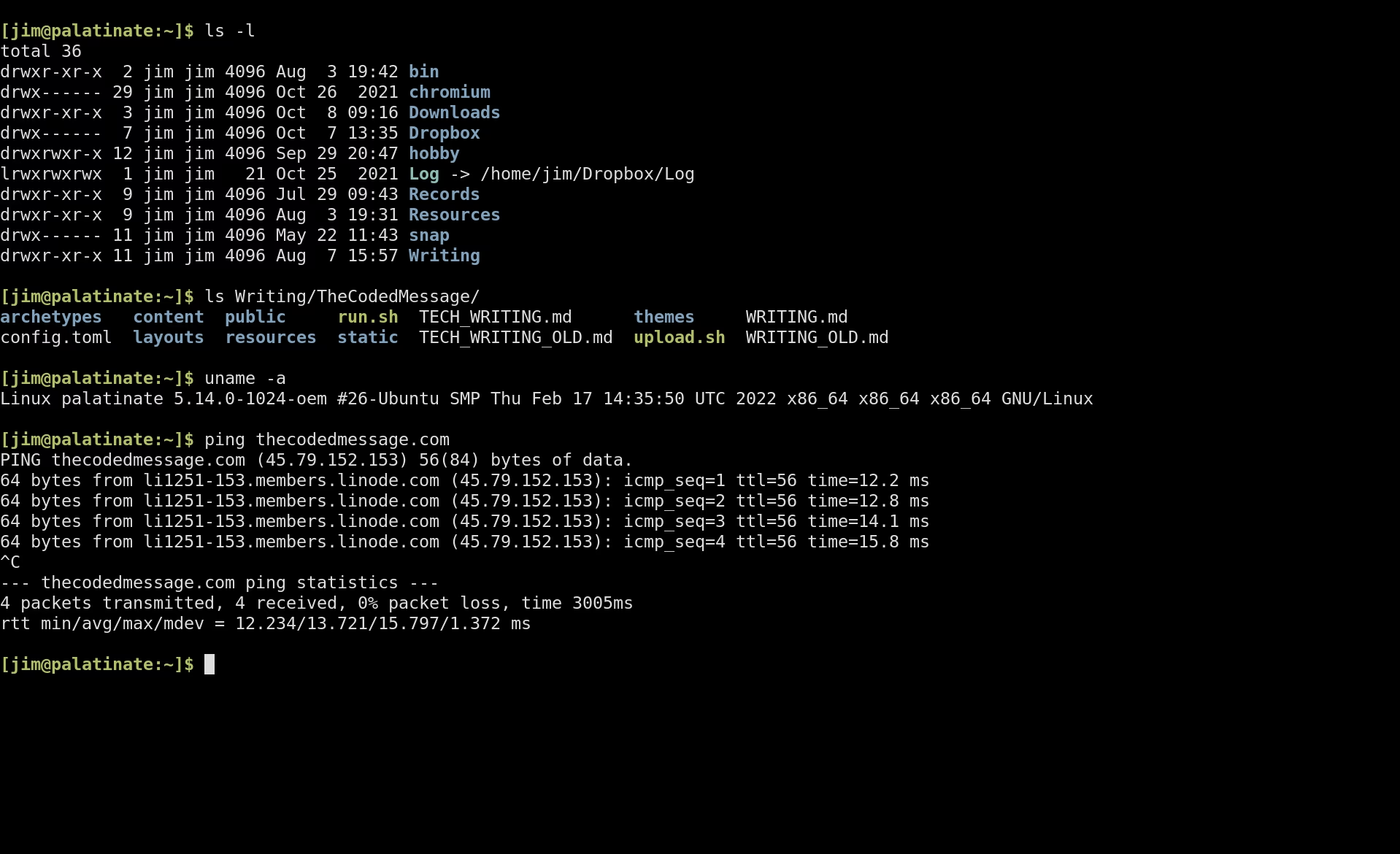
De fleste computerbrugere er bekendt med at klikke på ikoner, menuer og vinduer for at få tingene gjort. Dette kaldes en grafisk brugerflade (GUI). Men der findes en anden, mere direkte og kraftfuld måde at interagere med din computer på: kommandolinje-interfacen (CLI). En CLI er et tekstbaseret værktøj, hvor du indtaster kommandoer for at udføre opgaver, administrere filer og konfigurere dit system. Selvom det kan virke gammeldags, er CLI'en et uundværligt værktøj for udviklere, systemadministratorer og superbrugere på grund af dens hastighed, effektivitet og mulighed for automatisering. Alle større operativsystemer, herunder Windows, macOS og Linux, kommer med en indbygget CLI.
CLI vs. GUI: Hvad er Forskellen?
Den primære forskel mellem en kommandolinje-interface (CLI) og en grafisk brugerflade (GUI) ligger i, hvordan brugeren interagerer med computeren. En GUI er visuel og intuitiv, designet til at være let for begyndere. Du bruger en mus til at pege og klikke på grafiske elementer. For at genstarte en Windows-computer via GUI, ville du typisk åbne Start-menuen, klikke på strøm-ikonet og vælge "Genstart".
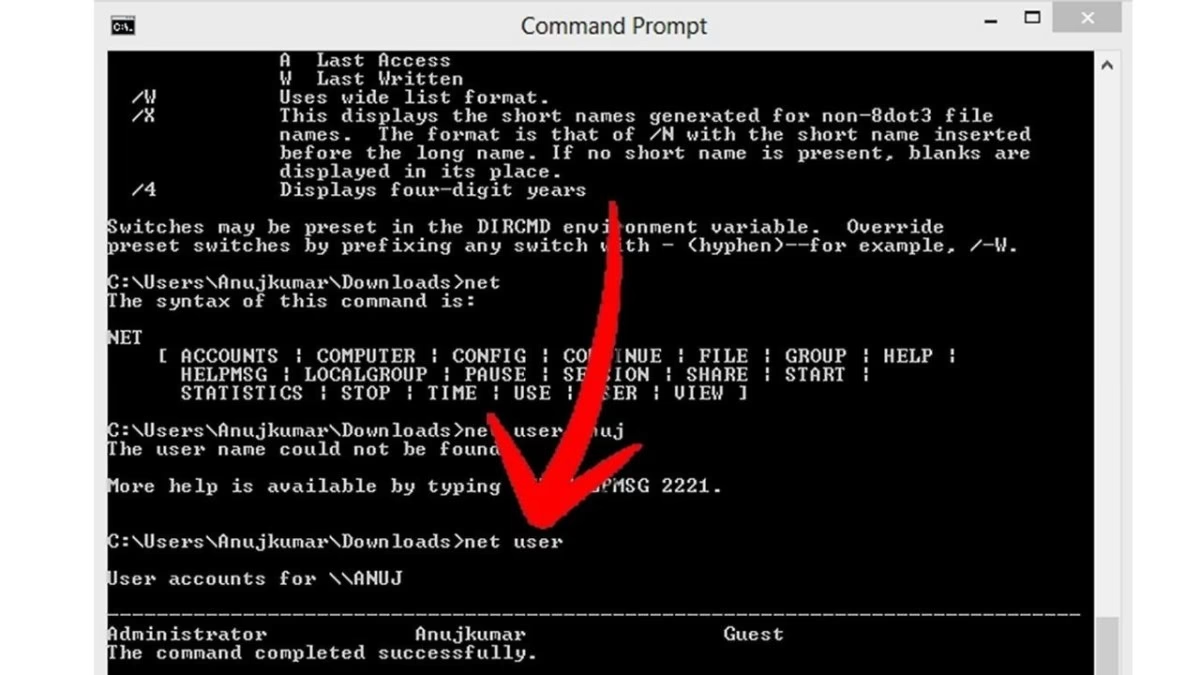
En CLI, derimod, er udelukkende tekstbaseret. Du interagerer ved at skrive kommandoer direkte i en terminal eller kommandoprompt. Den samme genstarts-opgave i Windows CLI udføres med en enkelt kommando: shutdown /r. Selvom dette kræver, at man kender kommandoen, er det ofte meget hurtigere og mere ressourceeffektivt. En GUI er fremragende til almindelig brug, mens en CLI excellerer i præcision, komplekse opgaver og automatisering.
Sammenligningstabel: CLI vs. GUI
| Funktion | Kommandolinje-interface (CLI) | Grafisk Brugerflade (GUI) |
|---|---|---|
| Interaktion | Tekstbaserede kommandoer (tastatur) | Visuelle elementer (mus og tastatur) |
| Ressourceforbrug | Meget lavt | Højere (kræver grafisk rendering) |
| Hastighed | Meget hurtig for erfarne brugere | Langsommere, afhænger af navigation |
| Fleksibilitet | Høj, giver adgang til alle systemfunktioner | Begrænset til de funktioner, der er eksponeret i UI'en |
| Automatisering | Ideel gennem scripts | Svært eller umuligt uden specialværktøjer |
| Læringskurve | Stejl, kræver memorering af kommandoer | Lav, meget begyndervenlig |
Hvordan Fungerer en CLI?
Når du åbner en CLI, præsenteres du for en kommandoprompt. Dette er en markør, der indikerer, at systemet er klar til at modtage en kommando. Processen er enkel:
- Input: Brugeren skriver en kommando og trykker på Enter. Kommandoen kan indeholde selve kommandoen, optioner (også kaldet flag eller switches) der ændrer kommandoens adfærd, og argumenter (f.eks. et filnavn).
- Fortolkning: En speciel software, kendt som en shell, læser og fortolker kommandoen.
- Udførelse: Shell'en instruerer operativsystemet til at udføre den ønskede handling. Dette kan være at køre et program, oprette en fil eller ændre en systemindstilling.
- Output: Resultatet af kommandoen, hvad enten det er en succesmeddelelse, data eller en fejlmeddelelse, vises i terminalen.
Hvad er en Shell?
En shell er programmet, der fungerer som kommandofortolker. Den er det yderste lag af operativsystemet og fungerer som mellemmand mellem brugeren og systemets kerne. Hvert operativsystem har sin egen standard-shell, men der findes mange alternativer.
- Windows: De primære shells er Command Prompt (
cmd.exe) og den mere moderne og kraftfulde PowerShell. - Linux: Den mest udbredte shell er Bash (Bourne-Again Shell). Andre populære shells inkluderer Zsh og Fish.
- macOS: Brugte tidligere Bash som standard, men er skiftet til Zsh (Z shell) i nyere versioner.
Shell'en er også et kraftfuldt scriptingsprog, der muliggør automatisering af komplekse og gentagne opgaver.
Fordele ved at Bruge en CLI
Selvom en CLI kan virke skræmmende for nye brugere, tilbyder den en række betydelige fordele, som gør den til et foretrukket værktøj for tekniske professionelle.
- Hastighed: Når du først har lært kommandoerne, kan du udføre opgaver meget hurtigere end ved at navigere gennem flere menuer i en GUI. Flere kommandoer kan kædes sammen i en enkelt linje for at udføre komplekse operationer.
- Lavt Ressourceforbrug: En CLI kræver markant færre computerressourcer (CPU og hukommelse) end en grafisk brugerflade. Dette gør den ideel til serveradministration og systemer med begrænset hardware.
- Automatisering og Scripting: CLI'en er bygget til automatisering. Du kan skrive scripts (batch-filer i Windows, shell-scripts i Linux/macOS) til at udføre en sekvens af kommandoer automatisk. Dette er perfekt til gentagne opgaver som backups, softwareinstallationer eller systemovervågning.
- Fuld Kontrol: Mange avancerede systemindstillinger og -funktioner er kun tilgængelige via CLI. Dette giver en superbruger en dybere og mere præcis kontrol over operativsystemet, som en GUI simpelthen ikke tilbyder.
Grundlæggende CLI-Kommandoer
Selvom syntaksen varierer lidt mellem operativsystemer, er de grundlæggende koncepter de samme. Her er en oversigt over nogle af de mest almindelige kommandoer i Windows og Unix-lignende systemer (Linux og macOS).
| Opgave | Windows (CMD/PowerShell) | Linux/macOS (Bash/Zsh) | Beskrivelse |
|---|---|---|---|
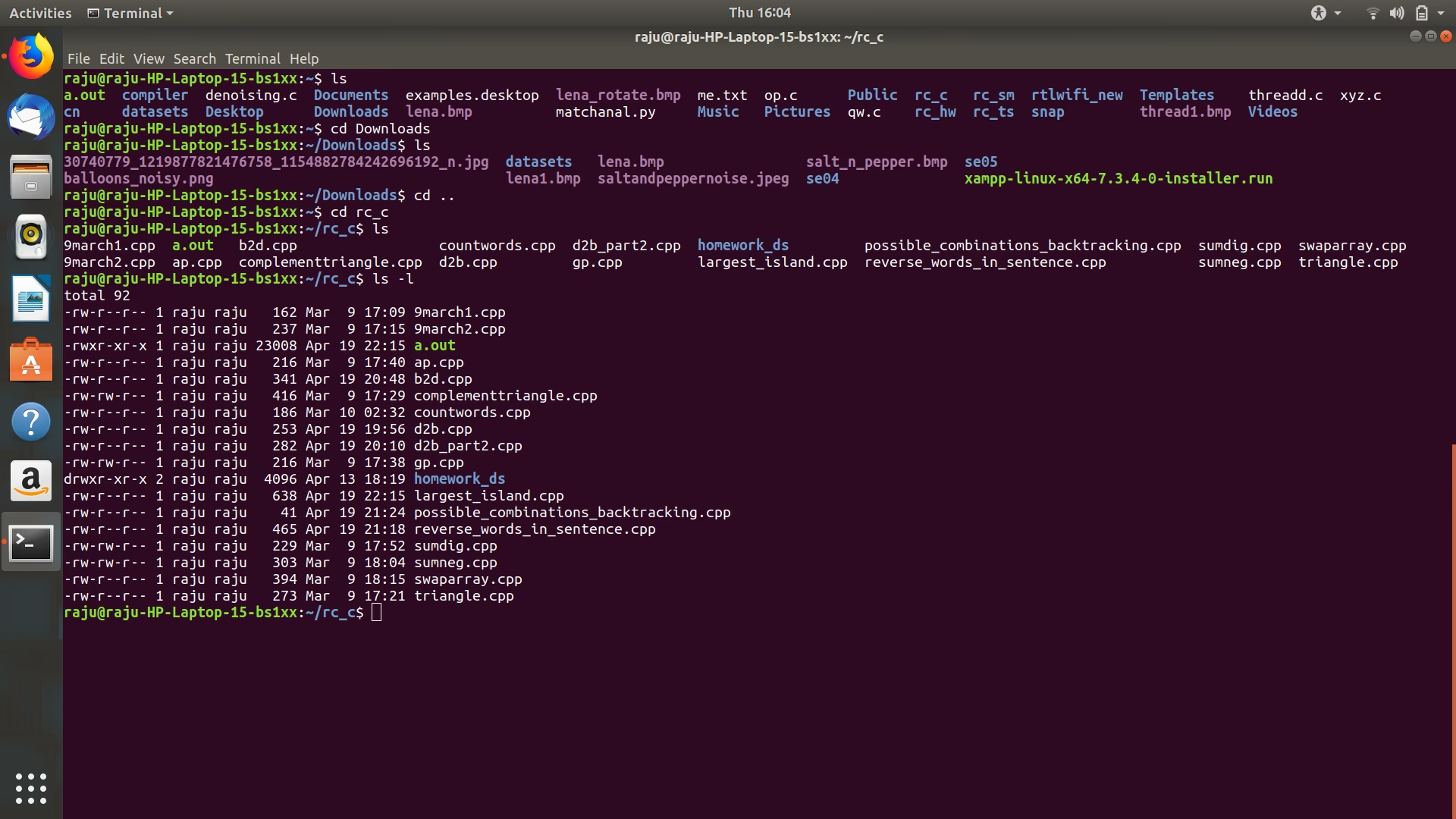
| Vis indhold i mappe | dir | ls | Viser en liste over filer og undermapper i den nuværende mappe. |
| Skift mappe | cd [mappenavn] | cd [mappenavn] | Navigerer til en anden mappe. |
| Opret en ny mappe | mkdir [mappenavn] | mkdir [mappenavn] | Laver en ny undermappe. |
| Slet en fil | del [filnavn] | rm [filnavn] | Fjerner en specificeret fil permanent. |
| Kopiér en fil | copy [kilde] [destination] | cp [kilde] [destination] | Kopierer en fil fra et sted til et andet. |
| Ryd skærmen | cls | clear | Rydder alt tekst fra terminalvinduet. |
Sådan Åbner Du en Kommandolinje-interface
At komme i gang er nemt. Her er, hvordan du åbner standard CLI-værktøjet på de forskellige operativsystemer:
- Windows: Tryk på Windows-tasten, skriv "cmd" eller "PowerShell", og tryk Enter. For administrative rettigheder, højreklik på ikonet og vælg "Kør som administrator".
- macOS: Åbn Finder, gå til Programmer -> Hjælpeprogrammer, og dobbeltklik på "Terminal".
- Linux: Den mest almindelige genvej er at trykke på
Ctrl + Alt + T. Alternativt kan du søge efter "Terminal" i din applikationsmenu.
Ofte Stillede Spørgsmål (FAQ)
Hvilke operativsystemer har en CLI?
Alle moderne operativsystemer, herunder Windows, macOS og alle distributioner af Linux, har en indbygget kommandolinje-interface. De er en fundamental del af systemadministration og udvikling på tværs af platforme.
Er det svært at lære at bruge en CLI?
Der er en indlæringskurve, da det kræver, at man husker kommandoer og deres syntaks. Det kan virke skræmmende i starten. Men ved at starte med basale kommandoer til filhåndtering og gradvist bygge videre, kan de fleste blive fortrolige med det. Der findes utallige ressourcer online til at hjælpe dig i gang.

Hvorfor bruger udviklere stadig CLI, når der findes GUI'er?
Udviklere foretrækker ofte CLI af flere grunde: hastighed, scripting til automatisering af bygge- og installationsprocesser, integration med versionskontrolsystemer som Git, og adgang til kraftfulde værktøjer, der udelukkende er CLI-baserede. Det giver en mere direkte og effektiv arbejdsgang.
Hvad er et "shell script"?
Et shell script er en tekstfil, der indeholder en række kommandoer, som shell'en kan udføre sekventielt. Det er en måde at programmere og automatisere opgaver på. I stedet for at indtaste de samme ti kommandoer hver dag, kan du placere dem i et script og køre scriptet med en enkelt kommando. Dette sparer tid og reducerer risikoen for fejl.
Hvis du vil læse andre artikler, der ligner Forstå Kommandolinje-interfacen (CLI), kan du besøge kategorien Teknologi.