
22/03/2006
Du åbner din Chromebook, tænder for den, og i stedet for dit velkendte skrivebord mødes du af en skræmmende besked: "Chrome OS mangler eller er beskadiget." En følelse af panik kan hurtigt indfinde sig. Betyder det, at din enhed er ødelagt for altid? Heldigvis er svaret næsten altid nej. Denne fejl, selvom den ser alvorlig ud, indikerer et problem med enhedens operativsystem eller hardware, som ofte kan løses derhjemme. Denne artikel er din omfattende guide til at diagnosticere og reparere problemet, så du kan få din Chromebook tilbage i fuld funktionel stand.
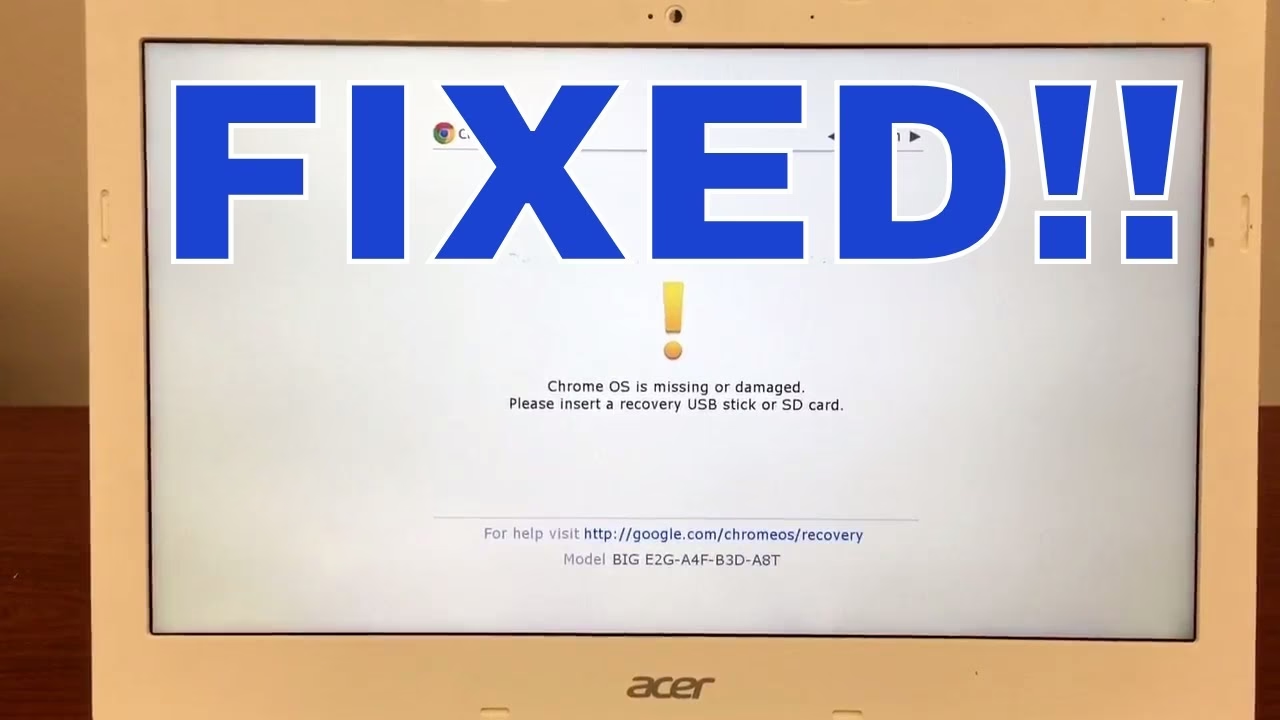
Hvad betyder fejlen "Chrome OS mangler eller er beskadiget"?
Når din Chromebook viser denne fejlmeddelelse, fortæller den dig, at den har et fundamentalt problem med at indlæse sit operativsystem. Forestil dig det som en bog, der mangler de første par sider – den ved ikke, hvor den skal starte. Årsagerne kan være mange, men de falder typisk ind under to hovedkategorier: softwareproblemer eller hardwareproblemer.
- Softwareproblemer: Dette er den mest almindelige årsag. Det kan skyldes en beskadiget systemfil, en opdatering, der er gået galt, eller en pludselig konflikt i systemet. Måske blev enheden slukket brat under en vigtig proces, hvilket efterlod systemfilerne i en korrupt tilstand.
- Hardwareproblemer: I sjældnere tilfælde kan fejlen skyldes en defekt hardwarekomponent. Oftest vil det være harddisken (eller SSD'en), hvor operativsystemet er gemt, der er begyndt at svigte.
Uanset årsagen er det vigtigt at gribe problemet an systematisk. Vi starter med de simpleste løsninger og arbejder os frem mod de mere komplekse. Følg nedenstående trin omhyggeligt.
Trin-for-trin guide til at løse problemet
Før du går i gang, er det en god idé at fjerne alle tilsluttede enheder som USB-drev, eksterne mus eller hukommelseskort. Dette sikrer, at ingen eksterne enheder forstyrrer processen.
Løsning 1: Den simple genstart (Hard Reset)
Den absolut første ting, du bør prøve, er en hård genstart. Dette rydder enhedens midlertidige hukommelse og kan løse midlertidige konflikter, der forhindrer systemet i at starte korrekt. Det sletter ingen af dine filer.
- Tryk og hold Genopfrisk-tasten (den ligner en cirkulær pil) nede.
- Mens du holder Genopfrisk-tasten nede, skal du trykke på Tænd/sluk-knappen.
- Slip begge taster, når din Chromebook genstarter.
I mange tilfælde er dette simple trick nok til at løse problemet. Hvis fejlen stadig vises, skal du fortsætte til næste løsning.
Løsning 2: Powerwash (Nulstilling til fabriksindstillinger)
En Powerwash er Chromebooks betegnelse for en fabriksnulstilling. Denne proces sletter alt på din enheds lokale lager, inklusive alle filer i mappen "Downloads", alle brugerkonti og alle installerede apps. Dine filer, der er gemt på Google Drev, er dog sikre. Dette er en effektiv løsning på softwareproblemer som filkorruption.
Hvis du kan komme til login-skærmen, kan du starte en Powerwash derfra:
- Tryk på tastekombinationen: Ctrl + Alt + Shift + R.
- Et vindue vil poppe op. Klik på "Genstart".
- Din Chromebook vil genstarte, og du vil se en boks med mulighed for at udføre en Powerwash. Klik på "Powerwash" og derefter "Fortsæt".
- Følg instruktionerne på skærmen for at fuldføre processen og opsætte din Chromebook igen, som da den var ny.
Hvis du ikke kan nå login-skærmen, er du nødt til at gå videre til den mest omfattende softwareløsning: en fuld genoprettelse.
Løsning 3: Geninstaller Chrome OS med Genoprettelsesværktøjet
Dette er den mest grundige metode til at løse softwareproblemer. Processen indebærer at erstatte hele operativsystemet med en frisk, fejlfri version. Dette sletter alt på din Chromebooks harddisk, så betragt alle lokale filer som tabte, hvis du ikke har en sikkerhedskopiere.
Til denne proces skal du bruge:
- Den problematiske Chromebook.
- En anden fungerende computer (Chromebook, Windows eller Mac) med Chrome-browseren installeret.
- Et USB-drev eller SD-kort med mindst 8 GB ledig plads, som du ikke har noget imod at få slettet.
Del 1: Opret et genoprettelsesmedie
- På den fungerende computer skal du åbne Chrome-browseren.
- Gå til Chrome Web Store og søg efter "Værktøj til Chromebook-genoprettelse" (Chromebook Recovery Utility).
- Klik på "Føj til Chrome" for at installere udvidelsen.
- Start udvidelsen. Du kan finde den ved at klikke på puslespilsikonet (Udvidelser) øverst til højre i din browser.
- Klik på "Kom godt i gang" i værktøjet.
- Du vil blive bedt om at identificere din Chromebook. Du kan indtaste modelnummeret, som ofte står på en mærkat på undersiden af den defekte Chromebook.
- Indsæt dit USB-drev eller SD-kort i den fungerende computer.
- Vælg det medie, du har indsat, fra rullemenuen, og klik på "Fortsæt".
- Klik på "Opret nu". Værktøjet vil nu downloade den seneste version af Chrome OS og installere den på dit USB-drev. Dette kan tage noget tid afhængigt af din internethastighed.
- Når processen er færdig, skal du fjerne USB-drevet.
Del 2: Geninstaller Chrome OS på din Chromebook
- Gå tilbage til din problematiske Chromebook.
- Start den i genoprettelsestilstand. For at gøre dette skal du trykke og holde Esc-tasten og Genopfrisk-tasten nede samtidigt, og derefter trykke kort på Tænd/sluk-knappen. Slip alle taster.
- Skærmen vil nu vise en besked, der ligner den oprindelige fejl, men beder dig om at indsætte et genoprettelsesmedie.
- Indsæt det USB-drev, du lige har oprettet.
- Din Chromebook vil automatisk registrere drevet og begynde genoprettelsesprocessen. Følg blot instruktionerne på skærmen.
- Når installationen er fuldført, vil en besked informere dig om, at du kan fjerne genoprettelsesmediet. Gør dette, og din Chromebook vil genstarte automatisk.
Du vil nu blive mødt af den oprindelige opsætningsskærm, præcis som da du tændte enheden for første gang. Log ind med din Google-konto, og dine indstillinger og data fra Google Drev vil blive synkroniseret.
Sammenligning af Løsningsmetoder
For at give et hurtigt overblik er her en tabel, der sammenligner de tre hovedmetoder.
| Metode | Tidsforbrug | Datatab (lokalt) | Sværhedsgrad |
|---|---|---|---|
| Hard Reset | Under 1 minut | Intet | Meget let |
| Powerwash | 5-10 minutter | Total | Let |
| Geninstallation via USB | 20-60 minutter | Total | Moderat |
Efter reparationen: Tjek for hardwarefejl
Hvis du har geninstalleret Chrome OS, og fejlen enten vender tilbage hurtigt, eller hvis enheden opfører sig mærkeligt, kan der være tale om en underliggende hardwarefejl. Chromebooks har et indbygget diagnostikværktøj.
- Klik på uret nederst til højre.
- Klik på tandhjulsikonet for at åbne Indstillinger.
- Gå til "Om ChromeOS" i venstre menu og vælg derefter "Diagnostik".
- Her kan du køre tests på CPU, hukommelse og batteri. Kør disse tests for at se, om de afslører nogle problemer.
Hvis en test fejler, eller hvis problemet fortsætter trods alle softwareløsninger, er det sandsynligt, at din Chromebooks harddisk er defekt. I dette tilfælde bør du kontakte producentens support eller et professionelt værksted for at få hjælp.
Ofte Stillede Spørgsmål (FAQ)
Kan jeg genoprette min Chromebook uden en USB-nøgle?
Ja, metoden "Powerwash" er en form for genoprettelse, der ikke kræver eksterne enheder. Den nulstiller enheden til fabriksindstillingerne. Dog, hvis systemfilerne er så beskadigede, at en Powerwash ikke kan startes, er en fuld geninstallation via USB den eneste vej frem.
Hvor lang tid tager det at rette fejlen?
Det afhænger helt af løsningen. En simpel genstart tager sekunder. En Powerwash tager typisk under 10 minutter. En fuld geninstallation via USB kan tage op til en time, primært afhængigt af hvor lang tid det tager at downloade operativsystemet.
Mister jeg mine data under genoprettelsen?
Ja, både Powerwash og en fuld geninstallation sletter alle filer, der er gemt lokalt på din Chromebook, især i mappen "Downloads". Skønheden ved Chrome OS er dog, at de fleste af dine data (dokumenter, billeder, indstillinger) sandsynligvis er synkroniseret med din Google-konto og gemt sikkert i Google Drev. Efter genoprettelsen skal du blot logge ind igen for at få adgang til dem.
Hvis du vil læse andre artikler, der ligner Chrome OS mangler eller er beskadiget: Din guide, kan du besøge kategorien Teknologi.