
09/04/2010
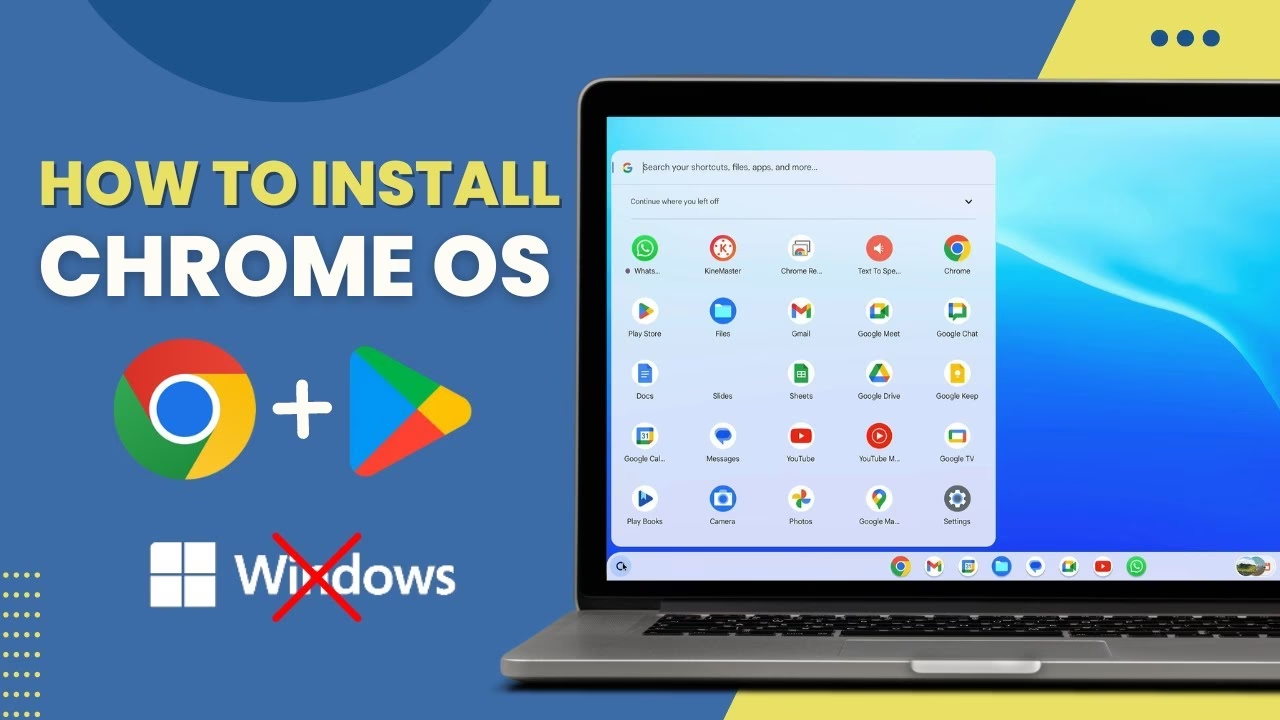
Mange af os har en gammel bærbar eller stationær computer stående i et hjørne. Måske kørte den engang Windows XP eller Vista, men er nu blevet for langsom til moderne opgaver. I stedet for at smide den ud, hvad nu hvis du kunne forvandle den til en hurtig, simpel og sikker maskine, der minder om en Chromebook? Det er faktisk muligt, og det behøver ikke at koste en krone. Ved at installere et letvægts-operativsystem bygget til web-browsing, kan du puste nyt liv i gammel hardware. Denne artikel guider dig igennem to fantastiske metoder til at opnå netop dette: installation af Neverware CloudReady (en version af Chromium OS) eller en letvægts Linux-distribution.

Hvad er Chrome OS, og hvorfor er det ideelt til ældre computere?
Før vi dykker ned i installationsprocessen, er det vigtigt at forstå, hvad Chrome OS er. Chrome OS er Googles operativsystem, som du finder på Chromebooks. Dets kernefilosofi er simplicitet. Systemet er bygget op omkring Chrome-browseren, hvilket betyder, at de fleste opgaver – fra e-mails og tekstdokumenter til streaming og sociale medier – foregår i skyen via web-apps. Dette har flere store fordele, især for ældre hardware:
- Minimalistisk og hurtigt: Fordi systemet ikke skal trække på tunge, lokalt installerede programmer, kræver det meget få systemressourcer. Det betyder, at selv en computer med en gammel processor og begrænset RAM kan køre det flydende.
- Høj sikkerhed: Chrome OS er designet med sikkerhed i højsædet. Det har indbygget virusbeskyttelse og opdaterer sig selv automatisk i baggrunden, så du altid er beskyttet mod de nyeste trusler.
- Brugervenlighed: Hvis du kan bruge en webbrowser, kan du bruge Chrome OS. Grænsefladen er intuitiv og kræver stort set ingen vedligeholdelse fra brugerens side.
Google tilbyder desværre ikke en officiel version af Chrome OS, som man kan installere på en hvilken som helst computer. Systemet er tæt koblet til den hardware, det sælges med. Heldigvis findes der alternativer, som giver dig en næsten identisk oplevelse.
Mulighed 1: Neverware CloudReady (Baseret på Chromium OS)
Den tætteste oplevelse på det rigtige Chrome OS får du med Neverware CloudReady. Chrome OS er baseret på et open source-projekt kaldet Chromium OS. Neverware tager denne open source-kode og tilpasser den, så den kan køre på et bredt udvalg af almindelige pc'er og Macs. Virksomheden sælger primært løsningen til skoler og virksomheder, men tilbyder heldigvis også en gratis version til hjemmebrugere.
Fordele og ulemper ved CloudReady
CloudReady er en fantastisk løsning, men det er vigtigt at kende forskellene fra en officiel Chromebook. Den største forskel er, at du ikke får adgang til Google Play Store og dermed ingen Android-apps. Derudover kan der i sjældne tilfælde være problemer med afspilning af DRM-beskyttet indhold fra visse streamingtjenester. På den positive side får du et system, der er utroligt stabilt, modtager automatiske opdateringer (dog lidt forsinket i forhold til Googles officielle opdateringer) og er designet til at være så tæt på den ægte vare som muligt.
Sådan kommer du i gang med CloudReady
Processen er overraskende enkel. Du skal blot bruge en USB-nøgle på mindst 8 GB.
- Download: Gå til Neverwares hjemmeside og download den gratis Home Edition af CloudReady.
- Opret USB-drev: Følg deres guide til at oprette et bootbart USB-drev. Det involverer typisk at bruge et lille program, der installerer CloudReady-filerne korrekt på din USB-nøgle.
- Test uden installation: Sæt USB-nøglen i den gamle computer og genstart den. Du skal muligvis ind i computerens BIOS/UEFI for at vælge at starte fra USB-drevet. Nu starter CloudReady direkte fra USB-nøglen, uden at der ændres noget på din harddisk. Dette giver dig mulighed for at teste, om alt – Wi-Fi, lyd, pegefelt – virker som det skal.
- Installer (valgfrit): Hvis du er tilfreds med oplevelsen, kan du vælge at installere CloudReady permanent på computerens harddisk. Der er en installationsknap direkte på skærmen. Husk, at dette vil slette alt eksisterende indhold på harddisken, så sørg for at have taget backup af vigtige filer først!
Mulighed 2: En Letvægts Linux-distribution
Et andet fremragende alternativ er at bruge en letvægts-Linux distribution. Linux er et utroligt alsidigt og kraftfuldt open source-operativsystem. Ved at vælge en distribution, der er designet til at bruge få ressourcer, og kombinere den med Google Chrome-browseren (som Google officielt understøtter på Linux), kan du skabe din egen skræddersyede, hurtige web-maskine.
Hvorfor vælge Linux?
Denne løsning giver dig mere fleksibilitet end CloudReady. Du får et fuldt funktionelt desktop-operativsystem med adgang til tusindvis af gratis programmer via dets softwarecenter – alt fra billedredigeringsprogrammer til kontorpakker som LibreOffice. Samtidig kan du primært bruge Chrome-browseren og få en oplevelse, der minder meget om en Chromebook.
Gode distributioner for begyndere og ældre hardware
- Lubuntu: Bygget på det populære Ubuntu, men bruger det lette LXQt-skrivebordsmiljø. Det er kendt for at være ekstremt ressourcebesparende og er et perfekt valg til meget gamle computere.
- Linux Mint (XFCE Edition): Linux Mint er berømt for sin brugervenlighed og velpolerede oplevelse. XFCE-udgaven er deres letvægtsversion, der balancerer funktionalitet og lavt ressourceforbrug perfekt.
- Zorin OS Lite: Designet specifikt til at ligne Windows, hvilket gør overgangen lettere for nye brugere. Lite-versionen er optimeret til ældre hardware.
Installationsprocessen ligner den for CloudReady: Download den ønskede distribution (en .iso-fil), opret et bootbart USB-drev, test systemet live og installer det, hvis du er tilfreds.
Sammenligning: CloudReady vs. Letvægts-Linux
Er du i tvivl om, hvilken vej du skal gå? Denne tabel kan hjælpe dig med at træffe beslutningen.
| Funktion | Neverware CloudReady | Letvægts-Linux |
|---|---|---|
| Simplicitet | Ekstremt simpelt. Fokuserer udelukkende på web-oplevelsen. Minimal vedligeholdelse. | Meget brugervenligt, men tilbyder flere indstillinger og kræver en smule mere kendskab. |
| Fleksibilitet | Meget begrænset. Du er låst til web-apps. | Meget høj. Du kan installere tusindvis af native Linux-programmer. |
| App-udvalg | Kun web-apps via Chrome Web Store. Ingen Android-apps. | Hele Linux' økosystem af software plus Chrome-browseren og web-apps. |
| Oplevelse | Næsten 1:1 med en rigtig Chromebook. Meget konsekvent. | Minder om en Chromebook, hvis du kun bruger browseren, men føles som et traditionelt OS. |
| Hardwarekompatibilitet | God support for mange enheder, men kan have problemer med specifik hardware. | Fremragende. Linux-fællesskabet har drivere til næsten alt hardware, selv meget gammelt. |
Ofte Stillede Spørgsmål (FAQ)
Er det lovligt at installere disse systemer?
Ja, det er fuldt ud lovligt. Både Chromium OS og Linux-distributioner er baseret på open source-software, og Neverware CloudReady Home Edition er specifikt tilbudt gratis til privat brug.
Mister jeg mine gamle filer, hvis jeg installerer dette?
Ja. Når du installerer et nyt operativsystem på din harddisk, vil det formatere drevet og slette alt eksisterende indhold, inklusiv dit gamle operativsystem og alle personlige filer. Det er ekstremt vigtigt, at du tager en fuld backup af alt, du vil gemme, før du begynder installationen.
Kan jeg køre Windows-programmer som Microsoft Office eller Photoshop?
Nej, du kan ikke køre traditionelle Windows-programmer direkte. Hele ideen er at skifte til web-baserede alternativer. Du kan bruge Office 365 i browseren, Google Docs, eller web-baserede billedredigeringsværktøjer som Photopea, der minder om Photoshop. Til Linux findes der også stærke alternativer som LibreOffice og GIMP.
Hvilken mulighed er bedst for en total nybegynder?
For en bruger, der udelukkende ønsker den mest simple og vedligeholdelsesfrie Chromebook-oplevelse, er Neverware CloudReady sandsynligvis det bedste valg. Det er designet til netop dette formål. Hvis du er en smule eventyrlysten og godt kan lide ideen om at have adgang til flere programmer, er Linux Mint et fantastisk sted at starte.
At omdanne en gammel computer er et fantastisk projekt. Ikke alene sparer du penge, men du bidrager også til genbrug og reducerer elektronisk affald. Du ender med en fuldt funktionel computer, der er perfekt til dagligdags opgaver som at surfe på nettet, tjekke e-mails, se YouTube og skrive dokumenter. Giv din gamle maskine en chance til – du vil blive overrasket over, hvor hurtig den kan blive.
Hvis du vil læse andre artikler, der ligner Gør din gamle PC til en Chromebook helt gratis, kan du besøge kategorien Teknologi.