
12/04/2025
Har du nogensinde stået i en situation, hvor du ikke kunne huske, hvilket operativsystem der er installeret på din Raspberry Pi? Måske har en ven sat den op for dig, eller det er simpelthen for længe siden, du sidst brugte den. At kende den præcise version af dit operativsystem er afgørende for fejlfinding, installation af software og for at sikre, at dit system er opdateret og sikkert. I denne omfattende guide vil vi vise dig flere pålidelige metoder til hurtigt at finde ud af, hvad der kører på din enhed, fra den specifikke version til systemarkitekturen.

Den Hurtigste Måde at Identificere Dit OS
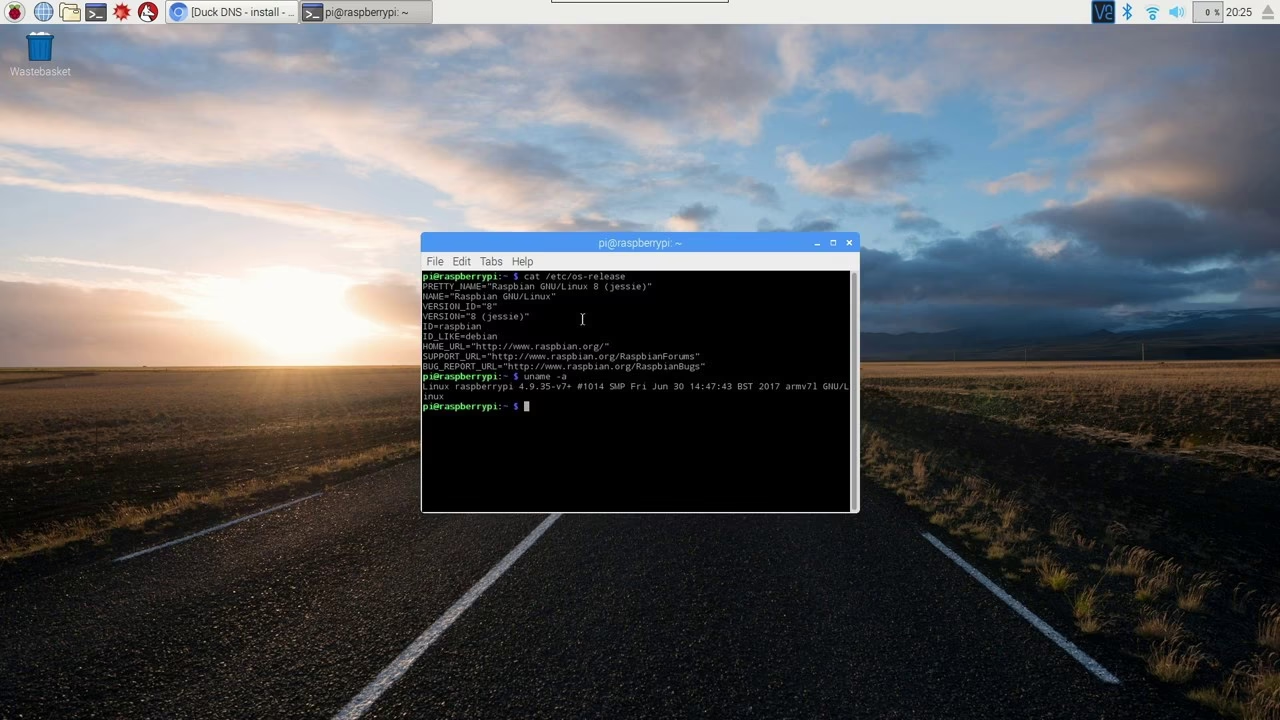
Den mest direkte metode til at finde ud af, hvilket Linux-operativsystem du bruger, er ved at undersøge indholdet af en specifik systemfil. Denne fil, /etc/os-release, indeholder letlæselige oplysninger om distributionens navn og version.
For at få adgang til disse oplysninger skal du åbne en terminal. Hvis du bruger en desktop-version, finder du normalt et terminal-ikon i værktøjslinjen eller under 'Tilbehør' i hovedmenuen. Du kan også oprette forbindelse via SSH, hvis du administrerer din Raspberry Pi eksternt.
Indtast følgende kommando i terminalen:
cat /etc/os-releaseOutputtet vil ligne noget i retning af dette:
PRETTY_NAME="Debian GNU/Linux 12 (bookworm)" NAME="Debian GNU/Linux" VERSION_ID="12" VERSION="12 (bookworm)" VERSION_CODENAME=bookworm ID=debianSom du kan se, fortæller dette output os, at systemet kører Debian 12, med kodenavnet "Bookworm". Men hvis du ved, at du har installeret Raspberry Pi OS, hvorfor står der så "Debian"? Siden udgivelsen af "Bullseye" er Raspberry Pi OS blevet tættere integreret med sin Debian-base, og denne fil afspejler det. For at være helt sikker på, at du kører det officielle Raspberry Pi OS og ikke en ren Debian-installation, kan du tjekke en anden fil:
cat /etc/apt/sources.list.d/raspi.listHvis denne fil eksisterer og indeholder en henvisning til et repository på archive.raspberrypi.org, kan du være sikker på, at du bruger Raspberry Pi OS. Linjen i filen vil også bekræfte versionens kodenavn (f.eks. bookworm), hvilket fjerner al tvivl.
Forståelse af Raspberry Pi OS Versioner
Raspberry Pi OS er baseret på Debian, en robust og populær Linux-distribution. Debian udgiver en ny stabil version cirka hvert andet år. Hver version har et versionsnummer og et unikt kodenavn, som traditionelt er hentet fra karakterer i Toy Story-filmene. At kende historikken kan hjælpe dig med at vurdere, hvor gammelt dit system er.
Versionsoversigt for Raspberry Pi OS
Her er en tabel, der viser de seneste større udgivelser, som du sandsynligvis vil støde på:
| Debian Version | Kodenavn | Udgivelsesdato |
|---|---|---|
| 7 | Wheezy | 2013-09-27 |
| 8 | Jessie | 2015-09-28 |
| 9 | Stretch | 2017-08-17 |
| 10 | Buster | 2019-07-10 |
| 11 | Bullseye | 2021-11-08 |
| 12 | Bookworm | 2023-06-10 |
Det er vigtigt at bemærke, at ikke alle OS-versioner er kompatible med alle Raspberry Pi-modeller. For eksempel kræver en Raspberry Pi 4 mindst Raspberry Pi OS 10 (Buster) for at fungere korrekt. Hvis du har en ældre version, kan det være tid til en opgradering.
32-bit eller 64-bit? Find Din Systems Arkitektur
Ud over versionsnummeret er det også vigtigt at kende systemets arkitektur. Moderne Raspberry Pi-modeller (Raspberry Pi 3 og nyere) har 64-bit processorer, men kan køre både 32-bit og 64-bit operativsystemer. Et 64-bit OS kan give bedre ydeevne i visse applikationer, men ikke al software er endnu fuldt kompatibelt. At vide, hvilken arkitektur du kører, er afgørende for at downloade den korrekte software.
Den nemmeste måde at tjekke dette på er med kommandoen uname:
uname -mOutputtet fra denne kommando fortæller dig, hvilken hardwarearkitektur din kerne kører på:
armv7l(eller armv6l): Du kører et 32-bit operativsystem.aarch64(eller armv8): Du kører et 64-bit operativsystem.
En endnu mere ligetil kommando, der er perfekt til scripts, er getconf:
getconf LONG_BITDenne kommando returnerer simpelthen "32" eller "64", hvilket gør det utroligt nemt at afgøre din systemtype.
Hvad hvis det ikke er Raspberry Pi OS?
Din Raspberry Pi kan køre mange andre operativsystemer end det officielle Raspberry Pi OS, såsom Ubuntu, Manjaro eller DietPi. Hvis de tidligere kommandoer ikke giver et klart svar, er her et par andre universelle kommandoer, du kan prøve.
LSB Release
Kommandoen lsb_release (Linux Standard Base) er designet til at give distributionsspecifikke oplysninger.
lsb_release -aDette vil give et detaljeret output, der ofte inkluderer distributørens ID, en beskrivelse, udgivelsesnummer og kodenavn, hvilket gør det nemt at identificere systemer som Ubuntu.
Kernel Version
En anden nyttig kommando er uname -a, som giver en bred vifte af systemoplysninger, herunder kernel-versionen, værtsnavnet og arkitekturen. Selvom den ikke altid direkte navngiver distributionen, kan oplysningerne give vigtige spor.
uname -aOutputtet kan se således ud:
Linux raspberrypi 6.1.0-rpi7-rpi-v8 #1 SMP PREEMPT Debian 1:6.1.63-1+rpt1 (2023-11-24) aarch64 GNU/LinuxHer kan vi se kernel-versionen (6.1.0), arkitekturen (aarch64) og at den er baseret på Debian, hvilket hjælper med at indsnævre mulighederne.
Brug af den Grafiske Brugerflade (GUI)
Hvis din Raspberry Pi starter op i et skrivebordsmiljø, kan du ofte finde systemoplysningerne uden at skulle bruge terminalen. Selve udseendet af skrivebordet er ofte en stærk indikator. Raspberry Pi OS har et karakteristisk udseende med sin standard tapet og LXDE-baserede PIXEL-desktop. Andre systemer som Ubuntu vil have deres eget unikke design.
Kig efter et menupunkt som "Indstillinger", "Systemoplysninger" eller "Om denne computer". Her vil du typisk finde en pæn oversigt over dit operativsystem, version, mængden af RAM og andre hardwarespecifikationer.
Ofte Stillede Spørgsmål (FAQ)
Hvad er den nemmeste kommando til at tjekke min OS version?
Den mest direkte og informative kommando er cat /etc/os-release. Den giver dig et klart overblik over distributionens navn, version og kodenavn i et letlæseligt format.
Min terminal siger 'Debian', men jeg installerede Raspberry Pi OS. Hvorfor?
Dette er normalt for nyere versioner af Raspberry Pi OS (fra Bullseye og frem). Systemet er så tæt baseret på Debian, at det identificerer sig som sådan. For at bekræfte, at det er den officielle Raspberry Pi-version, kan du tjekke for tilstedeværelsen af filen /etc/apt/sources.list.d/raspi.list, som peger på Raspberry Pi Foundations software-repositories.
Hvordan ved jeg, om jeg kan køre et 64-bit OS?
Muligheden for at køre et 64-bit OS afhænger af din Raspberry Pi-model. Generelt kan Raspberry Pi 3, Raspberry Pi 4, Raspberry Pi 400 og nyere modeller køre 64-bit operativsystemer. Du skal dog bevidst downloade og installere et 64-bit image; det er ikke en automatisk opgradering fra en 32-bit version.
Er det vigtigt at holde mit system opdateret?
Ja, absolut. Regelmæssige opdateringer sikrer, at dit system har de seneste sikkerhedsrettelser, fejlrettelser og adgang til nye softwarefunktioner. Du kan nemt opdatere dit system ved at køre sudo apt update efterfulgt af sudo apt upgrade i terminalen. Det er en god vane at gøre dette jævnligt for at holde din Raspberry Pi sikker og velfungerende.
Hvis du vil læse andre artikler, der ligner Sådan identificerer du dit Raspberry Pi OS, kan du besøge kategorien Teknologi.